Denne artikel indeholder
Samtykke til placeringsdeling på operativsystemet
Samtykke til placeringsdeling i Teams-appen
Slå placeringstjenester til på dit operativsystem
Tillad Teams-appen at få adgang til din placering
Tilføj, rediger eller nulstil din nødplacering i appen Opkald
Samtykke til placeringsdeling på operativsystemniveau
Flere funktioner i Microsoft Teams er afhængige af placeringsdeling for at fungere korrekt. Du har mulighed for at vælge, hvornår og hvordan Teams kan bruge dine placeringsdata.
Når du første gang logger på Teams, bliver du af dit operativsystem bedt om at give samtykke til, at Teams får adgang til din præcise placering og placeringshistorik.
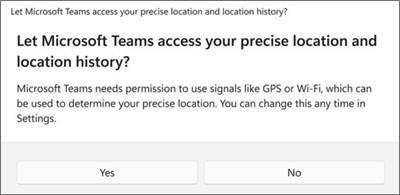
Hvis placeringsadgang administreres af din it-Administration, kan du stadig tilføje din fysiske adresse manuelt til nødopkald via appen Teams-opkald.
Samtykke til placeringsdeling i Teams-appen
Når du åbner Teams, bliver du bedt om at vælge, hvordan appen skal bruge din placering.
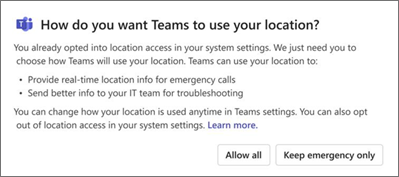
- Vælg Tillad alle for at give Teams fuld adgang til nødopkald og indsigt i IT-Administration.
- Vælg Bevar kun nødstilfælde for at begrænse brug af placering til nødopkald.
Bemærk
- Det anbefales kraftigt at tillade alle , så it-administratorer fortsat kan foretage fejlfinding og løse problemer med netværket.
- Du får kun vist denne meddelelse én gang, også selvom du slår placering til eller fra.
Afhængigt af de politikker, der er angivet af din administrator, får du muligvis vist en anden version af denne anmodning.
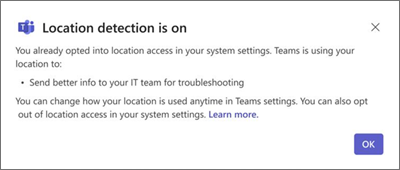
På enheder, der administreres af organisationen, er disse indstillinger som standard slået til, og kun it-Administration kan slå dem fra.
Du kan til enhver tid ændre dine indstillinger for registrering af placering.
- Gå til Indstillinger med mere
 > for flere Microsoft Teams-indstillingerIkonet
 >>oplysninger Placering.
Du kan få mere at vide om, hvordan dine placeringsdata bruges, ved at gå til Windows placeringstjeneste og beskyttelse af personlige oplysninger.
Slå placeringstjenester til eller fra på dit operativsystem
Hvis du vil aktivere eller deaktivere placeringstjenester, skal du først give placeringstilladelser til Teams i dine OS-indstillinger.
- Angiv din Windows-placeringstjeneste og indstillinger for beskyttelse af personlige oplysninger.
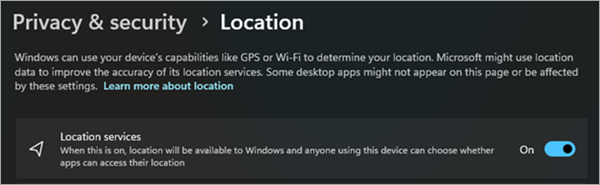
Tillad Teams-appen at få adgang til din placering
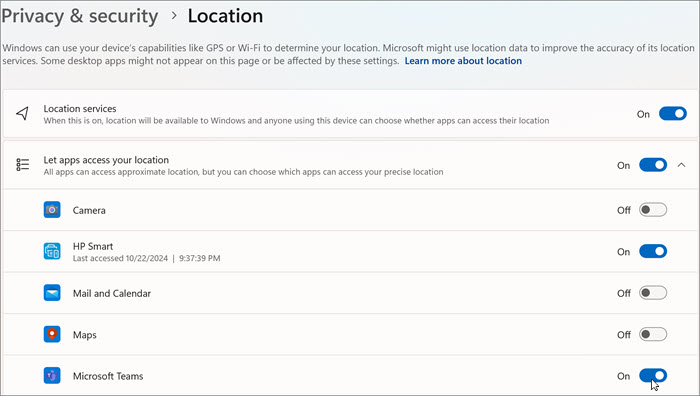
På Windows 11 version 24H2 eller nyere:
- Aktivér Placeringstjenester.
- Slå Lad apps få adgang til din placering.
- Aktivér Microsoft Teams.
Tilføj, rediger eller nulstil din nødplacering i appen Opkald
Du kan kontrollere din nødplacering under det numeriske tastatur i Opkald eller nederst i afsnittet Opkald i dine Teamindstillinger.
Bemærk
Du kan kun redigere din nødplacering i Opkald.
På Teams-tastaturet skal du tilføje, bekræfte, redigere eller nulstille din nødplacering.
- Gå til Opkaldi venstre side af Teams.
- Vælg nødplacering.
- Vælg Rediger.
- Opdater din adresse.
Denne artikel indeholder
Samtykke til placeringsdeling på operativsystemet
Samtykke til placeringsdeling i Teams-appen
Slå placeringstjenester til på dit operativsystem
Tillad Teams-appen at få adgang til din placering
Tilføj, rediger eller nulstil din nødplacering i appen Opkald
Samtykke til placeringsdeling på operativsystemet
Flere funktioner i Microsoft Teams er afhængige af placeringsdeling for at fungere korrekt. Du har mulighed for at vælge, hvornår og hvordan Teams kan bruge dine placeringsdata.
Når du første gang logger på Teams, bliver du af dit operativsystem bedt om at give samtykke til, at Teams får adgang til din præcise placering og placeringshistorik.
Hvis placeringsadgang administreres af din it-Administration, kan du stadig tilføje din fysiske adresse manuelt til nødopkald via appen Teams-opkald.
Samtykke til placeringsdeling i Teams-appen
Når du åbner Teams, bliver du bedt om at vælge, hvordan appen skal bruge din placering.
- Vælg Tillad alle for at give Teams fuld adgang til nødopkald og indsigt i IT-Administration.
- Vælg Bevar kun nødstilfælde for at begrænse brug af placering til nødopkald.
Bemærk
- Det anbefales kraftigt at tillade alle , så it-administratorer fortsat kan foretage fejlfinding og løse problemer med netværket.
- Du får kun vist denne prompt én gang, også selvom du slår placering til eller fra.
Afhængigt af de politikker, der er angivet af din administrator, får du muligvis vist en anden version af denne anmodning.
Du kan til enhver tid ændre dine indstillinger for registrering af placering.
- Gå til Indstillinger med mere> for flere Microsoft Teams-indstillingerIkonet Indstillinger>>oplysninger Placering.
Du kan få mere at vide om, hvordan dine placeringsdata bruges, ved at gå til Windows placeringstjeneste og beskyttelse af personlige oplysninger.
Slå placeringstjenester til på dit operativsystem
Hvis du vil aktivere placeringstjenester, skal du først give placeringstilladelser til Teams i dine OS-indstillinger.
- Gå til Indstillinger.
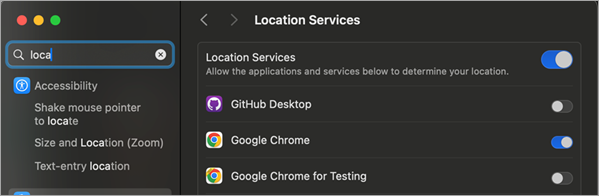
- Aktivér Placeringstjenester.
Tillad Teams-appen at få adgang til din placering
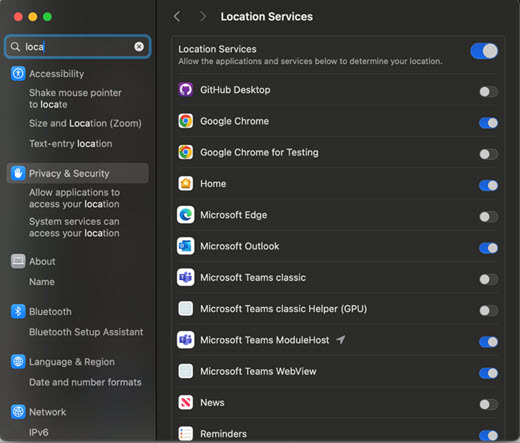
- Aktivér Placeringstjenester.
- Aktivér Microsoft Teams ModuleHost.
- Slå Microsoft Teams WebView til.
Tilføj, rediger eller nulstil din nødplacering i appen Opkald
Du kan kontrollere din nødplacering under det numeriske tastatur i Opkald eller nederst i afsnittet Opkald i dine Teamindstillinger.
- Gå til Opkaldi venstre side af Teams.
- Vælg din aktuelle nødplacering under det numeriske tastatur.
- Tilføj, bekræft, rediger eller nulstil din nødplacering.
Samtykke til placeringsdeling i Teams-appen
Første gang du åbner Teams, bliver du bedt om at vælge, hvordan appen skal bruge din placering.
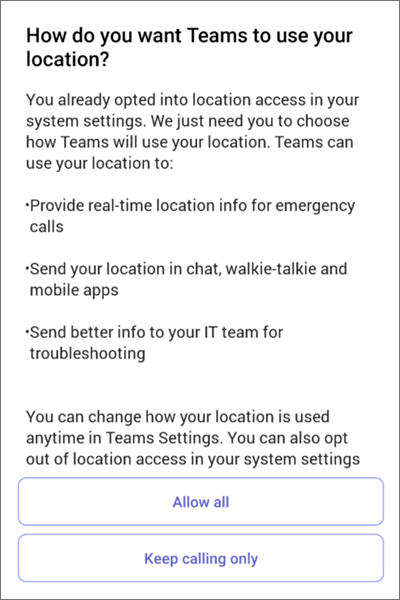
- Vælg Tillad alle for at give Teams fuld adgang til nødopkald og indsigt i IT-Administration.
- Vælg Tillad kun nødstilfælde for at begrænse brug af placering til nødopkald.
Bemærk
Det anbefales kraftigt at tillade alle , så it-administratorer fortsat kan foretage fejlfinding og løse problemer med netværket.
Afhængigt af de politikker, der er angivet af din administrator, får du muligvis vist en anden version af denne anmodning.
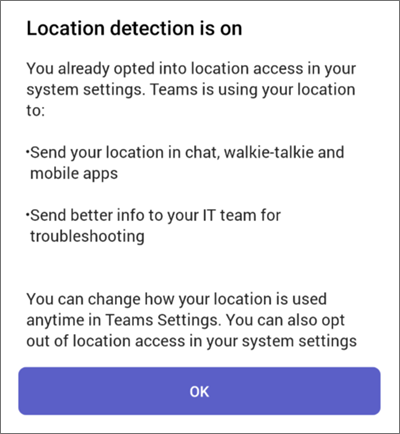
På enheder, der administreres af organisationen, er disse indstillinger som standard slået til, og kun it-Administration kan slå dem fra.
Du kan til enhver tid ændre dine indstillinger for registrering af placering.
- Gå til >Indstillinger forbeskyttelse af personlige>oplysninger Placering.
Få mere at vide om, hvordan dine placeringsdata bruges til nødopkald og it-fejlfinding, under Placeringstjeneste og beskyttelse af personlige oplysninger i Windows.
Slå placeringsdeling til på din mobilenhed
Din placering er påkrævet for nødtjenester og for at foretage og modtage PSTN-opkald i visse områder.
- Hvis du vil slå placeringsdeling til eller fra, når Teams allerede er blevet installeret, skal du gå til Teamindstillinger på din enhed og Tillad placeringsadgang.
Bemærk
Uden placeringstjenester kan du ikke bekræfte din nødplacering i Teams. Hver nødplacering, du har bekræftet, gemmes og behøver ikke at blive bekræftet igen, når du vender tilbage. Når du flytter til en ny fysisk placering, ændres Teams' nødplacering for at afspejle, hvad placeringstjenesterne registrerer.
