Standardmeddelelser i Teams-mobilapp
Der er flere typer meddelelser, der som standard er aktiveret i Teams iOS-mobilappen. De inkluderer:
-
Chat – når nogen sender dig en meddelelse i en chat mellem to personer eller en gruppechat.
-
Omtaler – når du eller en kanal, du er medlem af, er @mentioned.
-
Svar – når nogen besvarer dit indlæg i en kanal, eller besvarer et indlæg, som du også har besvaret.
-
Opkald – når nogen ringer til dig via Teams.
-
Møde startet – når nogen deltager i et Teams-møde i din kalender.
Fejlfinding af almindelige problemer
Få nogle meddelelser, men ikke andre
Dine meddelelser er muligvis tilpassede.
Hvis du kun modtager beskeder om visse typer aktivitet, kan nogle meddelelser være slået fra.
Gå til dit profilbillede øverst til venstre i appen, og tryk på Meddelelser. Hvis du vil markere alle meddelelser for Teams-aktivitet, skal du trykke på Al aktivitet. Dette giver dig mulighed for at modtage meddelelser om chatsamtaler, opkald, @mentions, kanaler, møder og meget mere.
Få nul meddelelser på din mobilenhed
Teams-meddelelser kan være slået fra.
Der er to måder at få meddelelser til at fungere på på din mobilenhed: Den ene er gennem indstillingerne i Teams; den anden er ved at gå til appen indstillinger på din mobilenhed.
Vi spørger om tilladelse, når du åbner appen for første gang, men du har måske sprunget dette trin over, eller også har du slået meddelelser fra i enhedens Indstillinger-app.
Du skal gøre følgende:
- I Teams skal du gå til dit profilbillede øverst til venstre i appen og derefter trykke på Meddelelser.
- Hvis dine meddelelser er slået fra, skal du trykke på Åbn indstillinger.
- Fra appen Indstillinger på din mobilenhed skal du trykke på Meddelelser Teams > og derefter aktivere Tillad meddelelser.
- Slå Tillad meddelelser til.
Når du er her, kan du tilpasse måden, du modtager meddelelser på og f.eks. aktivere lyd for at få en ringelyd, når du modtager en meddelelse.
Vigtig
Hvis Teams ikke vises i dine iOS-indstillinger, skal du af- og geninstallere Teams for at løse problemet.
Få for mange meddelelser på din mobilenhed
Måske er du i øjeblikket aktiv på Teams web- eller skrivebordsappen.
Meddelelser er som standard slået til på din mobilenhed, uanset om du er aktiv på skrivebordet eller internettet. Hvis du vil reducere forstyrrelser og dræne enhedens batteri, kan du blokere meddelelser på din mobilenhed, når du bruger Teams på internettet eller skrivebordsappen. Du begynder at modtage mobilmeddelelser, når vi registrerer, at du har været inaktiv på internettet eller skrivebordet i et par minutter.
Hvis du vil slå lyden fra for meddelelser efter en tidsplan, skal du se Stilletid i Microsoft Teams.
Bemærk
Opkaldsmeddelelser sendes til mobil, også selvom du er aktiv på skrivebordet.
Du kan gøre følgende:
Skift denne indstilling, hvis du foretrækker at blokere meddelelser på din mobilenhed.
- I Teams skal du gå til dit profilbillede øverst til venstre i appen og trykke på Meddelelser.
- Under Bloker meddelelser skal du trykke på Når den er aktiv på andre enheder og slå til/fra-knappen til for at blokere meddelelser, når de er aktive på skrivebordet eller en anden enhed. Du kan også tillade eller blokere meddelelser, når du er i et møde, ved at vælge Når du er i møder og slå til/fra-knappen til/fra. Hvis du ikke vil have meddelelser, mens du bruger Teams-appen, skal du desuden trykke på til/ fra-knappen for Meddelelser i appen.
Bemærk
Hvis du stadig ikke får en meddelelse på din mobilenhed, kan du sende en rapport for at fortælle os det. I mobilappen skal du trykke på dit profilbillede øverst til venstre i appen >Indstillinger>Hjælp og feedback > Send feedback.
Få et forkert antal meddelelser på din mobilenhed
Dette er et kendt problem, der undersøges.
Teams kan vise et forkert antal meddelelser på iOS-appbadgen. Du kan stadig se det korrekte antal meddelelser i skrivebordsversionen af Microsoft Teams på både Windows og Mac.
Teams på din computer kan f.eks. ikke angive ulæste meddelelser, men Teams til iOS angiver, at der er en eller flere ulæste meddelelser.
Standardmeddelelser på Teams-mobilapp
Der er som standard flere typer meddelelser aktiveret på Teams Android-mobilappen. De inkluderer:
-
Chat – når nogen sender dig en meddelelse i en chat mellem to personer eller en gruppechat.
-
Omtaler – når du eller en kanal, du er medlem af, er @mentioned.
-
Svar – når nogen besvarer dit indlæg i en kanal, eller besvarer et indlæg, som du også har besvaret.
-
Opkald – når nogen ringer til dig via Teams.
-
Møde startet – når nogen deltager i et Teams-møde i din kalender.
Fejlfinding af almindelige problemer
Få nogle meddelelser, men ikke andre.
Her er en løsning på det
Få nul meddelelser på din mobilenhed.
Her er nogle rettelser til det
Få nogle meddelelser, men ikke andre
Meddelelserne er muligvis tilpassede.
Hvis du kun får beskeder om bestemte typer aktiviteter, kan nogle af meddelelserne være slået fra.
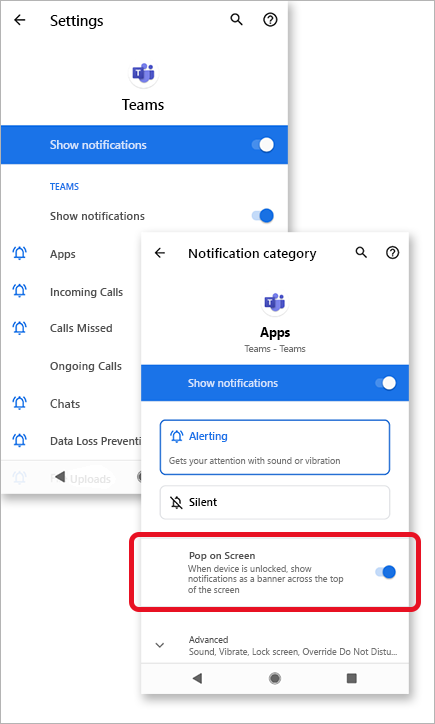
- Gå til dit profilbillede øverst til venstre i Teams-appen, og tryk på Meddelelser. Sørg for, at til/fra-knappen Vis meddelelser er slået til.
Herfra kan du også tilpasse den måde, du modtager meddelelser på. Tryk på et element på listen for at få adgang til flere tilpasningsindstillinger.
- Tryk på det element, du vil ændre.
- Vælg den måde, du får besked på.
Få for mange meddelelser på din mobilenhed
Måske er du i øjeblikket aktiv på Teams web- eller skrivebordsappen.
Meddelelser er som standard slået til på din mobilenhed, uanset om du er aktiv på skrivebordet eller internettet. Hvis du vil reducere forstyrrelser og dræne enhedens batteri, kan du blokere meddelelser på din mobilenhed, når du bruger Teams på internettet eller skrivebordsappen. Du begynder at modtage mobilmeddelelser, når vi registrerer, at du har været inaktiv på internettet eller skrivebordet i et par minutter.
Skift denne indstilling, hvis du foretrækker at blokere meddelelser på din mobilenhed.
- I Teams skal du gå til dit profilbillede øverst til venstre i appen og trykke på Meddelelser.
- Under Bloker meddelelser skal du trykke på Når den er aktiv på andre enheder og slå til/fra-knappen til for at blokere meddelelser, når de er aktive på skrivebordet. Du kan også tillade eller blokere meddelelser, når du er i et møde, ved at vælge Når du er i møder og slå til/fra-knappen til/fra. Hvis du desuden ikke vil have meddelelser, mens du bruger Teams-appen, skal du vælge til/ fra-knappen for Meddelelser i appen.
Få nul meddelelser på din mobilenhed
Teams-meddelelser kan være slået fra.
Vi spørger om tilladelse, når du åbner appen for første gang, men du har måske sprunget dette trin over, eller også har du slået meddelelser fra i enhedens Indstillinger-app.
Hvis meddelelser er slået fra i din enheds Indstillinger, skal du gå til appen Indstillinger for din enhed for at slå dem til eller:
- I Teams skal du gå til meddelelser om dit profilbillede>.
- Tryk på Åbn indstillinger for at åbne appen Indstillinger på din Android-enhed.
- Slå Vis meddelelser til .
Rettelser efter android-enhedstype
Android 6.0 og nyere
Sørg for, at tilladelser til Teams er aktiveret:
- Åbn appen Indstillinger.
- Tryk på Apps.
- Vælg Teams.
- Tryk på Tilladelser , og sørg for, at alle tilladelser er aktiveret.
Android 6.0.1
Kontrollér, at batterioptimering ikke forhindrer Teams i at sende dig meddelelser:
- Åbn appen Indstillinger.
- Tryk på Batteri.
- Tryk på
 og vælg Batterioptimering.
- Tryk på pil ned, og vælg Alle apps.
- Tryk på Teams, og tryk derefter på Optimer ikke.
Tredjepartsapps
Ren master: Denne tredjepartsapp blokerer muligvis Teams fra at sende meddelelser.
- Gå til appens fane Værktøjer .
- Vælg Meddelelsespudsemiddel.
- Tryk på
 for tandhjulsikonet.
-
Deaktiver denne funktion kun for Teams eller for alle meddelelser.
Sikkerhedsmaster: Denne tredjepartsapp blokerer muligvis Teams fra at sende meddelelser.
- Gå til appens Meddelelsesrens.
- Tryk på for tandhjulsikonet.
- Sørg for, at Teams ikke er markeret og angivet under Apps – Meddelelser tilladt.
Bemærk
I nogle tilfælde skal du muligvis fjerne appen for at modtage meddelelser.
Android-enhedsmodeller
Følgende Android-enheder og -modeller er kendt for at have problemer med Teams-meddelelser.
Asus Zenfone (Android 7.0):
Først skal du sørge for, at Teams er indstillet til automatisk start:
- Åbn appen Indstillinger.
- Tryk på Strømstyring.
- Vælg Styring af automatisk start.
- Find Teams, og sørg for, at det er aktiveret.
Dernæst skal du angive Teams som en beskyttet app:
- Åbn appen Mobile Manager .
- Tryk på Boost > Aktivér Super Boost.
- Vælg Liste over beskyttede apps.
- Kontrollér, at Teams er på listen.
Asus Zenfone 2
Huawei Honor 6
Huawei Honor 8
Først skal du angive Teams som en beskyttet app:
- Åbn appen Indstillinger.
- Tryk på Batteristyring til avancerede indstillinger>.
- Tryk på Beskyttede apps (eller Luk apps efter skærmlås).
- Slå Teams til og fra for at aktivere det.
Derefter skal du ignorere batterioptimeringer for Teams:
- Åbn appen Indstillinger.
- Tryk på Apps > Avanceret.
- Vælg Ignorer batterioptimeringer.
- Vælg Teams for at ignorere appen.
Til sidst skal du tillade meddelelser fra Teams:
- Åbn appen Indstillinger.
- Vælg meddelelsespanelet & statuslinjen.
- Tryk på Meddelelsescenter , og find Teams.
- Sørg for, at Tillad meddelelser og visning af prioritet er aktive.
Huawei P8 Lite
Huawei Mate 8 og Huawei Nova Plus
LeEco/LeTV
Lenovo
OnePlus (Android 7.0 og tidligere)
OnePlus (Android 8.0 og nyere)
Kontrollér først, at applageret er indstillet til at rydde normalt:
- Åbn appen Indstillinger.
- Tryk på Avanceret.
- Vælg Seneste administration af apps.
- Sørg for, at Ryd normal er aktiveret.
Dernæst skal du udelade Teams fra batterioptimering:
- Åbn appen Indstillinger.
- Tryk på Batterioptimering>.
- Tryk på Apps, der ikke er optimeret , og vælg Alle apps.
- Find Teams, og sørg for, at den er indstillet til Optimer ikke.
OnePlus 3
MODSPILLER
Først skal du angive Teams som en beskyttet app:
- Åbn appen Indstillinger.
- Tryk på Avancerede indstillinger > Batteristyring > beskyttede apps.
- Slå Teams til og fra for at aktivere beskyttelse.
Derefter skal du ignorere batterioptimering for Teams:
- Åbn appen Indstillinger.
- Tryk på Apps > Avanceret.
- Vælg Ignorer batterioptimeringer.
- Slå Teams til for at ignorere optimering.
Til sidst skal du aktivere meddelelser fra Teams:
- Åbn appen Indstillinger.
- Tryk på Meddelelsespanel & Meddelelsescenter på statuslinjen>.
- Find Teams, og aktivér tillad meddelelser og visning af prioritet.
Samsung
Xiaomi
Bemærk
Hvis du stadig ikke får en meddelelse på din mobilenhed, kan du sende en rapport for at fortælle os det. I mobilappen skal du trykke på Knappen >Indstillinger>Hjælp & feedback>Send feedback.
