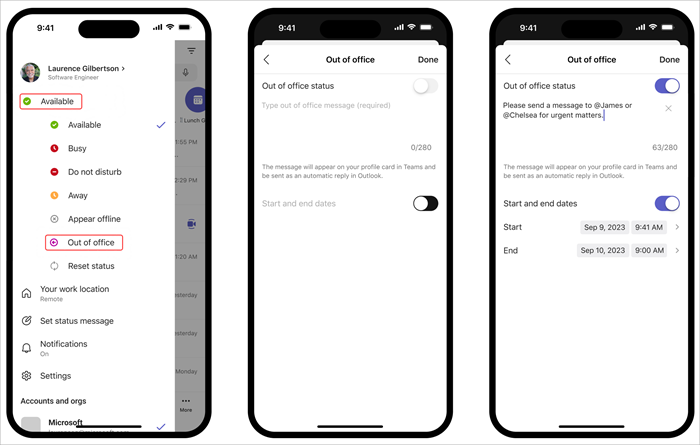
Konfigurer en ikke til stede-status og meddelelse, så dine teammedlemmer ved, at du ikke arbejder eller er på ferie. Når teammedlemmer sender dig en chatmeddelelse, får de vist dit fraværende-svar og ved, at du ikke er til stede. Din fraværsstatus synkroniseres også med autosvar i din Outlook-kalender.
Der er to måder at planlægge din fraværsstatus og -meddelelse på i Teams.
Planlæg en fraværsmeddelelse fra dit profilbillede
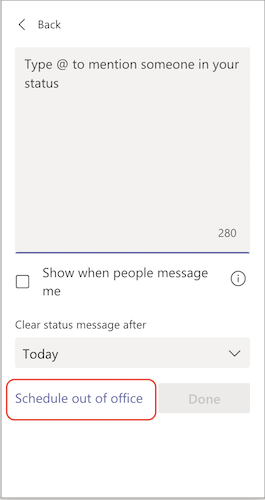
Vælg dit profilbillede øverst i Teams, og vælg Angiv statusmeddelelse
 .
. Vælg Planlæg Ikke til stede-nederst i indstillingerne.
Slå til/fra-knappen til ud for Slå autosvar til.
Skriv en ikke til stede-meddelelse i tekstfeltet. Denne meddelelse vises, når folk kontakter dig i Teams eller åbner din profil. Det sendes også som et automatisk svar i Outlook.
Bemærk
En ikke til stede-meddelelse er påkrævet for at angive din status og synkronisere med din Outlook-kalender.
Hvis du vil sende en automatisk meddelelse til personer uden for organisationen, skal du markere afkrydsningsfeltet ud for Send svar uden for organisationen og vælge mellem dine kontakter eller alle eksterne afsendere. Du kan skræddersy din ikke til stede-meddelelse til denne målgruppe eller bruge den samme meddelelse, som du skrev ovenfor, ved at kopiere/indsætte den i tekstfeltet.
Vælg datoer og klokkeslæt, hvor din fraværsmeddelelse og -status starter og stopper med at blive vist, baseret på hvornår du er fraværende, ved at markere afkrydsningsfeltet ud for Send kun svar i en periode.
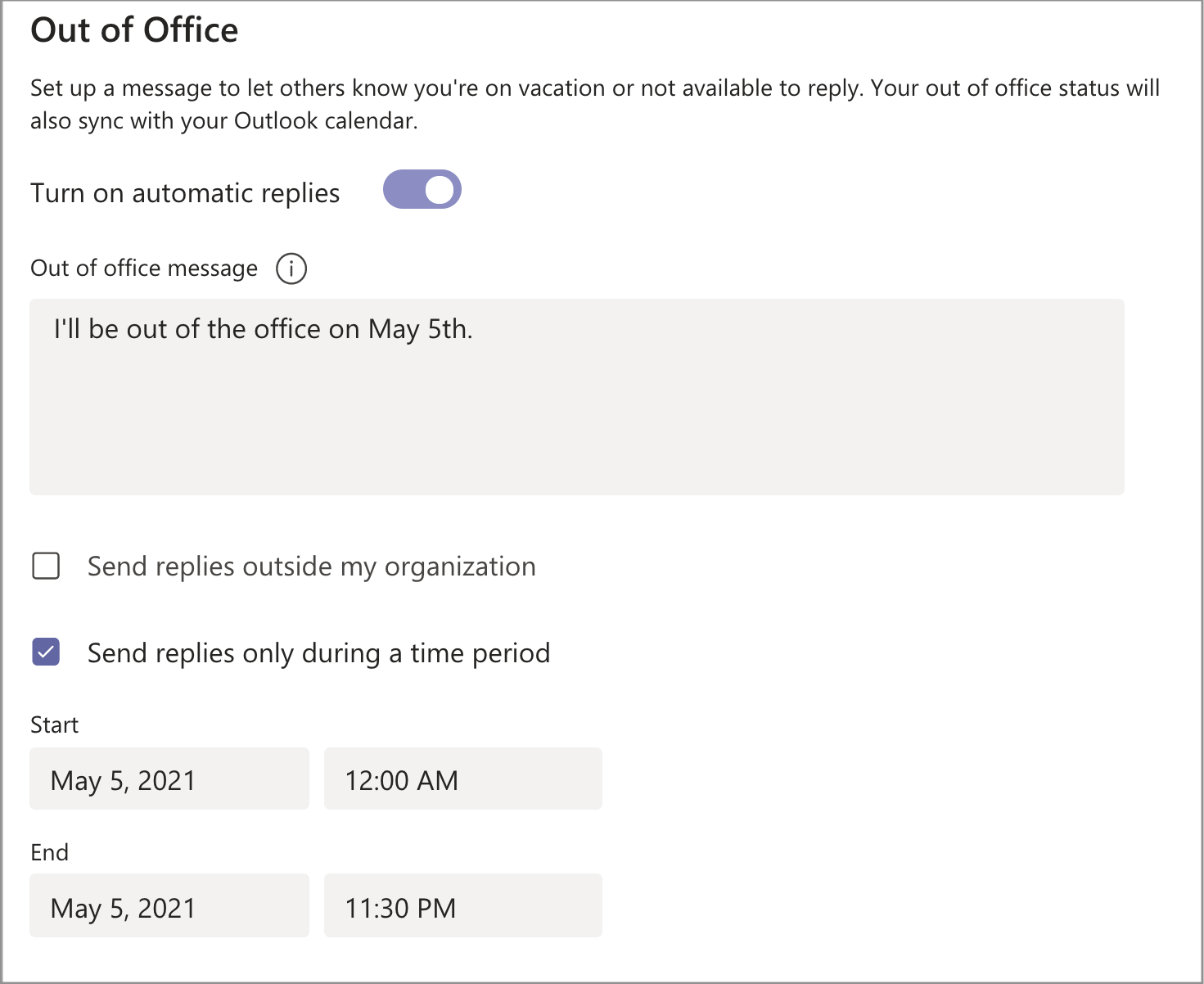
Vælg knappen Gem .
Planlæg en fraværsmeddelelse i Indstillinger
- Øverst til højre i Teams skal du klikke på Indstillinger med mere
 >Knappen Indstillinger
 >, og find derefter afsnittet Fraværende nær bunden.
 - Vælg knappen Planlæg for at åbne fraværsskærmen. Følg derefter trin 3 til 7 ovenfor for at angive dine præferencer.
Hvis du vil fjerne din fraværsstatus og slå autosvar fra i Teams, skal du gå tilbage til fraværsskærmbilledet, klikke på til/fra-knappen ud for Slå autosvar til og vælge knappen Gem .
Når du har planlagt en fraværsmeddelelse og en meddelelse i Teams, får du vist autosvar slået til i Outlook med det tidsinterval og den besked, du har angivet i Teams.
Hvis du vælger at opdatere dine fraværsoplysninger i Outlook, afspejles dine ændringer i Teams. Få mere at vide om, hvordan du aktiverer eller deaktiverer et fraværende-svar i Outlook under Sende automatiske ikke til stede-svar fra Outlook.