So ändern Sie den Benutzerkontonamen.
Gilt für
Microsoft account
Der Benutzerkontoname auf einem Windows-Gerät zeigt den Namen des angemeldeten Microsoft-Kontos oder Geschäfts-, Schul- oder Unikontos an.
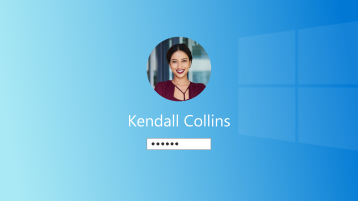
Um zu ändern, welcher Benutzer angemeldet ist, wählen Sie die Schaltfläche "Start " auf der Taskleiste aus. Wählen Sie dann das Symbol oder das Bild des Kontos aus, um eine Liste der Benutzer anzuzeigen, zu denen Sie wechseln können. Wählen Sie einen anderen Benutzer aus, um zu wechseln.
Um den angezeigten Kontonamen zu bearbeiten, wählen Sie den Kontotyp aus:
Um Ihren Namen zu aktualisieren, müssen Sie sich bei Ihrem Microsoft-Konto bei "Ihre Informationen " anmelden.
Melden Sie sich mit Ihrem Microsoft-Konto an, um zum Bildschirm "Namen bearbeiten " zu gelangen.
Geben Sie die Captcha-Zeichen ein, und wählen Sie Speichern aus.
Hinweis
- Es kann bis zu 24 Stunden dauern, bis Namensänderungen überall aktualisiert sind.
- Der Anzeigename ändert Ihren Gamertag nicht. Wenn Sie einen neuen Gamertag wünschen, lesen Sie So ändern Sie Ihren Xbox-Gamertag.
- Die Verwendung von nicht standardmäßigen Zeichen (z. B. von Wingdings) in einem Benutzernamen wird nicht unterstützt und kann die Anmeldung verhindern.
Um Ihren Namen zu aktualisieren, müssen Sie sich bei Ihrem Geschäfts-, Schul- oder Unikonto anmelden.
Hinweis
- Einige Organisationen erlauben Benutzern nicht, ihren Namen zu ändern. Wenden Sie sich an Ihren IT-Administrator, um Unterstützung zu erhalten.
- Es kann bis zu 24 Stunden dauern, bis Namensänderungen überall aktualisiert sind.
- Die Verwendung von nicht standardmäßigen Zeichen (z. B. von Wingdings) in einem Benutzernamen wird nicht unterstützt und kann die Anmeldung verhindern.
Um Ihren Namen zu aktualisieren, müssen Sie die Systemsteuerung öffnen.

- Wählen Sie Start aus, geben Sie Systemsteuerung ein, und wählen Sie dann Öffnen aus
 .
.
-
Benutzerkonten auswählen
- Wählen Sie "Kontonamen ändern" aus.
Siehe auch
Hinzufügen oder Entfernen von Konten auf Ihrem PC
Wechsel von einem lokalen Konto zu einem Microsoft-Konto
Hier erfahren Sie, wie Sie den Namen oder die Adresse Ihres Microsoft-Kontos ändern
Benötigen Sie weitere Hilfe?
Können Sie sich nicht anmelden?
Wenn Sie sich nicht bei Ihrem Microsoft-Konto anmelden können, können die meisten Probleme von unserem Anmeldungsassistenten identifiziert werden.
Support kontaktieren
Wechseln Sie für technischen Support zu "Microsoft-Support kontaktieren", geben Sie Ihr Problem ein, und wählen Sie "Hilfe" aus. Wenn Sie weitere Hilfe benötigen, wählen Sie Support kontaktieren aus, um zur besten Supportoption geroutet zu werden.
Wichtig
Um Ihr Konto und dessen Inhalt zu schützen, dürfen unsere Supportmitarbeitenden keine Links zum Zurücksetzen von Kennwörtern senden oder auf Kontodaten zugreifen und diese ändern.
