
Hinweis
- Wenn Sie Ihr Kennwort kennen, es aber nur ändern möchten, wechseln Sie zu account.microsoft.com/security , und wählen Sie Kennwort ändern aus.
- Wenn Sie Ihren Benutzernamen und Ihr Kennwort kennen, aber nicht mehr funktionieren, lesen Sie Mein Benutzername und Kennwort funktionieren nicht mehr.
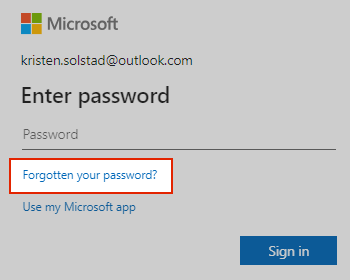
Schritt 1: Wählen Sie "Kennwort vergessen?" aus. auf der Anmeldeseite für das Microsoft-Konto
Wenn das Fenster "Kennwort eingeben" noch geöffnet ist, wählen Sie Kennwort vergessen? aus.
Wenn dies nicht der Fall ist, wählen Sie unten Kennwort zurücksetzen aus, geben Sie den Benutzernamen für das Konto ein, das Sie zurücksetzen möchten, und wählen Sie Weiter aus.
Schritt 2: Überprüfen Ihrer Identität für die Wiederherstellung des Microsoft-Kontos
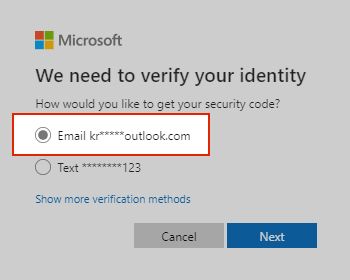
Zu Ihrem Schutz muss Microsoft Ihre Identität verifizieren, bevor Sie mit dem Zurücksetzen des Kennworts fortfahren können.
- Wählen Sie aus, wie Sie einen Überprüfungscode erhalten möchten.
Wichtig
- Wenn keine Option zum Senden eines Codes angezeigt wird oder Sie keinen Zugriff mehr auf eine der angezeigten Überprüfungsoptionen haben, verwenden Sie dieses Anmeldehilfsprogramm.
- Wenn Sie keine der Überprüfungs-E-Mail- oder Telefonoptionen erkennen, verwenden Sie dieses Anmeldehilfsprogramm.
- Wählen Sie Weiter aus.
Schritt 3: Abrufen eines Microsoft-Kontoüberprüfungscodes
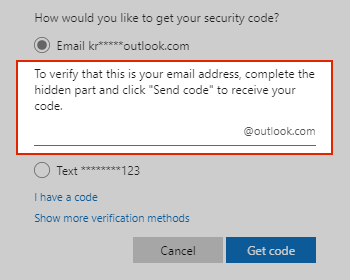
Zu Ihrem Schutz bitten wir Sie, die von Ihnen ausgewählten Überprüfungsdetails zu bestätigen. Wenn Sie keinen Code erhalten können, lesen Sie Problembehandlung bei Überprüfungscode.
- Geben Sie den ersten Teil der E-Mail-Adresse oder die letzten vier Ziffern der Im vorherigen Fenster angedeuteten Telefonnummer erneut ein.
- Wählen Sie Code abrufen aus.
- Microsoft sendet einen Prüfcode an die neue E-Mail-Adresse oder Telefonnummer, die Sie ausgewählt haben.
- Wechseln Sie zum Wiederherstellungstelefon oder zur E-Mail, über das/die Sie Code erwarten.
Schritt 4: Geben Sie den Überprüfungscode ein, und setzen Sie das Kennwort Ihres Microsoft-Kontos zurück.
Bestätigen Sie den Code, um ein neues Kennwort zu erstellen. Erfahren Sie , wie Sie ein sicheres Kennwort erstellen.
- Fügen oder tippen Sie den empfangenen Code ein, und wählen Sie Weiter aus.
- Geben Sie Ihr neues Kennwort ein, und wählen Sie Weiter aus.
Siehe auch
Wenn diese Schritte nicht funktioniert haben oder andere Kontoanmeldungsprobleme auftreten, verwenden Sie unser Anmeldehilfsprogramm.
Sicherheitsinformationen und Prüfcodes für das Microsoft-Konto
Schutz und Sicherheit für Ihr Microsoft-Konto
Ändern oder Zurücksetzen des Windows-Kennworts
Zugreifen auf das Konto einer verstorbenen Person
Benötigen Sie weitere Hilfe?
Können Sie sich nicht anmelden?
Wenn Sie sich nicht bei Ihrem Microsoft-Konto anmelden können, können die meisten Probleme von unserem Anmeldehilfsprogramm identifiziert werden.
Support kontaktieren
Um technischen Support zu erhalten, wechseln Sie zu Kontakt Microsoft-Support, geben Sie Ihr Problem ein, und wählen Sie Hilfe erhalten aus. Wenn Sie weitere Hilfe benötigen, wählen Sie Support kontaktieren aus, um zur besten Supportoption geroutet zu werden.
Wichtig
Um Ihr Konto und dessen Inhalt zu schützen, dürfen unsere Supportmitarbeitenden keine Links zum Zurücksetzen von Kennwörtern senden oder auf Kontodaten zugreifen und diese ändern.