
Willkommen bei Dragon Copilot. Dieses Handbuch hilft Ihnen beim Einstieg in die Verwendung von Diktat mit Dragon Copilot. Es ist für Benutzer konzipiert, die neu bei Dragon Copilot sind und ausschließlich Diktat verwenden.
Gilt für
- Dragon Copilot (Desktop-App).
- Ärzte, die Dragon Copilot zum Diktieren verwenden.
Voraussetzungen
Bevor Sie beginnen, stellen Sie Folgendes sicher:
- Dragon Copilot ist auf Ihrer Arbeitsstation installiert.
- Sie verfügen über einen Dragon Copilot-Benutzernamen und ein Kennwort.
- Ein Mikrofon ist an Ihrer Arbeitsstation angeschlossen oder in Ihren Laptop integriert.
Zugreifen auf Dragon Copilot
- Suchen Sie auf Ihrer Arbeitsstation nach dem Dragon Copilot-Symbol
 ,
,
—oder—
Öffnen Sie Dragon Copilot über den Link, den Ihnen Ihr Dragon- oder Microsoft-Admin bereitgestellt hat. - Melden Sie sich mit Ihrem Dragon Copilot-Benutzernamen und Passwort an.
Mikrofon auswählen und verwalten
Die Verwendung des richtigen Mikrofons verbessert die Genauigkeit beim Diktat.
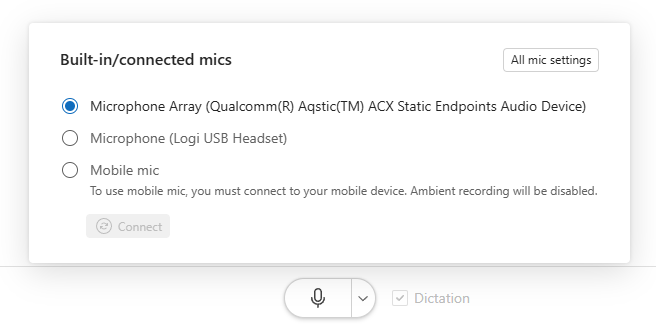
Dragon Copilot unterstützt das integrierte Mikrofon Ihres Computers, externe Mikrofone, die an Ihre Arbeitsstation angeschlossen sind, sowie Mobile Mikrofone, falls verfügbar.
- Wählen Sie Einstellungen
 >Mikrofon aus.
—oder—
>Mikrofon aus.
—oder—
Wählen Sie das Dropdownmenü neben dem Mikrofonsymbol aus .
. - Wählen Sie das Mikrofon, das Sie verwenden möchten.
- Passen Sie die Mikrofoneinstellungen bei Bedarf an.
Befund
Wenn die Diktatgenauigkeit schlecht ist, stellen Sie sicher, dass vor dem Diktat das richtige Mikrofon ausgewählt ist. Weitere Informationen zur Mikrofonauswahl.
Verwalten der Desktopansicht
Dragon Copilot bietet mehrere Ansichten, damit Sie die App dort positionieren können, wo sie am besten zu Ihrem Arbeitsablauf passt. Weitere Informationen zu Desktopansichten.
Zwischen Desktopansichten wechseln
- Wählen Sie den Pfeil nach unten
 , um zwischen der Standardansicht und der schmalen Ansicht zu wechseln.
 - Wählen Sie das Symbol für die kompakte Ansicht
 , um ein kleineres, verschiebbares Fenster zu verwenden.

Kompakte Ansicht verwenden
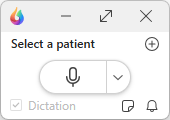
Die kompakte Ansicht zeigt nur die wichtigsten Steuerelemente und kann an beliebiger Stelle auf dem Bildschirm positioniert werden.
Zu den wichtigsten Elementen gehören:
- Auf Infobereich minimieren
- Zur Vollansicht erweitern
- Patientensitzung erstellen
- Diktatmikrofon
- Mikrofoneinstellungen
- Memos
- Benachrichtigungen
- Copilot
Wählen Sie Erweitern , um zum vollständigen Dragon Copilot-Bildschirm zurückzukehren.
Befund
Wenn Sie Dragon Copilot neu starten, öffnet es sich mit der zuletzt ausgewählten Ansicht.
Diktieren mit Dragon Copilot
Platzieren Sie den Cursor an der Stelle, an der der Text angezeigt werden soll.
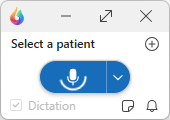
Schalten Sie das Diktatmikrofon
ein.Beginnen Sie zu sprechen.
Sprechen Sie Satzzeichen beim Diktieren mit, zum Beispiel „Punkt“, „Komma“ oder „neuer Absatz“.
Dragon Copilot wandelt Ihre Sprache während des Diktierens in Text um. Wenn Sie fertig sind, schalten Sie das Mikrofon aus. Weitere Informationen zum Diktieren in Dragon Copilot.
Bearbeiten und navigieren Sie mit Ihrer Stimme
Verwenden Sie Sprachbefehle, um Text zu bearbeiten und zu navigieren, ohne die Tastatur zu benutzen. Erfahren Sie, was Sie in Dragon Copilot sagen können.
- Setzen Sie den Cursor in das Dokument oder Textfeld.
- Schalten Sie das Mikrofon ein.
- Sprechen Sie Ihren Befehl aus.
Sie können den Text jederzeit auch manuell bearbeiten.
Memos verwenden
Wenn Dragon Copilot nicht direkt in ein Feld diktieren kann, wird Ihr Text im Memo angezeigt. Diese Situation kann auch auftreten, wenn Sie mit dem Diktieren beginnen, bevor Sie den Cursor in einem Textfeld platzieren.
- Überprüfen Sie den diktierten Text im Memo.
- Übertragen oder kopieren Sie den Text und fügen Sie ihn in das passende Feld oder Dokument ein.
Befund
Einige EKA-Felder akzeptieren kein direktes Diktat. Memos sorgen dafür, dass Ihr Text nicht verloren geht. Weitere Informationen zu Memos.
Optional: Personalisieren Sie Ihre Erfahrung
Wenn Sie bereit sind, probieren Sie die folgenden Funktionen aus. Die Nutzung der Diktatfunktion ist nicht erforderlich, kann Ihnen aber Zeit sparen. Sie können benutzerdefinierte Texte, persönliche Vokabulareinträge und benutzerdefinierte Befehle in Ihrer Bibliothek erstellen. Weitere Informationen zur Dragon Copilot-Bibliothek.
Texte: Sprechen Sie einen Befehl, um vordefinierte Textblöcke einzufügen, wie Entlassungsanweisungen oder häufige Befunde. Erfahren Sie, wie Sie Texte verwenden.
Vokabular: Fügen Sie benutzerdefinierte Wörter oder Ausdrücke hinzu, damit Dragon Copilot sie beim Diktat erkennt. Erfahren Sie, wie Sie Vokabeln verwenden.
Workflows: Sprechen Sie einen Befehl, um automatisch eine Abfolge von Schritten auszuführen, die Sie sonst manuell mit der Tastatur erledigen würden.
Workflows sind hilfreich, wenn Dragon Tastaturaktionen simulieren muss, etwa um zwischen Feldern zu wechseln oder Informationen einzufügen, sodass Sie diese Schritte nicht manuell ausführen müssen.
Ein Workflow kann zum Beispiel den Cursor an eine bestimmte Stelle bewegen und Standardtext einfügen, bevor Sie mit dem Diktieren fortfahren. Erfahren Sie, wie Sie Workflows verwenden.
Nächste Schritte
Wenn Sie sich mit der Diktatfunktion vertraut gemacht haben, können Sie optionale Funktionen erkunden, die Zeit sparen und Ihre Nutzung personalisieren.
Verwandte Artikel
Weitere Informationen zu den Features von Dragon Copilot finden Sie in den folgenden Artikeln:
Mikrofonschaltflächen konfigurieren
Mit der Stimme Bearbeitungen vornehmen
Texte erstellen, verwenden und bearbeiten
Wörter oder Ausdrücke zum Dragon Copilot-Vokabular hinzufügen