
Verwenden Sie diesen Artikel, um ein Mikrofoneingabegerät für Diktate oder Ambient-Aufnahmen in Dragon Copilot auszuwählen. Sie wählen aus, welches Mikrofon Dragon Copilot verwendet, und Ihre Auswahl wird bei jeder Anmeldung pro Plattform (Web, Desktop, eingebettet oder Mobilgerät) gespeichert.
Befund
Für Ambient-Aufnahmen bietet die App Dragon Copilot direkt auf Ihrem Telefon eine optimale Audioqualität, indem Sie das integrierte Mikrofon des Geräts verwenden.
Anzeigen der Mikrofonoptionen
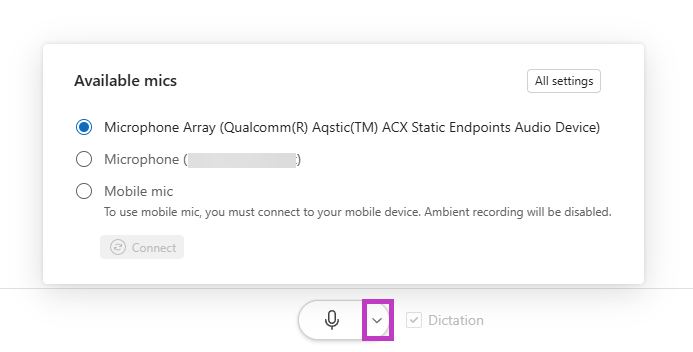
Sie können auf Ihre Mikrofonoptionen zugreifen und Ihre Mikrofonquelle mit einer der folgenden Methoden auswählen:
Wählen Sie das Dropdownmenü neben dem Mikrofonsymbol aus, und wählen Sie Ihre bevorzugte Mikrofonquelle aus.
Wählen Sie Einstellungen
 >Mikrofon und dann Ihre bevorzugte Mikrofonquelle aus.
Dragon Copilot speichert Ihre Auswahl automatisch für die aktuelle Plattform.
Befund
Wenn das ausgewählte Gerät beim Neustart der App nicht verfügbar ist, verwendet Dragon Copilot das Standardmikrofon des Systems. Wenn Sie das Standardmikrofon des Systems außerhalb von Dragon Copilot ändern, aktualisieren oder starten Sie die App neu, um die Änderung anzuwenden.
Mobiles Mikrofon verwenden (verwenden Sie Ihr Telefon als Mikrofon)
Wenn Sie kein Mikrofon an Ihrem Gerät angeschlossen haben, können Sie Ihr mobiles Gerät als Mikrofon für Ihre Dragon Copilot Web- oder Desktopsitzung verwenden.
Weitere Informationen unter Mobiles Mikrofon mit Dragon Copilot verwenden.
Mikrofone mit konfigurierbaren Optionen
Wenn Ihr Mikrofon programmierbare Schaltflächen unterstützt, um bestimmte Aktionen auszuführen, finden Sie weitere Informationen unter Konfigurieren der Mikrofonschaltflächen.
Befund
Wenn Sie ein Mikrofon mit konfigurierbaren Tasten auswählen und zusätzlich ein anderes Dragon-Produkt wie Dragon Medical One geöffnet haben, zeigt Dragon Copilot ein Warnsymbol  an, das auf den potenziellen Konflikt hinweist. Um potenzielle Konflikte zu vermeiden, schließen Sie entweder das andere Dragon-Produkt oder wählen Sie ein anderes Mikrofon aus.