
Sparen Sie mit KI-Unterstützung Zeit beim Erstellen und Bearbeiten von Vorlagen.
Was ist der KI-Assistent für Vorlagen?
Der KI-Assistent hilft Ihnen, neue Vorlagen zu erstellen oder vorhandene Vorlagen effizienter zu bearbeiten. Um neue Vorlagen zu erstellen, beschreiben Sie die gewünschte Vorlage mit Ihren eigenen Worten, und Dragon Copilot generiert die Vorlagenstruktur für Sie. Sie können auch eine vorhandene Vorlage oder Beispielinhalte bereitstellen. Um Vorlagen zu bearbeiten, beschreiben Sie die Änderungen, die Sie vornehmen möchten, und die KI setzt sie für Sie um.
Wichtig
Wenn Sie dem KI-Assistenten Beispielinhalte zur Verfügung stellen, stellen Sie sicher, dass diese keine geschützten Gesundheitsinformationen (PHI) oder andere vertrauliche Informationen enthalten.
So erstellen Sie eine Vorlage mit KI-Unterstützung
Gehen Sie zu (A) Einstellungen
 > (B) Vorlagen.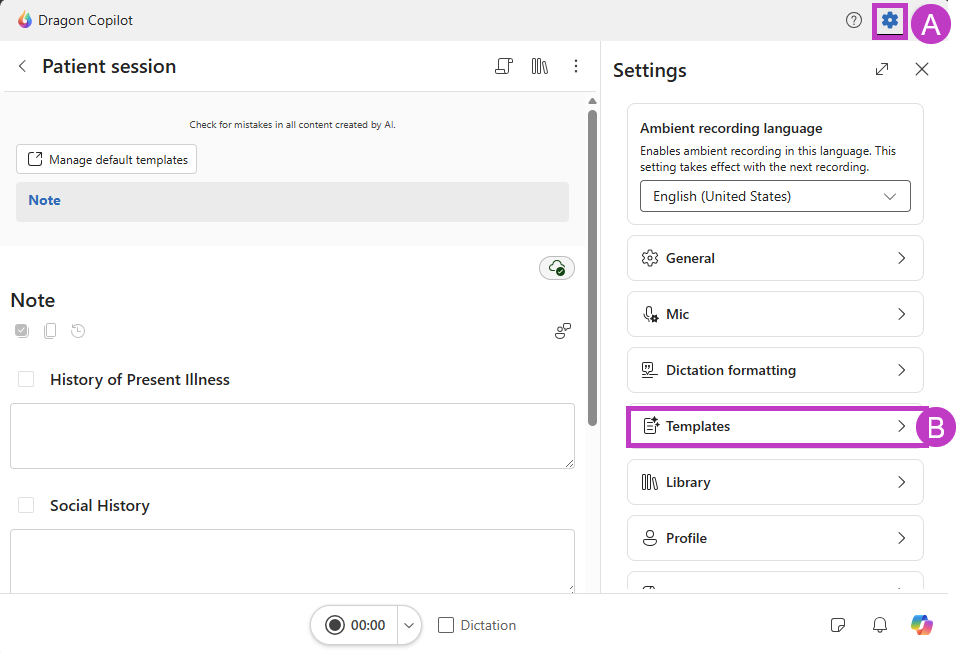
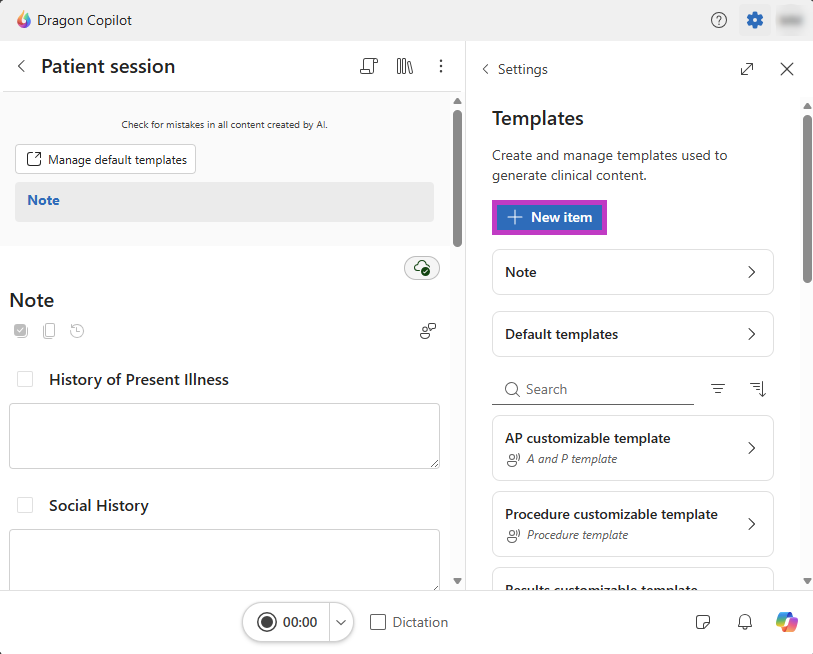
Wählen Sie Neues Element aus.
Tipp
Wählen Sie das Symbol „Erweitern“  aus, um den Bereich „Befundstil“ zu erweitern und die Einstellungen in einer größeren Ansicht zu bearbeiten. Wählen Sie das Symbol
  noch einmal aus, um die Ansicht zu verkleinern.
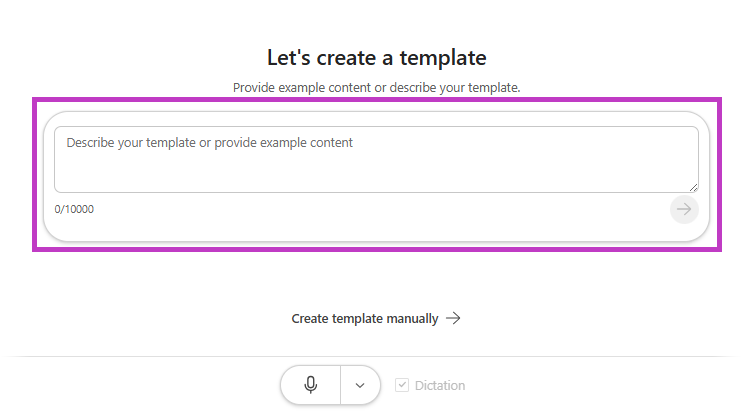
- Geben Sie auf dem Bildschirm „Neue Vorlage“ Ihre Anfrage in das Prompt-Feld ein oder diktieren Sie sie. Beschreiben Sie, wie die Vorlage aussehen soll und was sie enthalten soll. Sie könnten zum Beispiel „Erstelle eine Vorlage für ein kardiologisches Überweisungsschreiben mit Patienteninformationen aus der Behandlung und meinen Anmeldeinformationen“ oder „Erstelle eine HPI-Vorlage nach diesem Beispiel: HPI-Beispiel einfügen“ eingeben oder diktieren. Sie können auch Beispielinhalte bereitstellen, z. B. eine vorhandene Befundabschnittvorlage, ein Dokument oder ein Schreiben.
Wichtig
Wenn Sie dem KI-Assistenten Beispielinhalte zur Verfügung stellen, stellen Sie sicher, dass diese keine geschützten Gesundheitsinformationen (PHI) oder andere vertrauliche Informationen enthalten.
Wählen Sie Senden
 aus.
aus.Der KI-Assistent verarbeitet Ihre Anforderung. Sobald die Anforderung vollständig ist, erstellt die KI die Vorlage, füllt die anderen Felder wie Name und Beschreibung aus und generiert automatisch die Vorschau auf Grundlage der Vorlage und von Modelldaten.
Befund
Während die KI arbeitet, werden Statusupdates wie Konfigurieren zusammen mit einer Streamingleiste angezeigt. Diese Updates zeigen Ihnen, dass Dragon Copilot aktiv an der Generierung der Vorlage arbeitet.
- Überprüfen Sie die Ausgabe einschließlich der Vorschau. Bearbeiten Sie die Vorlage nach Bedarf. Sobald die Vorlage das gewünschte Ergebnis liefert, wählen Sie „Speichern“ aus.
Tipp
Wenn der Dragon Copilot KI-Assistent minimiert wird, wählen Sie das Chatsymbol  aus, um den Assistenten wieder zu öffnen.
So bearbeiten Sie Vorlagen mit KI-Unterstützung
Der KI-Assistent kann Sie bei der Bearbeitung Ihrer Vorlagen unterstützen.
Öffnen Sie die Vorlage, die Sie bearbeiten möchten.
Wählen Sie den KI-Assistenten
aus.Tippen oder diktieren Sie in natürlicher Sprache die gewünschten Änderungen in das Textfeld.
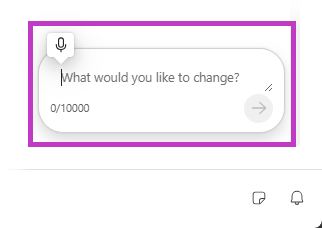
Die KI generiert den Inhalt der Vorlage neu und aktualisiert die Vorschau automatisch.
Überprüfen Sie die Vorschau, die automatisch mit Beispieldaten generiert wird, um zu sehen, wie das Ergebnis Ihrer Vorlage aussehen könnte.
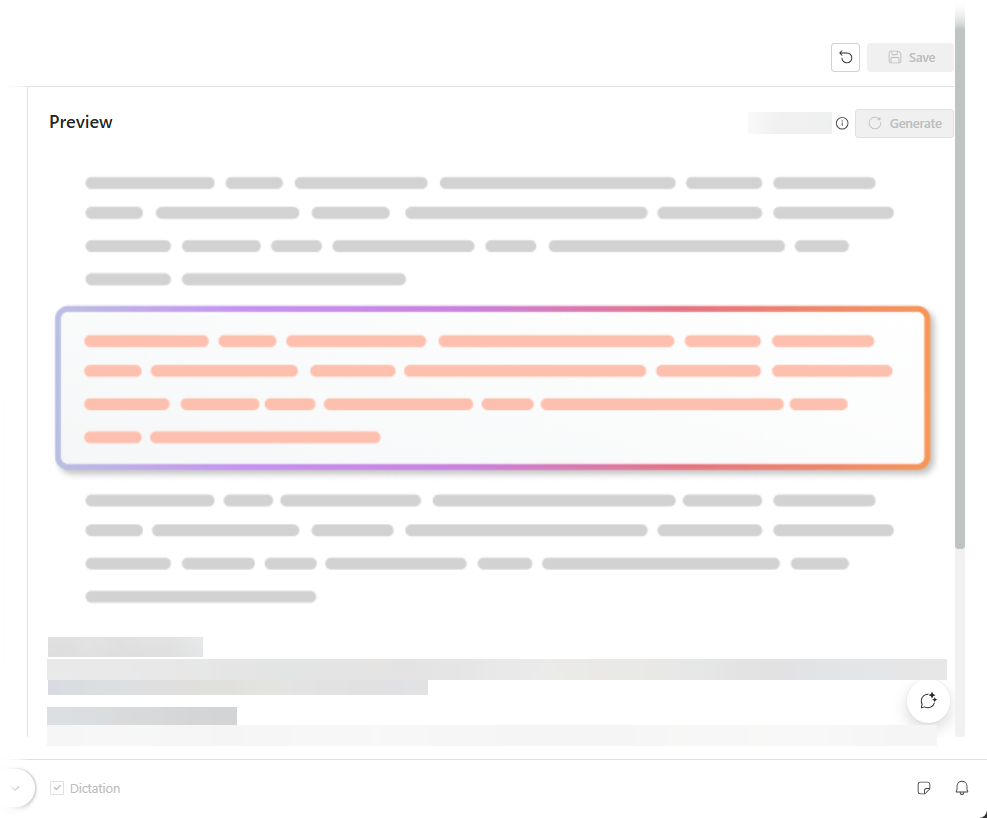
Befund
Wenn Dragon Copilot in der schmalen Ansicht angezeigt wird, wählen Sie für jeden Abschnitt die Registerkarten Konfigurieren und Vorschau aus.
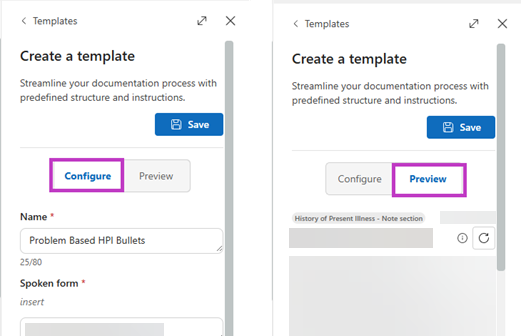
- Verbessern Sie die Vorlage weiter nach Bedarf und wählen Sie dann Speichern aus.
Tipps für optimale Ergebnisse mit dem KI-Assistenten
Seien Sie präzise und verwenden Sie Handlungsverben. Wenn Sie die Beschreibung in den KI-Assistenten eingeben, formulieren Sie möglichst konkret und verwenden Sie Handlungsverben, die ihn auffordern, etwas zu erstellen, z. B. entwerfen oder erstellen. Wenn Sie eine Befundabschnittvorlage erstellen, stellen Sie sicher, dass Sie den Namen des Abschnitts in der Beschreibung angeben, z. B. HPI oder Allergien oder Unverträglichkeiten.
Geben Sie Dragon Copilot ein Beispiel. Wenn Sie bereits eine Vorlage verwenden oder eine Vorlage haben, die Sie verwenden möchten, kopieren Sie das Beispiel und fügen Sie es in den KI-Assistenten ein. Zum Beispiel: „Erstelle eine Vorlage, die diesem Beispiel folgt“ und fügen Sie dann den Text ein. Stellen Sie sicher, dass das Beispiel keine geschützten Gesundheitsinformationen oder andere vertrauliche Informationen enthält.
Seien Sie aussagekräftig, achten Sie aber auf das Zeichenlimit. Vorlagen und die Textfelder sind auf 10.000 Zeichen begrenzt.
Beschreiben Sie den Zweck der Vorlage. Geben Sie Details zum Workflow, zum Befundtyp, zum Befundabschnitt, zum Fachgebiet oder zum Anwendungsfall an, damit die KI relevantere Inhalte und Strukturen generieren kann. Teilen Sie der KI mit, ob der Inhalt mit Überschriften, Aufzählungspunkten oder anderen Formaten strukturiert werden soll.
Teilen Sie der KI mit, welche Abschnitte enthalten sein sollen und welche Stilvorlieben Sie haben. Geben Sie alle Überschriften, Befundabschnitte oder Inhalte an, die in die generierte Vorlage aufgenommen werden sollen.
Verwenden Sie Folgeprompts, um die Vorlage zu optimieren. Bitten Sie den KI-Assistenten nach dem Generieren einer Vorlage, Inhalte hinzuzufügen, zu entfernen, neu anzuordnen oder umzuschreiben, bis sie Ihren Anforderungen entspricht.
Verwandte Themen
Standardmäßige Befundabschnittvorlagen verwenden