
Dragon Copilot hilft Ihnen, Behandlungen von Patienten zu dokumentieren, klinische Informationen zu prüfen und Folgeaufgaben abzuschließen. In diesem Artikel wird die Dragon Copilot-Erfahrung vorgestellt und erläutert, wo Sie die Tools und Informationen finden, die Sie täglich nutzen.
Dragon Copilot-Bedingungen
Machen Sie sich mit einigen gängigen Begriffen in Dragon Copilot vertraut, bevor Sie beginnen.
- Dragon Copilot Chat: Ein Ort, an dem Sie mithilfe von KI-Prompts, Patienteninformationen und Dokumentation Fragen stellen und Inhalte generieren können.
- KI-Prompts: Eine Reihe von Anweisungen oder Fragen, die verwendet werden, um den Prozess der klinischen Dokumentation zu verbessern oder zu unterstützen.
- Bibliothek: Eine Sammlung gespeicherter Texte, Prompts, Vokabular, Vorlagen und Workflows.
- Memo: Ein von Ihnen erstellter, und vom klinischen Befund eines Patienten getrennter Befund.
- Befund; Klinische Zusammenfassung eines Patientenkontakts.
- Transkript: Eine schriftliche Fassung des Gesprächs zwischen Arzt und Patient.
Tipp
Dragon Copilot ordnet Informationen rund um den Patienten an. So lassen sich Patienteninteraktionen, Befunde, Transkripte und unterstützende Informationen leichter prüfen.
Übersicht über die Startseite
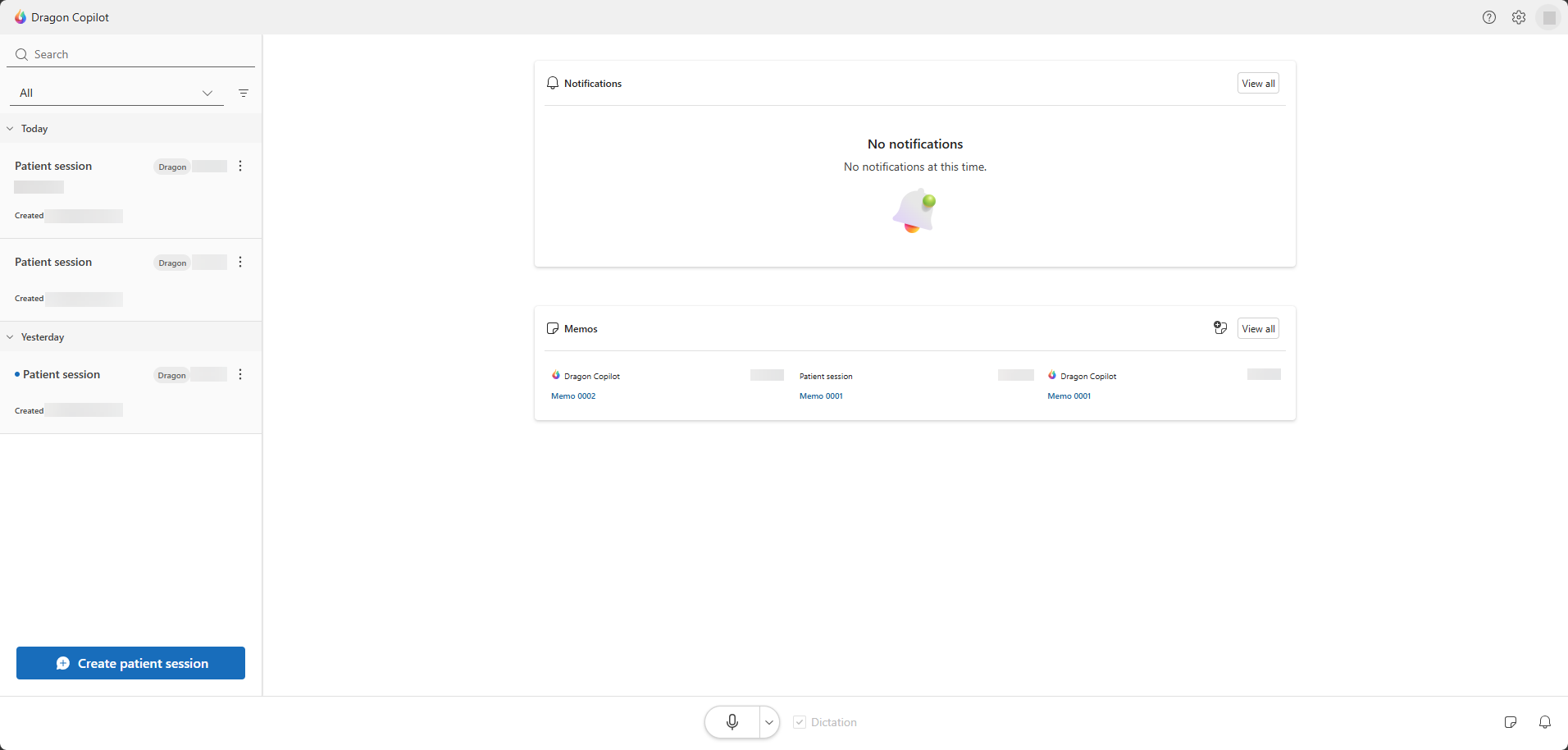
Wenn Sie Dragon Copilot öffnen, hilft Ihnen die Startseite dabei, Patienten zu finden, Aktivitäten zu prüfen und schnell auf Ihre Arbeit zuzugreifen.
Die Startseite enthält:
- Eine Liste der Patienten.
- Such- und Filtertools, mit denen Sie Patienten finden.
- Benachrichtigungen und Memos.
- Eine Möglichkeit, eine Patientensitzung zu erstellen oder zu öffnen.
- Zugriff auf Einstellungen, Ressourcen, Feedback und andere Tools im Arbeitsbereich.
Befund
Die Benachrichtigungen und Memos werden nur auf der Startseite angezeigt, wenn Sie über die Web- oder Desktop-App mit einem mittleren oder großen Bildschirm auf Dragon Copilot zugreifen.
Patientenliste filtern und organisieren
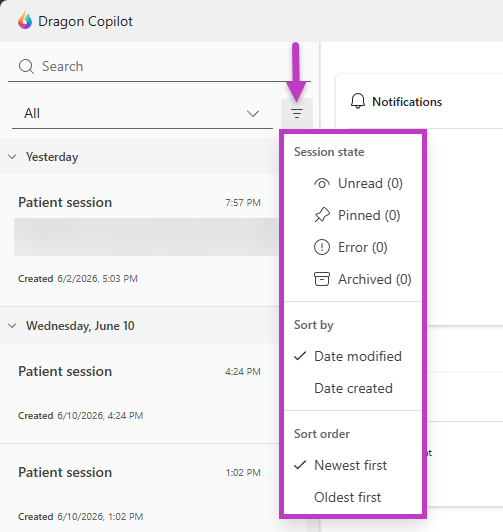
Jeder Patientenkontakt generiert eine eindeutige Sitzung. Sie können innerhalb der Patientenliste nach einer bestimmten Sitzung suchen, die Patientenliste filtern oder sortieren oder eine Sitzung löschen. Mithilfe von Filtern können Sie die Anzahl der in Listen angezeigten Elemente steuern. In Dragon Copilot stehen Filter zur Verfügung, um die Ansicht individuell anzupassen.
Zum Filtern in Dragon Copilot:
Wählen Sie das Symbol Filter aus
 .
.Aktivieren oder deaktivieren Sie Optionen, um die Ansicht anzupassen.
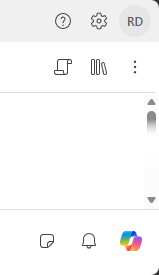
Symbole im Arbeitsbereich
Die Dragon Copilot-Symbolleiste bietet Zugriff auf häufig verwendete Tools und Einstellungen.
Abhängig von Ihrer Umgebung und Ihren Berechtigungen werden möglicherweise Symbole angezeigt, die den folgenden ähneln:
-
 Hilfe: Greifen Sie auf Ressourcen, Schulungsmaterialien und Supportinformationen zu. Feedback geben
 -
 Einstellungen: Greifen Sie auf Einstellungen für Ambient-Aufnahmesprache, Allgemein, Mikrofon, Diktatformatierung, Vorlagen, Bibliothek, Profil und mehr zu.
 -
 Benachrichtigungen: Überprüfen Sie wichtige Updates und Warnungen.
 -
 Memos: Zeigen und verwalten Sie Memos, die nicht Teil des klinischen Befunds des Patienten sind.

Ressourcen und Feedback
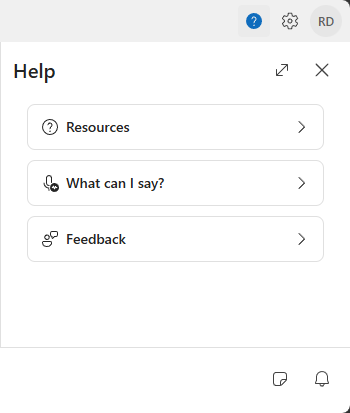
Das Menü Hilfe bietet Zugriff auf Lernressourcen, Produkt-Supportinformationen, eine Liste der verfügbaren Sprachbefehle und Feedbackoptionen. Verwenden Sie es, um hilfreiche Inhalte zu finden und Feedback zu Ihrer Erfahrung mit Dragon Copilot zu teilen.
Desktopansichten
Wenn Sie die Desktopversion verwenden, können Sie die Anzeige von Dragon Copilot ändern, indem Sie die Ansicht anpassen. Wählen Sie zwischen Standard, Eingeschränkt und Kompakt. Erfahren Sie mehr über die einzelnen Ansichten.

Übersicht über die Patientensitzung
Wählen Sie einen Patienten aus, um die Patientensitzung zu öffnen, oder wählen Sie Patientensitzung erstellen aus, um eine neue Patientensitzung zu starten.
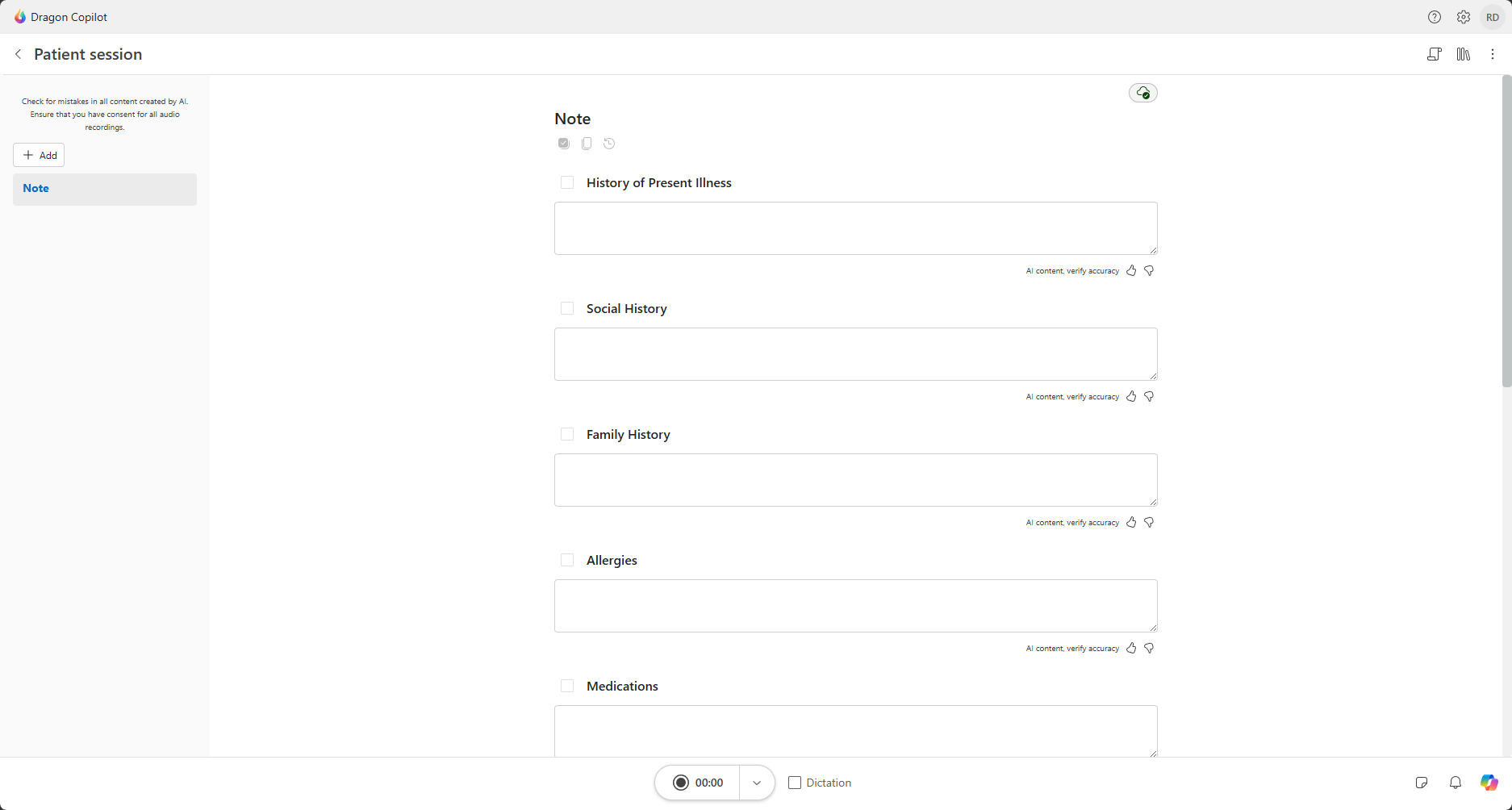
Die Patientensitzung bündelt Informationen zu einem Patienten in einem einzigen Arbeitsbereich. So lassen sich Dokumentation, Aufzeichnungen, Transkripte und andere patientenspezifische Informationen leichter prüfen.
Patientenkopf- und -fußzeile
In der Patientenkopfzeile wird der Name der Patientensitzung angezeigt. Dieser enthält alle Patientendetails, die Sie in den Sitzungsdetails eingeben. Die Kopf- und Fußzeilen bieten schnellen Zugriff auf häufig verwendete Tools und Aktionen.
Die folgenden Symbole sind in der Patientenkopf- und -fußzeile verfügbar:
-
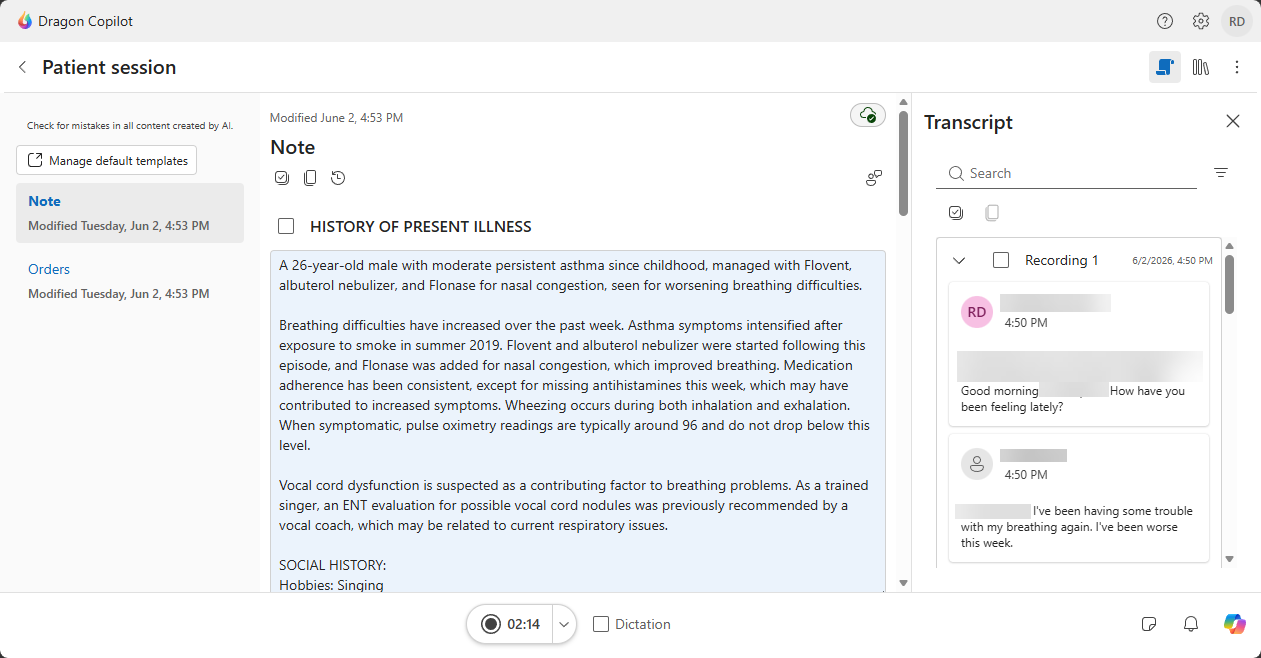
 Transkript: Ein- oder Ausblenden des Patiententranskripts
 -
 Bibliothek: Greifen Sie auf gespeicherte Texte, Prompts, Vokabular, Vorlagen und Workflows zu.
 -
 Sitzungsoptionen: Greifen Sie auf die Sitzungsdetails zu, um Patientendetails wie Patientenname, Geburtsdatum, eindeutigen Bezeichner usw. hinzuzufügen. Diese Informationen werden in der Patientenkopfzeile angezeigt.
 -
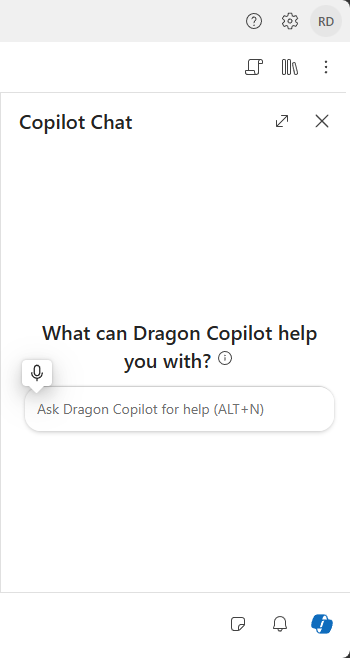
 Copilot Chat: Öffnen Sie Copilot Chat, um Fragen zu stellen, Inhalte zu generieren und mit Patienteninformationen und Dokumentation mithilfe von Prompts in natürlicher Sprache zu arbeiten.
Dragon Copilot-Mikrofon
Dragon Copilot verwendet eine einzelne Mikrofontaste für Diktat und Ambient-Aufnahme. Mit der Mikrofontaste können Sie Ihr Mikrofon bei Bedarf wechseln und schnell auf weitere Mikrofoneinstellungen zugreifen.
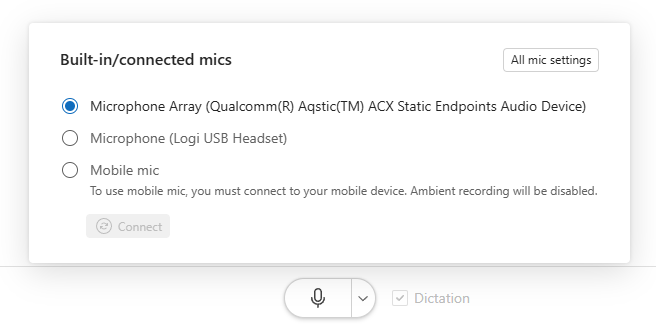
Diktat im Vergleich zu Ambient-Aufnahme
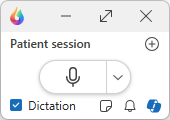
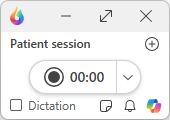
Konfigurieren Sie das Mikrofon ganz einfach, um Diktat oder Sprache aufzunehmen, indem Sie den Modus wechseln. Auf der Mikrofonleiste gibt es eine Diktat-Option. Wenn sie aktiviert ist, wird der Diktiermodus eingeschaltet. Auf Mobilgeräten finden Sie diese Diktatoption in den Mikrofoneinstellungen neben der Mikrofontaste.
Diktat: Der Diktiermodus ist aktiviert. Das Mikrofon ist jetzt für die Diktaterfassung konfiguriert.
Ambiente: Der Diktiermodus ist deaktiviert. Das Mikrofon ist jetzt so konfiguriert, dass es Ihre Unterhaltung aufzeichnet.
Tipp
Der Mikrofonmodus wird beim Wechsel zwischen bestehenden Sitzungen in Ihrer Arbeitsliste beibehalten.
Wenn eine neue Sitzung erstellt wird, wird der Mikrofonmodus für diese Sitzung standardmäßig auf Umgebungsmodus eingestellt.
Befund
Der Befund ist einer der wichtigsten Dokumenttypen, die in Ihrer Sitzung generiert werden. Der darin enthaltene Inhalt besteht aus KI-generierter klinischer Dokumentation sowie allen Aktualisierungen, die Sie daran vornehmen.
Abschrift
Das Transkript enthält eine schriftliche Version der aufgezeichneten Unterhaltung. Jede Ambient-Aufnahme erzeugt ein eigenes Transkript, damit Sie jedes Transkript einzeln auswählen und überprüfen können.
Prüfen Sie das Transkript, um Informationen zu verifizieren und besser zu verstehen, wie der Inhalt des Befunds erstellt wurde.
Dragon Copilot Chat
Verwenden Sie Dragon Copilot Chat, um Fragen zu stellen, Ihren Befund zu bearbeiten, Informationen zusammenzufassen und Inhalte basierend auf verfügbaren Patienteninformationen und Dokumentationen zu generieren. Weitere Informationen zu Dragon Copilot
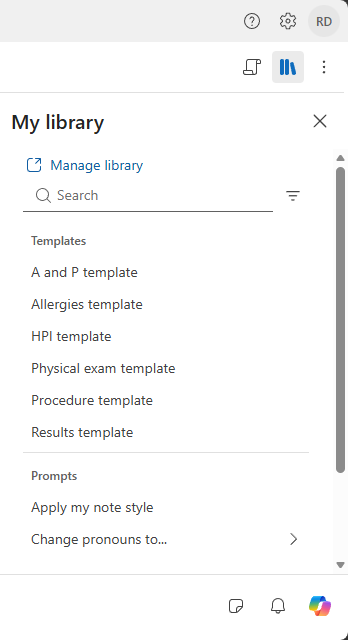
Meine Bibliothek
Greifen Sie auf gespeicherte Texte, Prompts und Vorlagen zu, die Sie in Ihrer Bibliothek speichern, ohne den Patientenarbeitsbereich zu verlassen. Sie können innerhalb einer Patientensitzung auf verschiedene Arten auf Meine Bibliothek zugreifen.
- Das physische Symbol für die Bibliothek, das sich oben in der Sitzung befindet, zeigt Prompts und Vorlagen an. Wenn Sie diese Objekte auswählen, führt Dragon Copilot Chat sie aus.
- Verwenden Sie den Schrägstrich „/“, um das unverankerte Bibliotheksmenü in den folgenden Bearbeitungssteuerelementen aufzurufen:
- Prompt-Feld in Copilot Chat: Zeigt Prompts und Vorlagen an.
- Befund- und Dokumentabschnitte: Zeigt Texte und Vorlagen an.
- Memos: Zeigt Texte an.
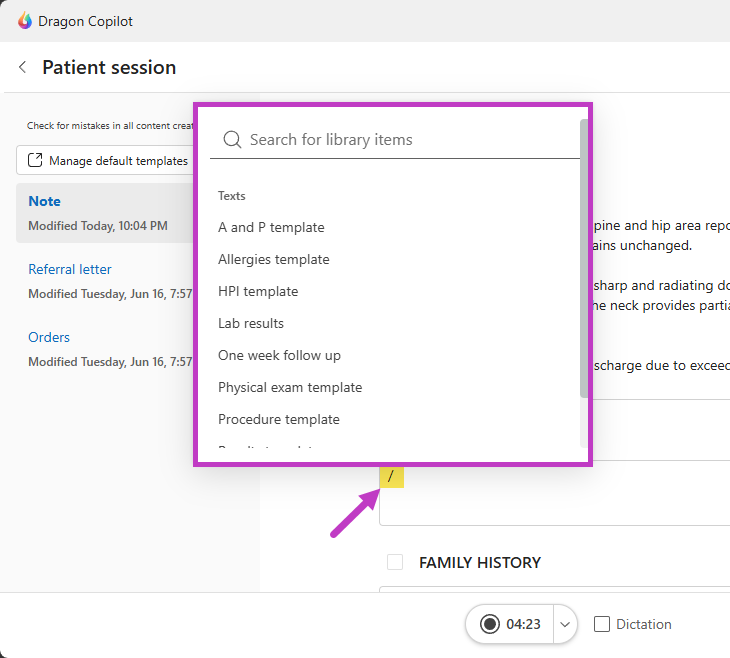
Um eine vollständige Liste Ihrer Bibliothekselemente anzuzeigen, wählen Sie Bibliothek verwalten aus.
Weitere Informationen zur Bibliothek.
aus.
Weitere Informationen zur Bibliothek.
Memos
Erstellen Sie Memos innerhalb oder außerhalb einer Sitzung.
-
Innerhalb einer Sitzung: Sie können nur auf die Memos für diese bestimmte Sitzung zugreifen.
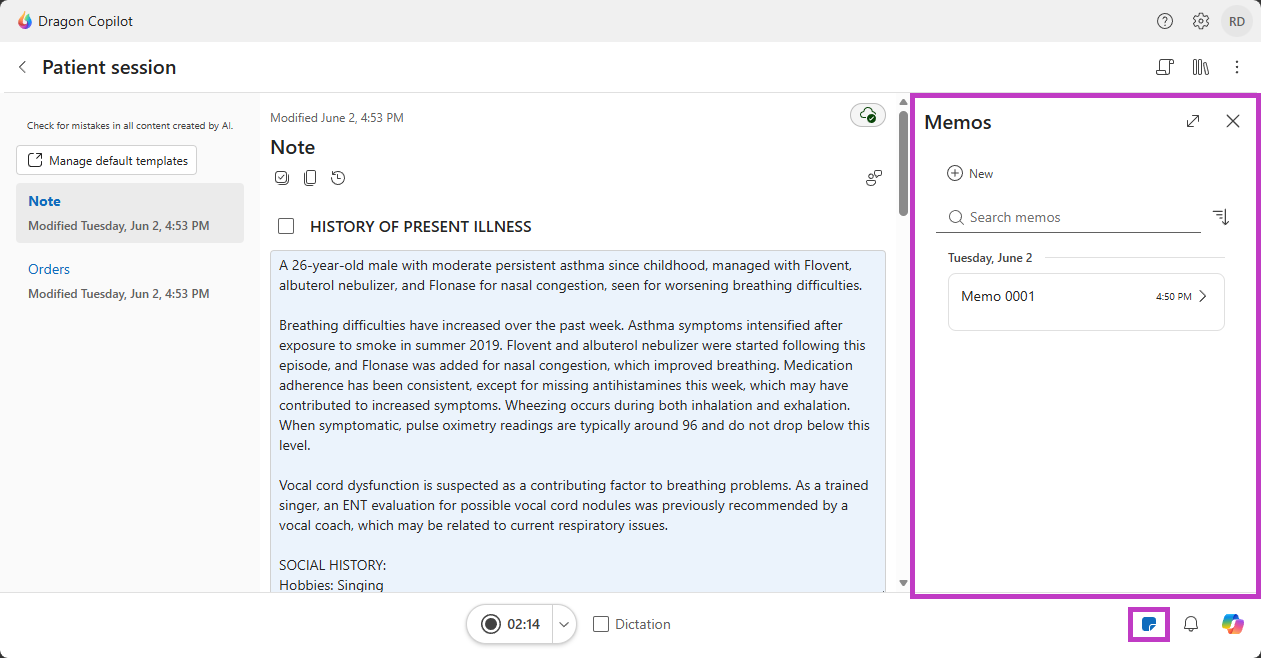
- Außerhalb einer Sitzung: Sie können auf alle Memos zugreifen, einschließlich Patientensitzungsmemos, Diktatmemos und Memos, die keiner Sitzung zugeordnet sind.
Weitere Informationen zu Memos.
Benachrichtigungen
Zeigen Sie wichtige Updates und Warnungen innerhalb oder außerhalb einer Sitzung mithilfe von Benachrichtigungen an.
- Innerhalb einer Sitzung: Zeigen Sie Benachrichtigungen im Zusammenhang mit der aktuellen Patientensitzung an.
- Außerhalb einer Sitzung: Zeigen Sie alle Benachrichtigungen an, einschließlich Sitzungs-, App- und Systembenachrichtigungen.
Verwandte Themen
Nutzen Sie KI, um Ihre Befunde zu verbessern und zu bearbeiten.