
Führen Sie die folgenden Schritte aus, um die Standardvorlagen für die sechs unterstützten Befundabschnitte zu verwenden.
Auf Befundabschnittvorlagen zugreifen
Führen Sie die folgenden Schritte aus, um die Liste der verfügbaren Vorlagen zu öffnen:
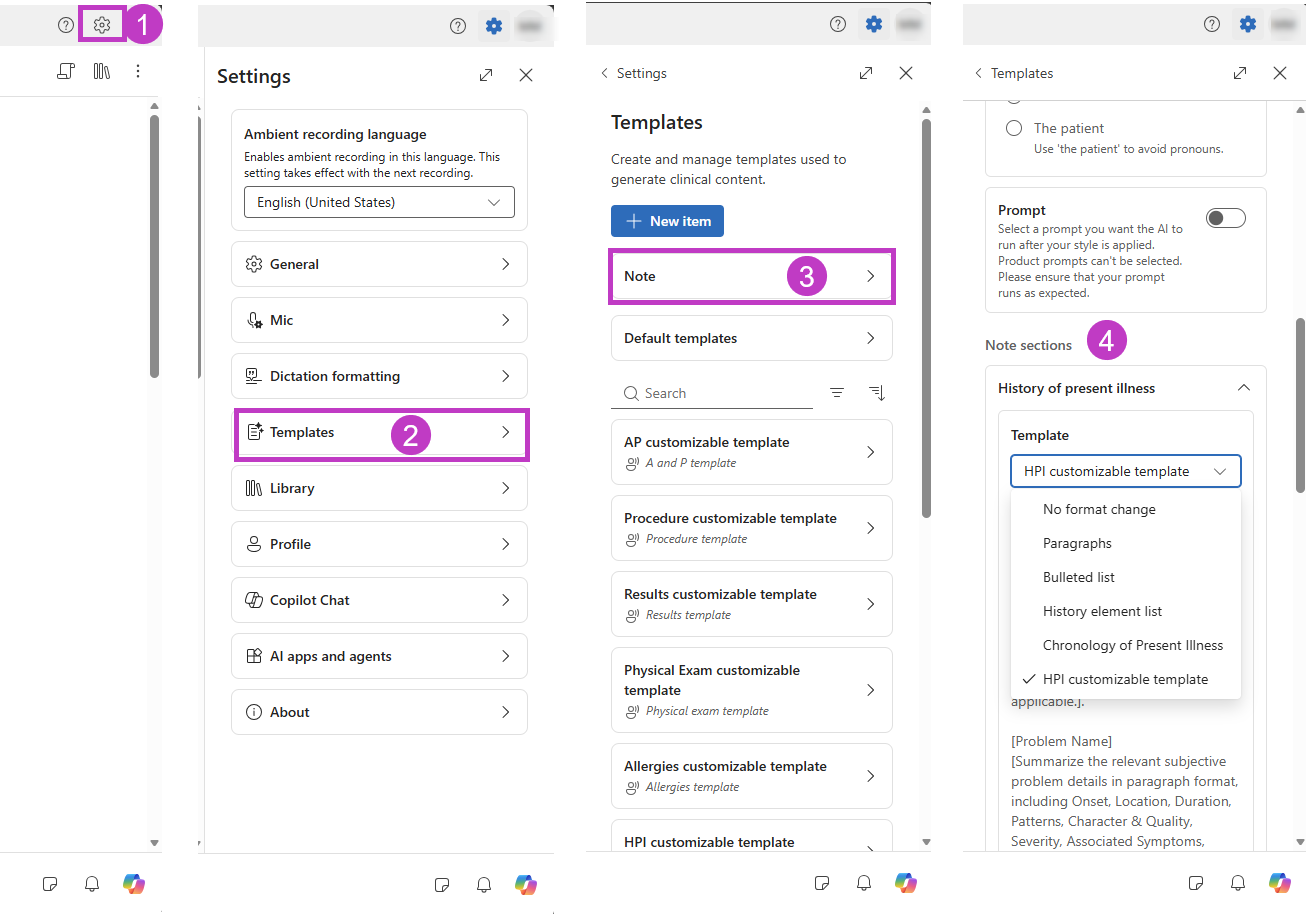
- Wählen Sie Einstellungen
 aus.
aus. - Wählen Sie Vorlagen aus.
- Wählen Sie Befund aus, um den Befundbereich zu öffnen.
- Scrollen Sie zu den Befundabschnitten.
Befundstilbereich für eine einfachere Bedienung erweitern
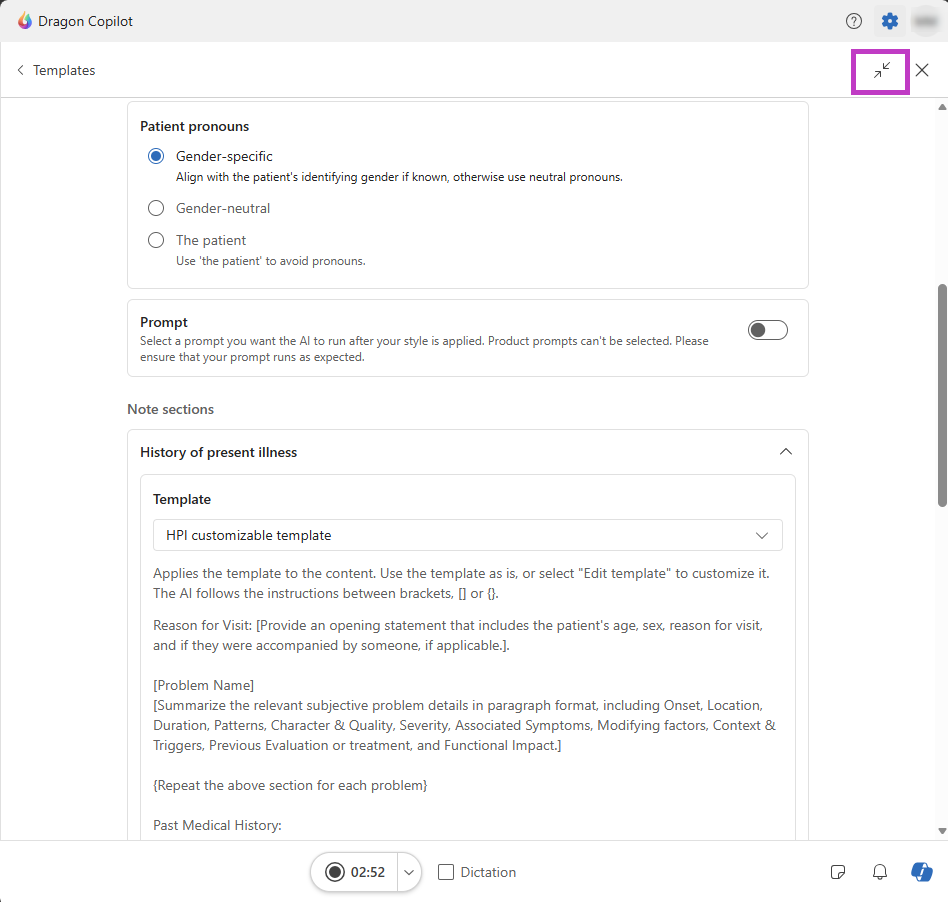
Wählen Sie das Symbol zum Erweitern  aus, um den Bereich „Befundstil“ zu erweitern und mit Einstellungen in einer größeren Ansicht zu arbeiten. Wählen Sie das Symbol
  noch einmal aus, um die Ansicht zu verkleinern.
Eine Befundabschnittvorlage auswählen
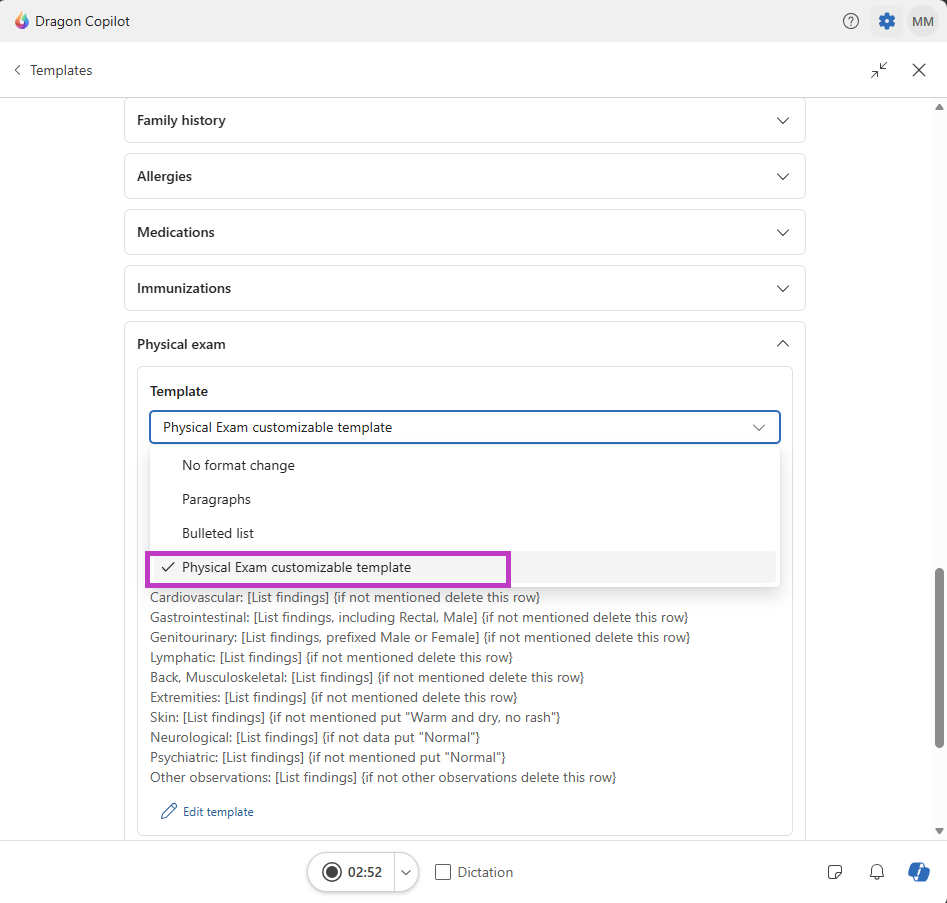
- Scrollen Sie zu einem der sechs unterstützten Befundabschnitte: Anamnese, Allergien oder Unverträglichkeiten, Körperliche Untersuchung, Diagnostik, Therapie oder Weiteres Prozedere.
- Wählen Sie den Pfeil
 neben dem Abschnittsnamen aus, um den Abschnitt zu erweitern.
 - Suchen Sie nach der Option Vorlage.
Es wird automatisch eine Standardvorlage angezeigt. Probieren Sie sie aus, bevor Sie Änderungen vornehmen. Möglicherweise liefert sie für Ihr ausgewähltes primäres Fachgebiet bereits die gewünschten Ergebnisse.
Befund
- Vorlagen gelten nur für den Abschnitt, dem sie zugewiesen werden. Beispielsweise wirkt sich eine Vorlage für die körperliche Untersuchung nur auf den Abschnitt „Körperliche Untersuchung“ aus.
- Wenn in einem unterstützten Abschnitt keine Vorlagenoption angezeigt wird, wenden Sie sich an Ihren Administrator.
Anwenden von Befundabschnittvorlagen
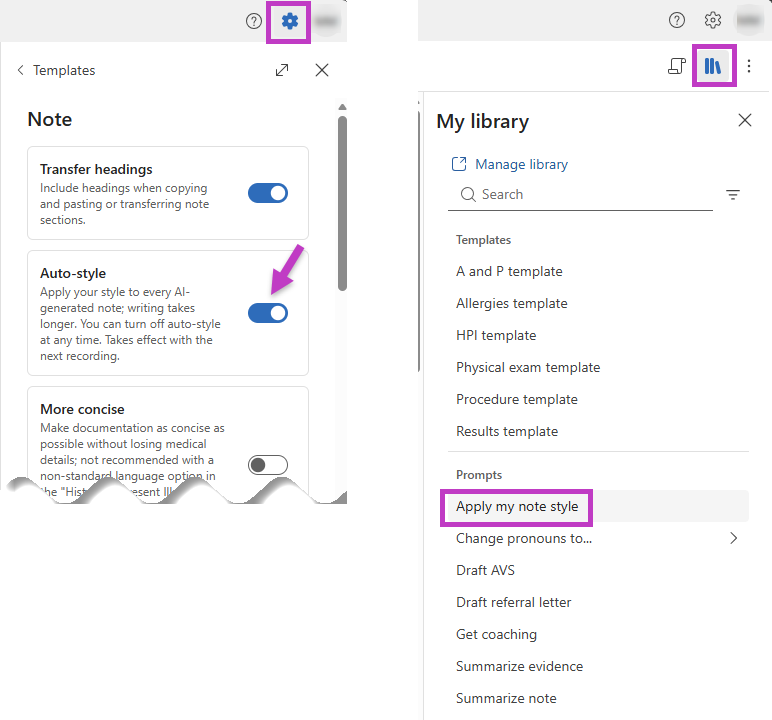
Sie können Vorlagen automatisch als Teil Ihrer Befundeinstellungen oder manuell auf einzelne Befundabschnitte anwenden.
-
Automatisch anwenden: Wechseln Sie zu Einstellungen>Vorlagen>Befund und aktivieren Sie Automatischer Stil, um Ihre Stilpräferenzen, einschließlich Befundabschnittvorlagen, auf jeden von Dragon Copilot generierten Befund anzuwenden.
-
Manuell anwenden: Wechseln Sie zur Bibliothek
 und wählen Sie Meinen Befundstil anwenden aus, um Ihre Befundeinstellungen und ausgewählten Vorlagen bei Bedarf anzuwenden.
Nächste Schritte
Wenn die standardmäßige Befundabschnittvorlage nicht Ihren Anforderungen entspricht, können Sie sie ändern. Weitere Informationen finden Sie unter Bearbeiten von standardmäßigen Befundabschnittvorlagen. Wenn Sie eigene Vorlagen erstellen möchten, lesen Sie Eine Vorlage erstellen.
Verwandte Themen
Bearbeiten von standardmäßigen Befundabschnittvorlagen