
Willkommen bei Dragon Copilot
In diesem Schnellstarthandbuch erfahren Sie, wie Sie mit Dragon Copilot loslegen können. Erfahren Sie, wie Sie sich in Dragon Copilot bewegen, mit der Aufnahme beginnen, Ihren Befund und Ihr Transkript überprüfen und bewährte Methoden für die Verwendung von Dragon Copilot in Ihrem klinischen Workflow kennenlernen.
Orientieren Sie sich
Dragon Copilot umfasst zwei Hauptarbeitsbereiche:
- Startseite: Suchen Sie nach Patienten, öffnen Sie Sitzungen, prüfen Sie Benachrichtigungen und Memos, und greifen Sie auf Einstellungen, Hilfe und andere Arbeitsbereichstools zu.
- Patientenseite: Erfassen Sie Behandlungen, prüfen Sie Befunde und Transkripte, verwenden Sie Copilot Chat, und führen Sie Dokumentationsaufgaben aus.
Startseite
Wenn Sie Dragon Copilot öffnen, hilft Ihnen die Startseite dabei, Patienten zu finden, Aktivitäten zu überprüfen und häufig verwendete Tools aufzurufen.
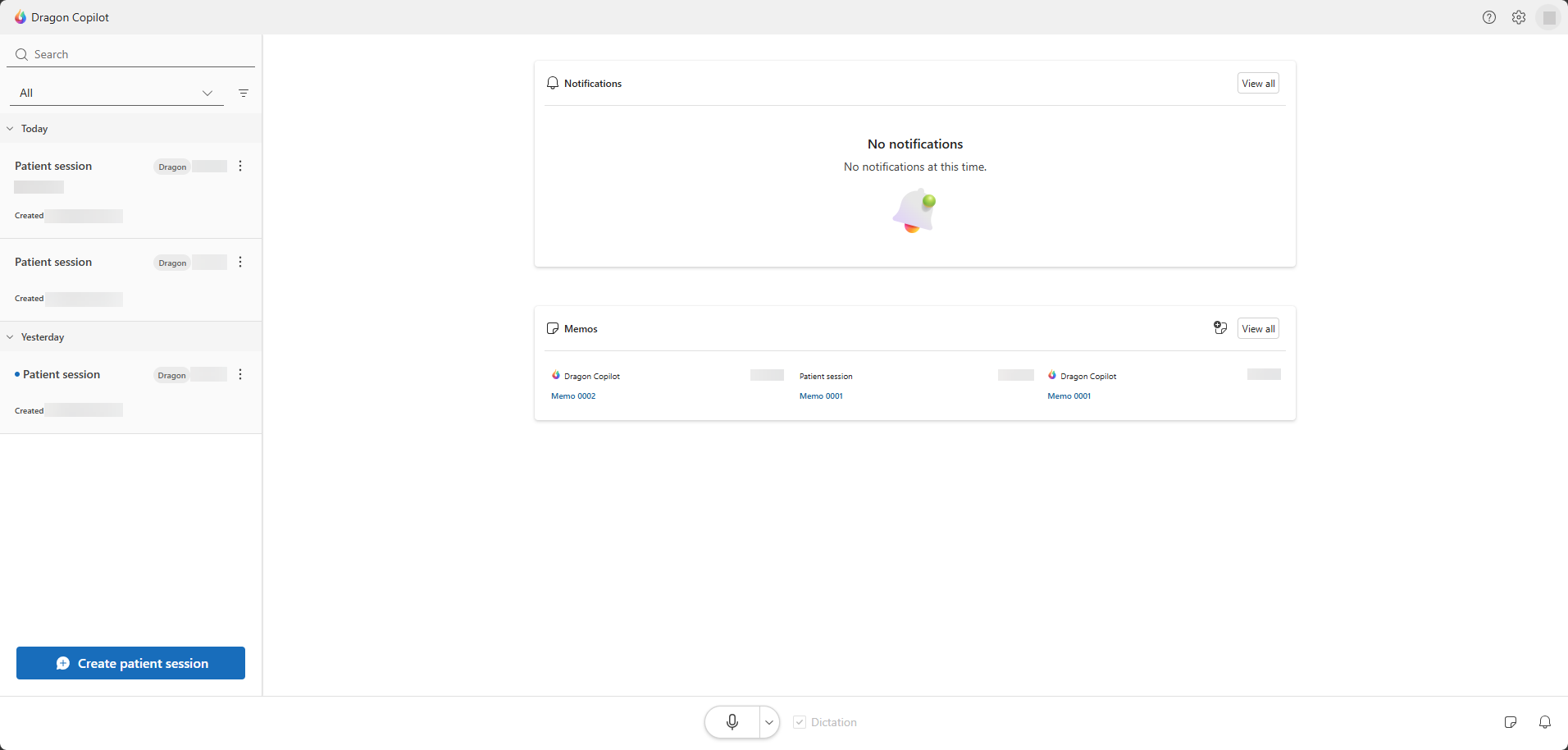
Befund
Benachrichtigungen und Memos werden nur auf der Startseite angezeigt, wenn Sie über die Web- oder Desktop-App mit einem mittleren oder großen Bildschirm auf Dragon Copilot zugreifen. Andernfalls wird nur die Sitzungsliste angezeigt.
Patientenseite
Wählen Sie einen Patienten aus, um eine Patientensitzung zu öffnen, oder wählen Sie Patientensitzung erstellen, um eine neue zu starten.
Auf der Patientenseite erfassen Sie Behandlungen, prüfen die Dokumentation und arbeiten mit patientenspezifischen Informationen.
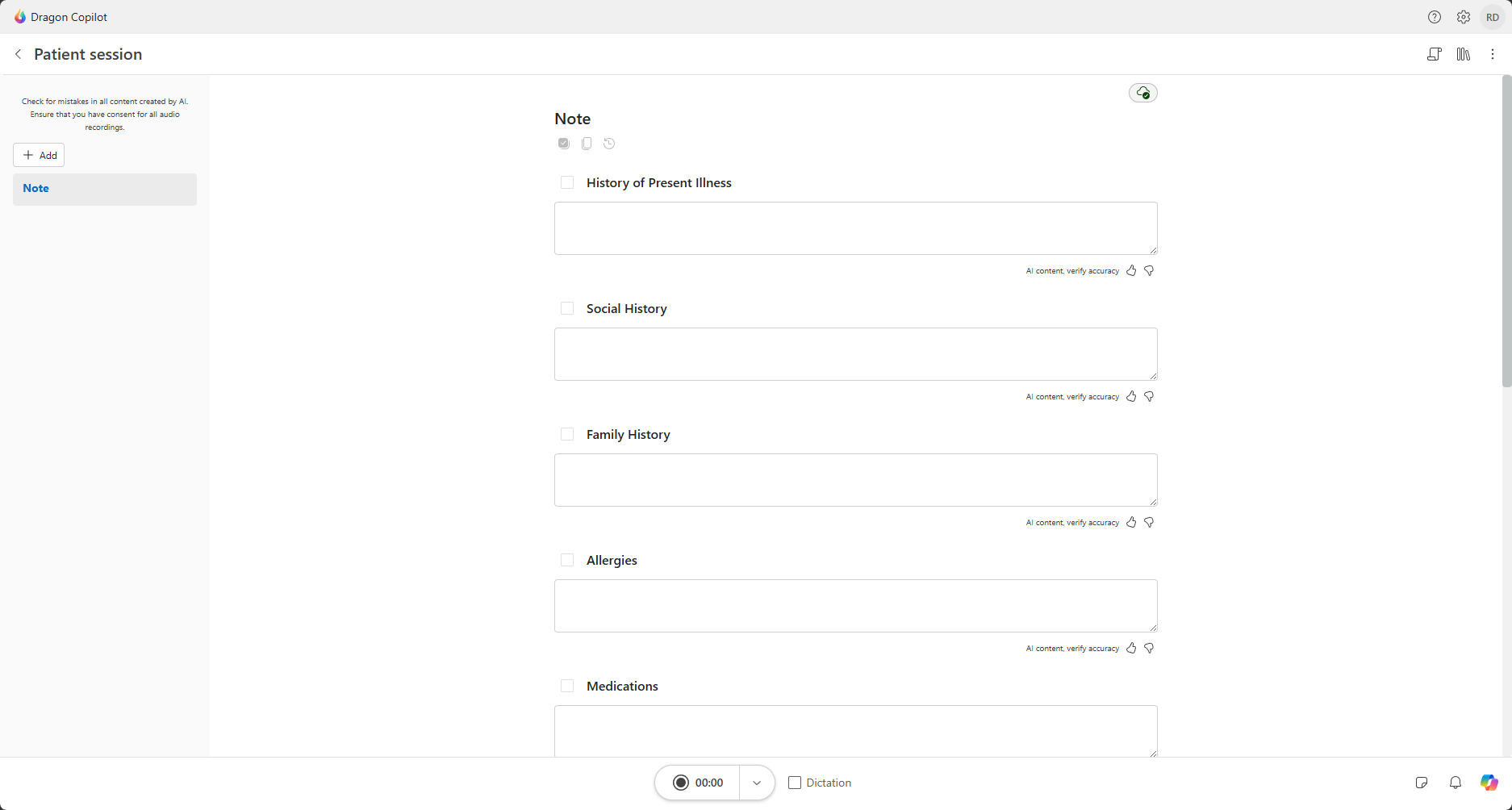
Häufig verwendete Symbole
Je nach Umgebung und Berechtigungen werden möglicherweise die folgenden Symbole angezeigt:
-
 Hilfe: Greifen Sie auf Ressourcen, Schulungsmaterialien, Supportinformationen und Feedbackoptionen zu.
 -
 Einstellungen: Konfigurieren Sie die Einstellungen für Dragon Copilot.
 -
 Benachrichtigungen: Zeigen Sie wichtige Aktualisierungen und Benachrichtigungen an.
 -
 Memos: Öffnen und verwalten Sie Befunde, die nicht Teil des klinischen Befunds des Patienten sind.
 -
 Transkript: Blenden Sie das Transkript Ihres Gesprächs mit dem Patienten ein oder aus.
 -
 Bibliothek: Greifen Sie auf Prompts und Vorlagen zu. Verwenden Sie Einstellungen>Bibliothek, um auf alle gespeicherten Texte, Prompts, Vorlagen, Workflows und Ihr Vokabular zuzugreifen.
 -
 Copilot Chat: Stellen Sie Fragen, generieren Sie Inhalte, und arbeiten Sie mithilfe von Prompts in natürlicher Sprache mit Patienteninformationen.

Tipp
Einige Symbole und Optionen können je nach Gerät, Bereitstellungskonfiguration, Admin-Einstellungen und verfügbaren Funktionen variieren.
Ihre erste Patientenbegegnung aufzeichnen
- Wählen Sie Patientensitzung erstellen unten in Dragon Copilot.
- Wählen Sie die Mikrofon-Schaltfläche aus, um die Ambient-Aufnahme zu starten.
- Wählen Sie die gleiche Taste, um die Aufnahme zu beenden.
Tipp
Bevor Sie mit der Aufnahme beginnen, vergewissern Sie sich, dass die Option „Diktat“ in der Mikrofonleiste deaktiviert ist. Diese Aktion aktiviert den Ambient-Aufnahme-Modus, damit Sie das Gespräch mit dem Patienten erfassen können.
Der Mikrofonmodus wird beim Wechsel zwischen bestehenden Sitzungen in Ihrer Arbeitsliste beibehalten.
Wenn eine neue Sitzung erstellt wird, wird der Mikrofonmodus für diese Sitzung standardmäßig auf Umgebungsmodus eingestellt.
Überprüfen Sie dann Ihren Befund und Ihr Transkript.
Wenn Dragon Copilot die Verarbeitung Ihrer Aufnahme abgeschlossen hat, wird der Befund auf der Patientenseite und das Gespräch im Transkript angezeigt. Überprüfen Sie die generierten Inhalte, nehmen Sie die erforderlichen Änderungen vor und verwenden Sie Copilot Chat , um weitere Dokumentationsaufgaben zu erledigen.
Bewährte Methoden für die Verwendung von Dragon Copilot in Ihrem klinischen Workflow
- Holen Sie die Zustimmung der Patienten ein, bevor Sie mit der Aufnahme beginnen. Beachten Sie hierbei die Richtlinien Ihrer Organisation.
- Platzieren Sie Ihr Aufnahmegerät so, dass Dragon Copilot das Gespräch zwischen Ihnen und Ihrem Gegenüber gut hören kann.
- Sprechen Sie möglichst natürlich. Führen Sie das Patientengespräch so, wie Sie es sonst auch tun würden. Dragon Copilot versteht, was Sie sagen. Sie müssen weder überdeutlich noch betont langsam sprechen und auch keine Befehle oder Satzzeichen diktieren.
- Verwenden Sie verbale Hinweise. Da Dragon Copilot Ihre Patienten nicht sehen kann, sollten Sie beschreiben, was passiert. Ergänzen Sie zum Beispiel den Körperbereich und die Körperhälfte, falls die Patienten vage bleiben oder Gesten verwenden, und beschreiben Sie die Untersuchungen, die Sie durchführen.
Fachgebiet festlegen, um bessere Befunde zu erhalten
Wenn Sie ein Fachgebiet auswählen, werden die erstellten Notizen standardmäßig für Ihr klinisches Fachgebiet optimiert.
Um Ihr Fachgebiet zu ändern, wechseln Sie zu Einstellungen>Profil.
Wählen Sie das Fachgebiet aus, das am besten zu Ihrer klinischen Praxis passt.
Sind Sie bereit, mehr mit Dragon zu tun?
Folgen Sie diesen Links, um mehr zu erfahren und mehr mit Dragon Copilot (Ärzte) zu erreichen.
Neuerungen in Dragon Copilot (Ärzte). Sehen Sie sich die Neuerungen in der neuesten Version von Dragon Copilot an.
Diktieren mit Dragon. Erfahren Sie, wie Sie mit Dragon diktieren, Befehle verwenden, Vokabular verwalten und Ihre Befunde bearbeiten und fertigstellen.
Zentraler Workflow von Dragon Copilot (Ärzte). Erfahren Sie, wie Sie Ambient-Aufnahmen erstellen, Copilot Chat verwenden, Dokumente erstellen und alles Notwendige direkt in der App finden.
Verbessern Sie Ihre Befundausgabe. Ändern Sie Einstellungen, arbeiten Sie mit Befundabschnittvorlagen, und verwenden Sie erweiterte Prompts, um Ihre KI-generierte Ausgabe zu optimieren.
Dragon Copilot (Ärzte)-Lernbibliothek. Sehen Sie sich Schulungsartikel an, um Informationen zu erhalten und zu erfahren, wie Sie alle Möglichkeiten und Funktionen von Dragon Copilot verwenden.
Was kann ich sagen? Finden Sie Sprachbefehle, die Sie beim Diktieren mit Dragon Copilot verwenden können.