
Dragon Copilot enthält für jeden Befundabschnitt, der Vorlagen unterstützt, eine Standardvorlage: Anamnese, Allergien oder Unverträglichkeiten, Körperliche Untersuchung, Diagnostik, Therapie und Weiteres Prozedere. Wenn der generierte Befund nach Auswahl Ihres primären Fachgebiets und Verwendung der Standardvorlage nicht Ihren Anforderungen entspricht, können Sie die Vorlage ändern.
Eine Standardvorlage bearbeiten
Gehen Sie zu Einstellungen
 >Vorlagen>Befund.
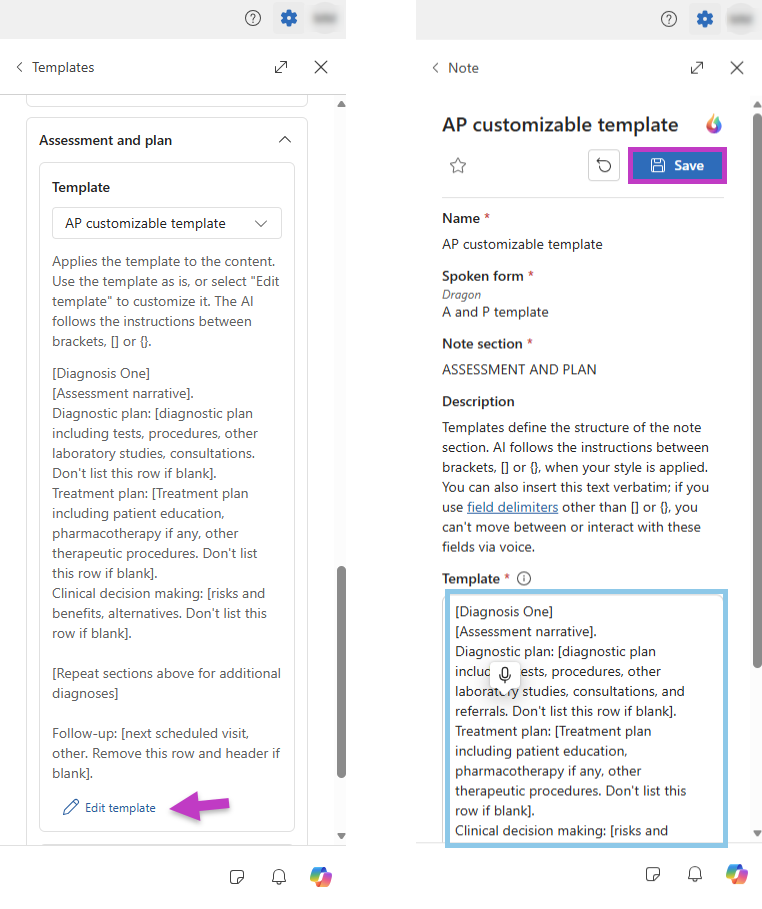
Scrollen Sie zu einem der sechs unterstützten Befundabschnitte. Wählen Sie den Pfeil
 neben dem Abschnittsnamen aus, um ihn auszuklappen. Wählen Sie die Standardvorlage aus den Vorlagen aus.
Um die Standardvorlage zu ändern, scrollen Sie zum Ende der Vorlage, und wählen Sie Vorlage bearbeiten aus.
Nehmen Sie im neuen Fenster manuell oder mit dem KI-Assistenten Änderungen am Inhalt der Vorlage vor.
Wählen Sie Speichern aus.
So bearbeiten Sie Vorlagen mit KI-Unterstützung
Der KI-Assistent kann Sie bei der Bearbeitung Ihrer Vorlagen unterstützen.
Öffnen Sie die Vorlage, die Sie bearbeiten möchten.
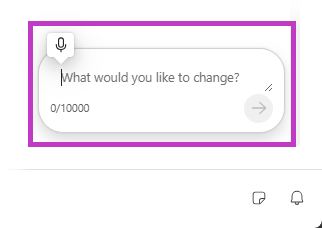
Wählen Sie den KI-Assistenten
 aus.
aus.Tippen oder diktieren Sie in natürlicher Sprache die gewünschten Änderungen in das Textfeld.
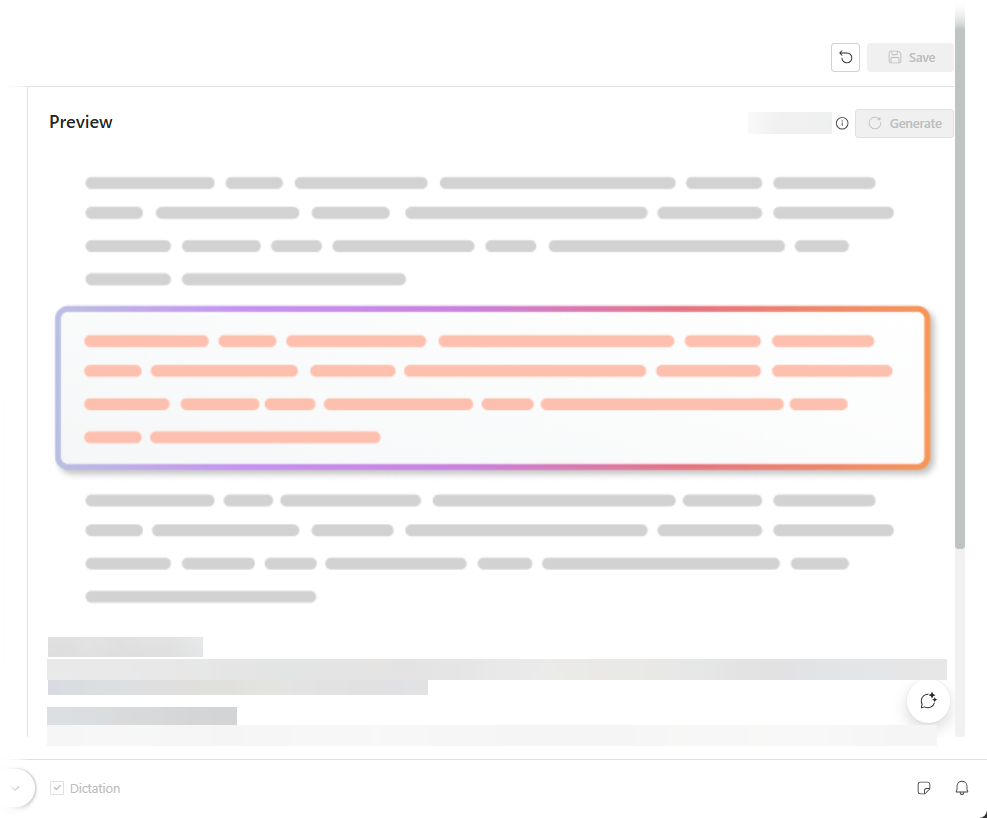
Die KI generiert den Inhalt der Vorlage neu und aktualisiert die Vorschau automatisch.
Überprüfen Sie die Vorschau, die automatisch mit Beispieldaten generiert wird, um zu sehen, wie Ihre Vorlage aussehen könnte.
Befund
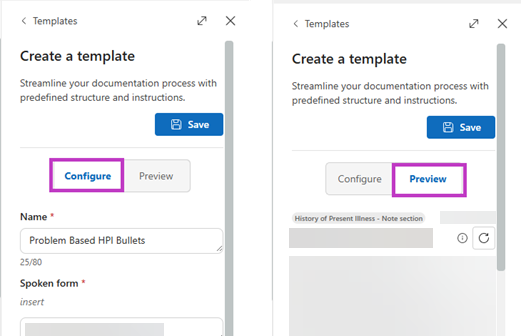
Wenn Dragon Copilot in der schmalen Ansicht angezeigt wird, wählen Sie für jeden Abschnitt die Registerkarten Konfigurieren und Vorschau aus.
- Verfeinern Sie die Vorlage weiter nach Bedarf, und wählen Sie dann Speichernaus.
Bewährte Methoden für Befundabschnittvorlagen
- Beginnen Sie mit dem Standardbefund. Prüfen Sie den Befund, der ohne Vorlage generiert wurde, um zu verstehen, wie das KI-Modell für Ihr Fachgebiet funktioniert. Wenden Sie Vorlagen nur dort an, wo Sie zusätzliche Anpassungen benötigen.
- Verwenden Sie Standardbefundvorlagen, und passen Sie diese nach Bedarf an. Wenn Sie zusätzliche Anpassungen durch das fachgebietsspezifische KI-Modell benötigen, verwenden Sie die standardmäßigen Befundabschnittvorlagen. Wenn die Ausgabe nicht Ihren Dokumentationsanforderungen entspricht, ändern Sie die standardmäßigen Befundabschnittvorlagen. Passen Sie Vorlagen an oder erstellen Sie neue Vorlagen mithilfe von KI. Weitere Informationen finden Sie unter Mit KI Vorlagen erstellen und bearbeiten.
- Überprüfen Sie den erstellten Befund. Da Vorlagen generative KI verwenden, können die Ergebnisse variieren. Überprüfen Sie stets den Inhalt und bearbeiten Sie ihn bei Bedarf.
- Verwenden Sie die automatische Formatierung, um Konsistenz sicherzustellen. Mit „Automatischer Stil“ werden Ihre Stileinstellungen, einschließlich Befundabschnittvorlagen, automatisch angewendet, wenn Sie eine Aufnahme hinzufügen.
Befund
Wie bei allen KI-Funktionen von Dragon Copilot basieren Vorlagen auf einem Framework für verantwortungsvolle KI, das eine vertrauenswürdige Grundlage sicherstellt.
Typische Szenarien für Befundabschnittvorlagen
Verwenden Sie Vorlagen, um generierte Inhalte an Ihren Workflow anzupassen. Die folgenden Beispiele zeigen gängige Möglichkeiten, um die Befundausgabe zu verbessern.
Überschriften oder Unterüberschriften zu einem Befundabschnitt hinzufügen
Wenn Sie Überschriften oder Unterüberschriften in einen Befundabschnitt aufnehmen möchten, fügen Sie sie in Ihrer Vorlage als reinen Text hinzu. Beispiele:
| Befunde | Beispiel einer Unterüberschrift |
|---|---|
| Körperliche Untersuchung | Allgemeinzustand: |
| Anamnese | Symptome: |
| Bewertung und Plan | Klinische Entscheidungsfindung: |
Hinweis
Geben Sie Überschriften und Unterüberschriften als reinen Text ein. Setzen Sie sie nicht in Klammern oder Anführungszeichen, wie in den folgenden Beispielen gezeigt.
Allgemeinzustand: [Befunde auflisten] {wenn nicht erwähnt, „Normal“ einfügen}.Vitalzeichen: [Befunde auflisten] {wenn nicht erwähnt, „Im Normbereich“ einfügen}.HEENT: [Befunde auflisten] {wenn nicht erwähnt, „Im Normbereich“ einfügen}.
Festen Text oder Textbausteine hinzufügen
Wenn Sie festen Text in einen Befundabschnitt aufnehmen möchten, setzen Sie den Text in Ihrer Vorlage in Anführungszeichen. Beispiele:
- „Risiken und Nutzen wurden mit dem Patienten besprochen.“
- „Weitere diagnostische und therapeutische Maßnahmen werden auf der Grundlage der Reaktion des Patienten auf die Behandlung erfolgen.“
Wenn Sie die Vorlage anwenden, wird der in Anführungszeichen gesetzte Text jedes Mal in den Befund aufgenommen.
KI-generierten Inhalt mit Platzhaltern hinzufügen
Verwenden Sie Platzhalter, um der KI mitzuteilen, wo Informationen aus der aufgezeichneten Unterhaltung eingefügt werden sollen. Die KI ersetzt den Platzhaltertext durch relevante Details aus dem Befund und dem Transkript.
Befund
Setzen Sie Platzhaltertext in eckige Klammern ([]), wie in den folgenden Beispielen gezeigt.
- „Folgeuntersuchung: [nächster geplanter Besuch, andere]“
Platzhalter können so detailliert sein, wie nötig, um die Ausgabe der KI zu steuern. Beispiel:
- „Behandlung: [Beschreiben Sie kurz alle zugehörigen Behandlungen wie Lebensstilberatung, Medikamente oder Überweisungen. Geben Sie nicht den Namen und den Standort der Apotheke an.]“
Bedingte Anweisungen hinzufügen
Verwenden Sie Anweisungen, um der KI mitzuteilen, wie Vorlageninhalte geändert werden sollen, nachdem Platzhalterinformationen eingefügt wurden. Typische Anwendungsmöglichkeiten sind:
- Das Löschen von Zeilen ohne Inhalt.
- Das Ersetzen fehlender Inhalte durch ein bestimmtes Wort oder einen bestimmten Ausdruck.
Formulieren Sie Anweisungen als Wenn-Dann-Aussagen und platzieren Sie sie so nah wie möglich an dem Inhalt, für den sie gelten.
Befund
Setzen Sie Anweisungen in geschweifte Klammern ({}), wie im folgenden Beispiel gezeigt.
- „Lebensmittelallergien oder Unverträglichkeiten: {Wenn keine angegeben sind, löschen Sie diese gesamte Zeile und ihre Überschrift.}“
Vorlagenelemente kombinieren
Eine Vorlage kann Unterüberschriften, Platzhalter, Anweisungen und festen Text enthalten. Dragon Copilot verwendet beim Erstellen eines Befunds alle diese Elemente zusammen. Beispielkomponenten:
- Unterüberschrift: KOPF, GESICHT, AUGEN:
- Platzhalter: [Befunde auflisten.]
- Anweisung mit vorgefertigtem Text: {Wenn KOPF, GESICHT, AUGEN unauffällig sind, verwenden Sie die Aussage „Normozephal, atraumatisch; PERRLA.“, und fügen Sie dann alle festgestellten Ausnahmen hinzu. Falls keine erwähnt werden, gesamte Zeile löschen.}
Beispiel für Kombinationen:
- „KOPF, GESICHT, AUGEN: [Befunde auflisten] {Wenn KOPF, GESICHT und AUGEN unauffällig sind, verwenden Sie die Aussage „Normocephalic, atraumatisch; PERRLA.“, und fügen Sie dann alle festgestellten Ausnahmen an. Löschen Sie diese gesamte Zeile, wenn keine Befunde erwähnt wurden.}“
Standardtext für nicht besprochene Abschnitte einfügen
Verwenden Sie die Anweisung {empty section} am Anfang Ihrer Vorlage, um Standardtext für Körpersysteme einzufügen, die während der Aufnahme nicht erwähnt werden. Fügen Sie den gewünschten Standardtext für jedes Körpersystem hinzu, und setzen Sie den Text in Anführungszeichen. Beispiel:
- „{empty section}“
- „Allgemeinzustand: [Befunde auflisten] {wenn nicht erwähnt, „Normal“ einfügen}.“
- „Vitalparameter: [Befunde auflisten] {wenn nicht erwähnt, „Innerhalb der Normwerte“ einfügen}.“
- „HEENT: [Befunde auflisten] …“
Anweisungen mit einem Schleifenbefehl wiederholen
Verwenden Sie einen Schleifenbefehl, um dieselbe Vorlagenstruktur für mehrere Elemente, z. B. Diagnosen, zu wiederholen. Schleifenbefehle stellen für jedes wiederholte Element eine einheitliche Formatierung sicher. In einigen Fällen müssen Sie möglicherweise auch bestimmen, wo der wiederholte Abschnitt endet.
Befund
Setzen Sie Schleifenbefehle in geschweifte Klammern ({}) am Anfang des Abschnitts, für den sie gelten, wie im folgenden Beispiel gezeigt.
- „{Repeat for each diagnosis}“
- „[Diagnose] {Do not number the diagnoses}“
- „-Überwachung: [Beschreiben Sie kurz Symptome, Anzeichen oder Tests, die als Nachweis für das Fortschreiten oder den Rückgang der Erkrankung weiterverfolgt werden sollen] {wenn keine angegeben sind, löschen Sie diese gesamte Zeile und ihre Überschrift}“
- „-Bewertung: [Beschreiben Sie kurz alle Analysen und Interpretationen zum Zustand des Patienten, um zu bestimmen, wie gut der aktuelle Behandlungsplan wirkt und welche Anpassungen erforderlich sind. Dies könnte die Überprüfung medizinischer Testergebnisse oder die Beschreibung des Ansprechens des Patienten auf die Behandlung umfassen] {wenn keine angegeben sind, löschen Sie diese gesamte Zeile und ihre Überschrift}“
- „-Beurteilung: [Beschreiben Sie kurz alle klinischen Beurteilungen und Entscheidungen auf Grundlage der Bewertung, um durch die Planung und Umsetzung geeigneter Maßnahmen auf die Bedürfnisse des Patienten einzugehen. Dies könnte die Anordnung neuer Tests oder Verfahren, die Erörterung der Behandlungsoptionen des Patienten oder die Überprüfung früherer Behandlungen umfassen] {wenn keine angegeben sind, löschen Sie diese gesamte Zeile und ihre Überschrift}“
- „-Behandlung: [Beschreiben Sie kurz alle zugehörigen Behandlungen wie Lebensstilberatung, Medikamente oder Überweisungen. Geben Sie den Namen und den Standort der Apotheke nicht an] {wenn keine angegeben sind, löschen Sie diese gesamte Zeile und ihre Überschrift}“
Eine Inhaltsquelle für Vorlagen auswählen
Standardmäßig verwenden Befundabschnittvorlagen sowohl das Transkript als auch den KI-generierten Befund, um Inhalte zu generieren. Sie können eine Vorlage auch so konfigurieren, dass nur eine Quelle verwendet wird. Beispiel:
- Verwenden Sie für Abschnitte wie „Körperliche Untersuchung“ nur das Transkript, wenn Sie zusätzliche Details erfassen möchten, die während des Patientenkontakts besprochen wurden.
- Verwenden Sie nur den Befund, wenn Sie weniger Details benötigen, als im Transkript enthalten sind.
Nur das Transkript verwenden
Fügen Sie am Anfang Ihrer Vorlage die folgende Anweisung ein:
- „{Transcript only}“
Nur den Befund verwenden
Fügen Sie am Anfang Ihrer Vorlage die folgende Anweisung ein:
- „{Disable transcript}“
Verwandte Themen
Verwenden von standardmäßigen Befundabschnittvorlagen