
Verwenden Sie Ankündigungen und Registerkarten in Microsoft Teams, um Inhalte hervorzuheben, die Ihre gesamte Klasse sehen kann! Verwenden Sie eine @mention in der Registerkarte "Unterhaltung" eines Kanals, oder posten Sie wichtige Dokumente über die Registerkarte "Files". Sie können eine Nachricht auch als wichtig markieren, um sicherzustellen, dass sie nicht verpasst wird.
Benachrichtigen des gesamten Kurses in einem Kanal
- Verwenden Sie das @-Symbol oder @team) den Namen des Teams in einer Nachricht, um eine Benachrichtigung an alle Kursteilnehmer zu senden und sie aufzufordern, Ihre Nachricht anzuzeigen. Beispiel: @team oder @Biology 101.
- Bei Verwendung @General wird auch der gesamte Kurs im Kanal "Allgemein" benachrichtigt.
Tipp
Wählen Sie  formatieren" aus, um das Feld "Verfassen" zu erweitern und weitere Textformatierungsoptionen anzuzeigen.
Veröffentlichen einer Ankündigung
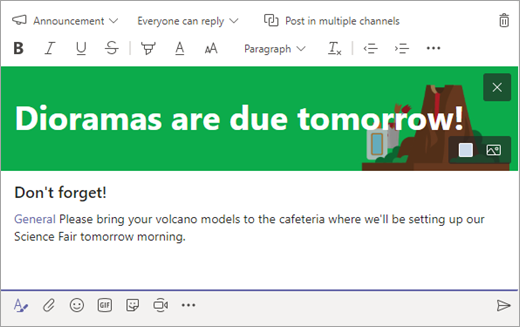
Erstellen Sie einen individuellen und attraktiven Ankündigungsbeitrag mit einer Hintergrundgrafik.
Wählen Sie
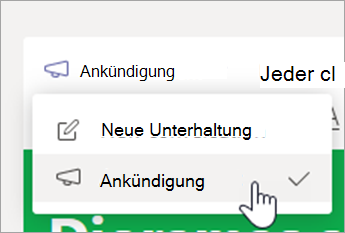
formatieren" aus, um das Feld "Verfassen" zu erweitern.Wählen Sie Ankündigung als Beitragstyp aus.
Wählen Sie Wählen Sie Illustration auswählen oder Bild hochladen , um Ihren Beitrag zu ergänzen. Sie können aus den Designs "Allgemein", "Klasse" oder "Aktivitäten" auswählen.
Benachrichtigen der Kursteilnehmer über eine neue Aufgabe
Wenn Sie eine neue Aufgabe fertig erstellt haben, erhalten Ihre Kursteilnehmer automatisch eine Benachrichtigung. Ein neuer Beitrag wird auch im Kanal "Allgemein" erscheinen. Dieser Beitrag enthält eine Aufgabenkarte mit einem Fälligkeitsdatum und einem Link zu den Aufgabendetails.
Überprüfen, ob Sie Erwähnungen in Ihrem Kursteam aktiviert haben @team
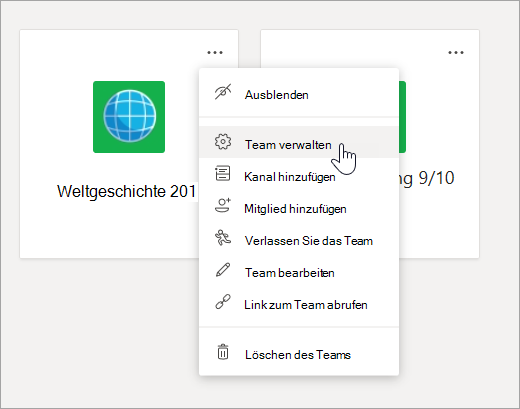
Wählen Sie "Weitere Optionen
 der Kachel Ihres Teams aus.
Wählen Sie Team verwalten aus.
Wählen Sie Einstellungen und dann Erwähnungen aus.
Wichtige Ziele als Registerkarten anheften
Oft gibt es in einem Klassenteam mehrere Ziele, die Schüler/Studenten oder Lehrkräfte regelmäßig besuchen. Egal, ob es sich um einen Zeitplan, einen Lehrplan oder eine App handelt, die im Unterricht häufig verwendet oder referenziert wird – Sie können sie als Registerkarte oben im Kurskanal anheften, um leicht darauf zugreifen zu können.
So heften Sie Inhalte oder eine App an Ihren Kurskanal an:
Wählen Sie einen Kanal in Ihrem Team aus.
Wählen Sie das
 aus.
aus.Wählen Sie die App oder Datei aus, die Sie als Registerkarte hinzufügen möchten.
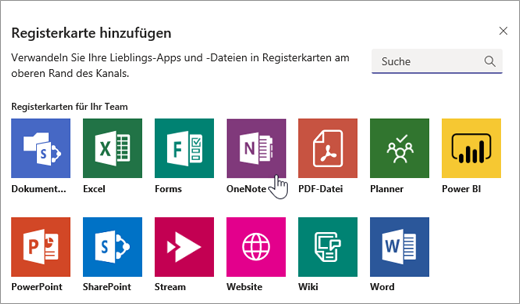
Benennen Sie die Registerkarte, und wählen Sie dann Speichern aus. Wählen Sie "Über diese Registerkarte im Kanal posten " aus, um die Kursteilnehmer über die neue Registerkarte zu informieren!
Markieren einer Nachricht als wichtig
Wenn Sie sicherstellen möchten, dass die Kursteilnehmer Ihren Beitrag in einem Kanal oder Chat bemerken, markieren Sie ihn am besten als wichtig.
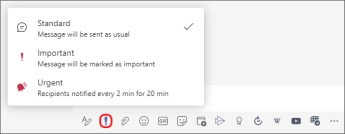
Öffnen Sie auf dem Desktop das erweiterte Feld "Verfassen", indem Sie formatieren" auswählen. Wählen Sie dann Zustelloptionen festlegen ! > Wichtig.
Öffnen Sie im Web das erweiterte Feld "Verfassen", indem Sie formatieren" auswählen. Wählen Sie dann Weitere Optionen>Als wichtig markieren aus.
Wenn Sie Ihre Ankündigung oder Ihren Beitrag als wichtig markieren, wird neben Ihrer Nachricht ein rotes Ausrufezeichen und das Wort "WICHTIG" hinzugefügt.
Weitere Informationen
Moderieren von Kursunterhaltungen in Microsoft Teams
Stummschalten eines Kursteilnehmers