Wir freuen uns, Ihnen eine neue, einfachere Möglichkeit zum Navigieren in Ihren Teams vorstellen zu können. Sehen Sie alle Ihre Teams an einem zentralen Ort, einschließlich Klassen-, SPS-, Mitarbeiter- und anderer Teams. Wählen Sie ein beliebiges Team aus, um sich ohne zusätzliche visuelle Ablenkung auf Ihre Unterhaltungen und Dateien zu konzentrieren. Keine Sorge – alle Ihre Dateien, Unterhaltungen und Aufgaben sind immer noch genau dort, wo Sie sie verlassen haben. Sie können jederzeit zur alten Ansicht zurückwechseln, und wir zeigen Ihnen unten, wie das geht.
Was ändert sich?
Im Folgenden finden Sie einen direkten Vergleich der neuen Teams-Erfahrung (Rasteransicht) und der ursprünglichen Teams-Erfahrung (Listenansicht).
| Listenansicht | Rasteransicht |
|---|---|
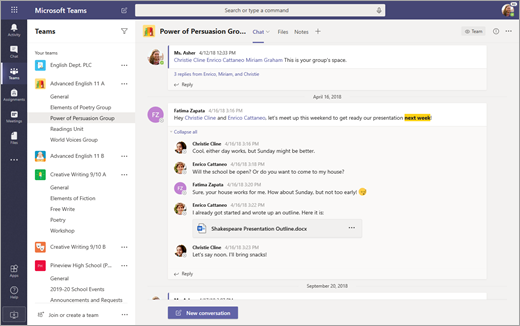
Zurzeit wird ständig Ihre Liste der Teams angezeigt. |
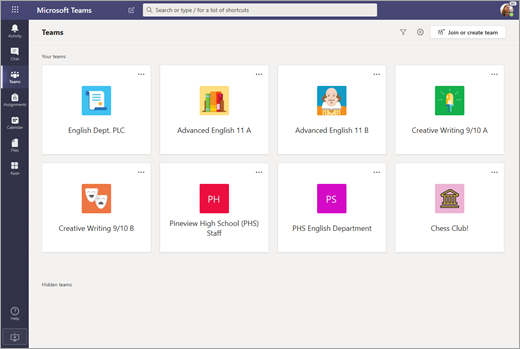
In der Rasteransicht werden Ihre Teams als einzelne Kacheln in der Teams-Ansicht angeordnet. |
|
So sieht es auch aus, wenn Sie einen Kanal geöffnet haben. |
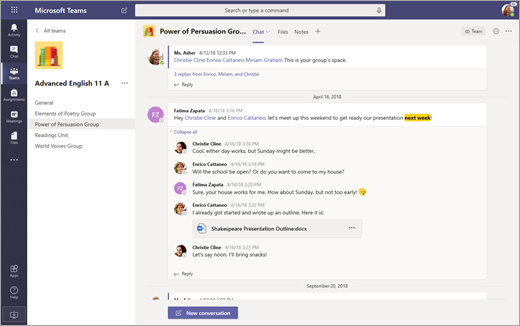
Innerhalb eines Teams sehen Sie lediglich die Kanäle und Registerkarten für dieses spezifische Team. |
Navigieren Sie mit Ihren Teams in der Rasteransicht
Um ein Team zu öffnen, wählen Sie das Teams-Symbol und dann die Karte des Teams aus.
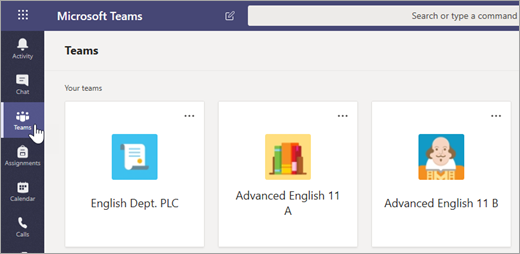
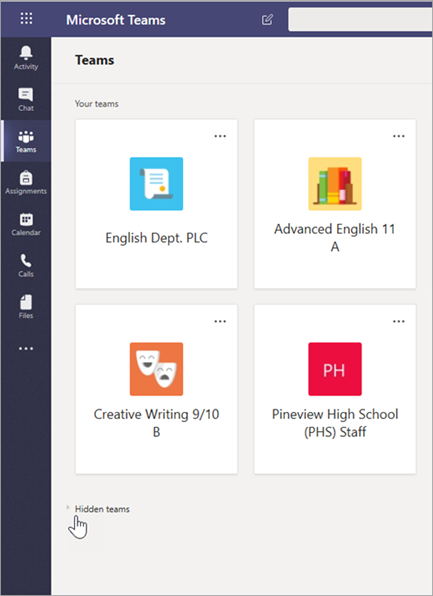
Die Teams, mit denen Sie am meisten interagieren, werden ganz oben angezeigt. Wählen Sie "Ausgeblendete Teams " aus, um die restlichen Teams anzuzeigen. Um Ihre Teams neu anzuordnen, wählen Sie sie aus, und ziehen Sie sie im Zeichenbereich.
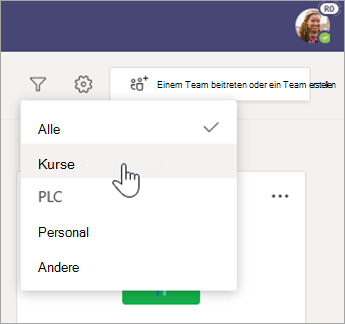
Filtern Sie Ihre Teams nach Typ, indem Sie  "Filter" auswählen und einen Teamtyp auswählen.
Nehmen Sie Änderungen an einem Team vor, oder bearbeiten Sie dessen Einstellungen, indem Sie auf der Team-Karte das  "Weitere Optionen" auswählen.
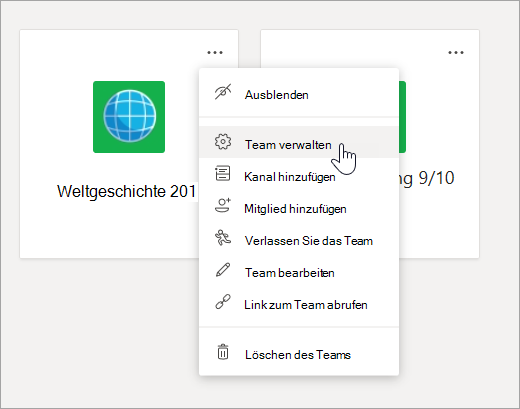
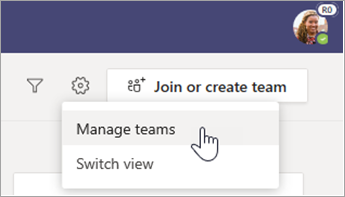
Verwalten Sie alle Ihre Teams, indem Sie oben rechts im Zeichenbereich  " und dann "Teams verwalten" auswählen.
Navigieren Sie in Ihren Kanälen in der Rasteransicht
Die Kanäle, die Sie bereits in Ihren Teams verwendet haben, sind mit denselben Inhalten immer noch vorhanden. So öffnen Sie eine:
Wählen Sie ein Team aus.
Wählen Sie den Kanal aus.
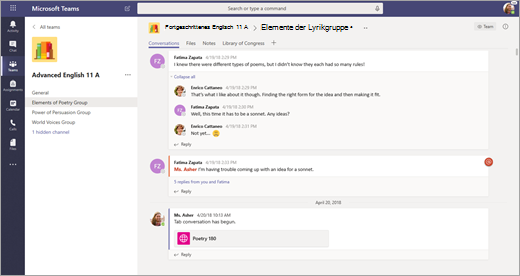
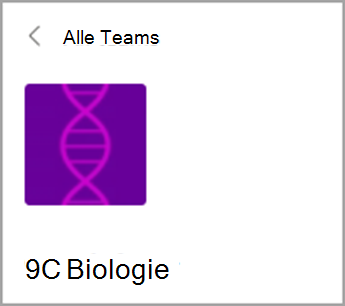
Um zu Ihrer vollständigen Teams-Ansicht zurückzukehren, wählen Sie Alle Teams über Ihrem Teamnamen und Avatar aus.
Navigieren von Registerkarten in der Rasteransicht
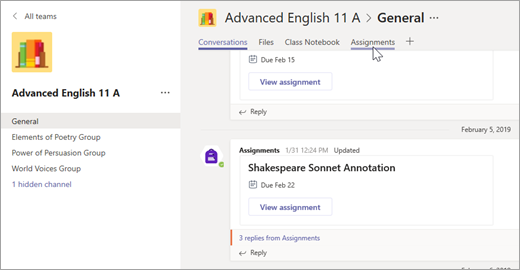
Ihre Dateien, Unterhaltungen und anderen Registerkarten innerhalb jedes Teams wurden nicht verschoben. Aufgaben und Kursnotizbücher befinden sich weiterhin im Kanal "Allgemein" von Kursteams.
- Wählen Sie ein Team aus.
- Wählen Sie den Kanal aus.
- Suchen Sie oben im Zeichenbereich nach Ihren Registerkarten.
Zurück zur Listenansicht wechseln
Sie wissen nicht, ob diese neue Ansicht für Sie geeignet ist? Sie können jederzeit wieder zurückwechseln:
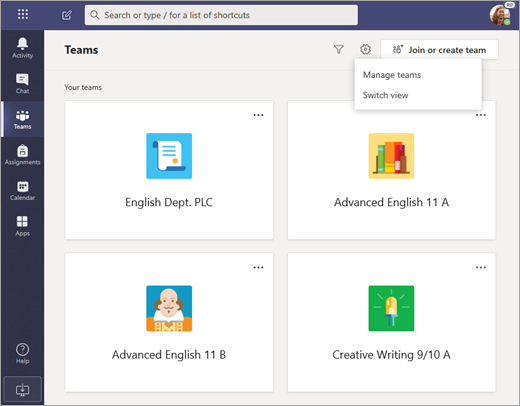
Wählen Sie Teams aus.
Wählen Sie Weitere Optionen
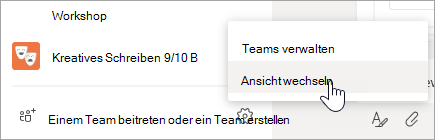
neben "Team beitreten oder erstellen" aus.Wählen Sie Ansicht wechseln aus.
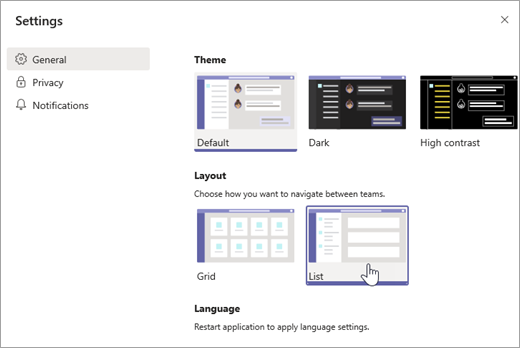
Wählen Sie unter Layoutdie Option Liste aus.
Hinweis
Wenn Sie Ihre Meinung bezüglich der Rasteransicht ändern, wählen Sie "Weitere Optionen" am unteren Rand Ihrer Teams-Liste > "Ansicht wechseln" aus. Wählen Sie unter Layoutdie Option Raster aus.