Inhalt der Anzeige
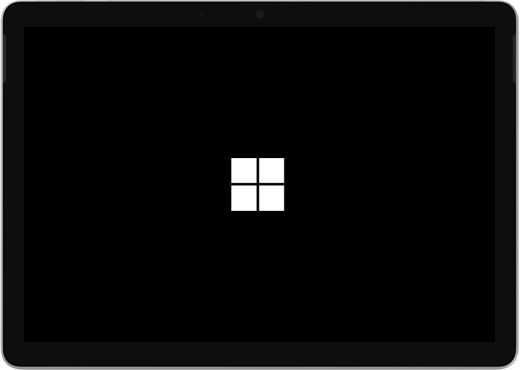
- Ein Microsoft-Logo, das auf einem schwarzen Bildschirm verbleibt
- Die Meldung Geräte werden vorbereitet oder ein sich drehender Kreis können ebenfalls auf dem Bildschirm unterhalb des Surface-Logos angezeigt werden.
Wenn Ihnen dies angezeigt wird und Sie einige Minuten gewartet haben, versuchen Sie der Reihenfolge nach die Lösungen.
Lösung 1: Herunterfahren erzwingen und neu starten
Halten Sie den Netzschalter gedrückt, bis das Surface herunterfährt und neu startet und der Windows-Logo-Bildschirm erneut angezeigt wird (nach ungefähr 20 Sekunden). Lassen Sie den Netzschalter dann los. Weitere Informationen finden Sie unter Herunterfahren erzwingen und Surface neu starten.
Wenn Windows nicht startet, versuchen Sie Lösung 2.
Lösung 2: Zurücksetzen Ihres Surface mit einem USB-Wiederherstellungslaufwerk
Starten Sie Ihr Surface mit einem USB-Wiederherstellungslaufwerk. So wird‘s gemacht:
- Fahren Sie das Surface herunter.
- Fügen Sie das USB-Wiederherstellungslaufwerk in den USB-Anschluss des Surface ein.
- Halten Sie die Leiser-Taste gedrückt, während Sie die Ein/Aus-Taste drücken und wieder loslassen. Lassen Sie die Leiser-Taste los, wenn das Surface-Logo angezeigt wird.
Weitere Informationen hierzu finden Sie unter Erstellen und Verwenden eines USB-Wiederherstellungslaufwerks.
Besteht immer noch ein Problem?
Wenn diese Lösungen nicht zur Lösung des Problems beigetragen haben, stehen Ihnen möglicherweise Selbstreparatur, Serviceauftrag oder persönlicher Support zur Verfügung. Wenn es sich bei Ihrem Surface um ein Geschäftsgerät (im Besitz einer Organization) handelt, finden Sie weitere Informationen unter Surface-Dienstoptionen für Unternehmen und Bildungseinrichtungen.
| Optionen | |
|---|---|

|
SelbstreparaturTechnisch versiert und mit den richtigen Werkzeugen? Microsoft verfügt über eine Reihe von austauschbaren Komponenten und Serviceanleitungen, mit denen Sie einige Reparaturen selbst durchführen können. |

|
An Microsoft sendenWenn Sie Ihr Gerät zur Reparatur einsenden möchten, müssen Sie einen Serviceauftrag erstellen und ein Adressetikett ausdrucken. Erfahren Sie mehr darüber, wie Sie Ihre Garantie überprüfen und Ihr Gerät für den Versand an Microsoft vorbereiten. |

|
Erhalten Sie persönlichen SupportIn einigen Ländern oder Regionen ist Microsoft Partnerschaften mit autorisierten Dienstanbietern eingegangen, die persönlichen Support und Reparaturen anbieten. Die Optionen können eine professionelle Hardwareinspektion, Problembehandlung und Systemwiederherstellung umfassen. |
Benötigen Sie weitere Hilfe?
Technischer Support

Wenn Sie technischen Support benötigen, öffnen Sie die Surface-App, beschreiben Sie Ihr Problem, und wählen Sie "Hilfe" aus.
Community-Support

Communitys können Ihnen helfen, Fragen zu stellen und von Experten mit umfassendem Wissen zu hören. Fragen Sie die Community.
Andere Supportoptionen

Wenn Sie Ihr Surface nicht verwenden können oder eine Frage zu etwas anderem haben, öffnen Sie "Hilfe ", um online weitere Unterstützung zu erhalten.