

Wenn Ihr Surface eingeschaltet wird und ein Wiederherstellungsbildschirm für die Startkonfigurationsdaten oder die BCD-Datei angezeigt wird, führen Sie die folgenden Schritte aus.
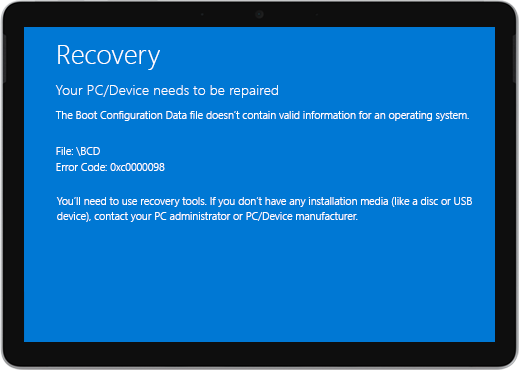
Diese Schritte funktionieren bei allen Windows-Geräten.
Lösung 1: Wechseln Sie zur Windows-Wiederherstellungsumgebung
Schalten Sie Ihr Gerät aus, und versuchen Sie es hochzufahren.
Versuchen Sie es erneut hochzufahren. Nach zwei fehlgeschlagenen Startversuchen sollte das Gerät automatisch in die Windows-Wiederherstellungsumgebung (WinRE) gehen.
Hinweis
Weitere Informationen zum Herunterfahren des Geräts finden Sie unter Herunterfahren erzwingen und Surface neu starten.
Lösung 2: Wechseln zur Eingabeaufforderung
Wählen Sie im Menü "Option auswählen " die Option "Problembehandlung>für erweiterte Optionen>" aus Eingabeaufforderung.
Geben Sie wenn aufgefordert den BitLocker-Wiederherstellungsschlüssel ein, und geben Sie dann die folgenden Befehle an der Eingabeaufforderung ein:
- CMD>bootrec /scanos
- CMD>bootrec /rebuildbcd
- CMD>bootrec /fixmbr
- CMD>bootrec /fixboot
Überprüfen Sie, ob Windows gestartet wird:
- Wenn Windows gestartet wird: Installieren Sie die neuesten Surface- und Windows-Updates, um zukünftige Probleme zu vermeiden. Weitere Informationen finden Sie unter Herunterladen von Treibern und Firmware für Surface.
- Wenn Windows nicht gestartet wird: Versuchen Sie Lösung 3.
Lösung 3: Zurücksetzen Ihres Surface mit einem USB-Wiederherstellungslaufwerk
Starten Sie Ihr Surface mit einem USB-Wiederherstellungslaufwerk. Schließen das USB-Wiederherstellungslaufwerk am USB-Anschluss Ihres Surface an, drücken Sie dann bei gedrückt gehaltener Leiser-Taste die Netztaste, und lassen Sie sie wieder los.
Lassen Sie die Leiser-Taste los, wenn das Surface-Logo angezeigt wird. Weitere Informationen hierzu finden Sie unter Erstellen und Verwenden eines USB-Wiederherstellungslaufwerks für Surface.
Überprüfen Sie, ob Windows gestartet wird.
- Wenn Windows gestartet wird: Installieren Sie die neuesten Surface- und Windows-Updates, um zukünftige Probleme zu vermeiden. Weitere Informationen finden Sie unter Herunterladen von Treibern und Firmware für Surface.
- Wenn Windows nicht startet: Gehen Sie zu Geräteservice und -reparatur.
Besteht immer noch ein Problem?
Wenn diese Lösungen nicht zur Lösung des Problems beigetragen haben, stehen Ihnen möglicherweise Selbstreparatur, Serviceauftrag oder persönlicher Support zur Verfügung. Wenn es sich bei Ihrem Surface um ein Geschäftsgerät (im Besitz einer Organization) handelt, finden Sie weitere Informationen unter Surface-Dienstoptionen für Unternehmen und Bildungseinrichtungen.
| Optionen | |
|---|---|

|
SelbstreparaturTechnisch versiert und mit den richtigen Werkzeugen? Microsoft verfügt über eine Reihe von austauschbaren Komponenten und Serviceanleitungen, mit denen Sie einige Reparaturen selbst durchführen können. |

|
An Microsoft sendenWenn Sie Ihr Gerät zur Reparatur einsenden möchten, müssen Sie einen Serviceauftrag erstellen und ein Adressetikett ausdrucken. Erfahren Sie mehr darüber, wie Sie Ihre Garantie überprüfen und Ihr Gerät für den Versand an Microsoft vorbereiten. |

|
Erhalten Sie persönlichen SupportIn einigen Ländern oder Regionen ist Microsoft Partnerschaften mit autorisierten Dienstanbietern eingegangen, die persönlichen Support und Reparaturen anbieten. Die Optionen können eine professionelle Hardwareinspektion, Problembehandlung und Systemwiederherstellung umfassen. |
Benötigen Sie weitere Hilfe?
Technischer Support

Öffnen Sie für technischen Support die Surface-App oder denWebbrowser, beschreiben Sie Ihr Problem, und wählen Sie "Hilfe" aus.
Community-Support

Communitys können Ihnen helfen, Fragen zu stellen und von Experten mit umfassendem Wissen zu hören. Fragen Sie die Community.
Andere Supportoptionen

Wenn Sie Ihr Surface nicht verwenden können oder eine Frage zu etwas anderem haben, öffnen Sie "Hilfe ", um online weitere Unterstützung zu erhalten.


