
Verwenden Sie Nachrichtenerinnerungen, um zu einem bestimmten Zeitpunkt auf wichtige Nachrichten zurückzukommen. Sie können Erinnerungen für Nachrichten in Chats und Kanälen festlegen und diese über Erinnerungen im Chat verwalten.
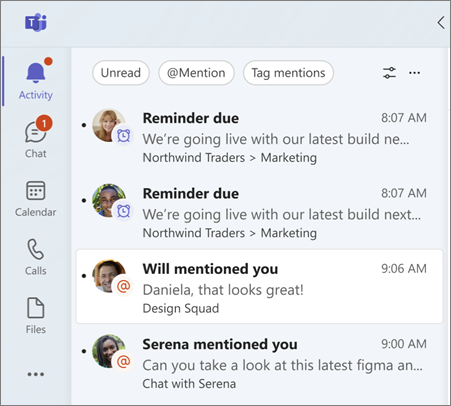
Festlegen einer Erinnerung für eine Nachricht in Teams
Wechseln Sie zu der Nachricht, zu der Sie zurückkehren möchten.
Zeigen Sie mit der Maus auf die Nachricht, und wählen Sie Weitere Optionen
 >"Erinnere mich" aus.
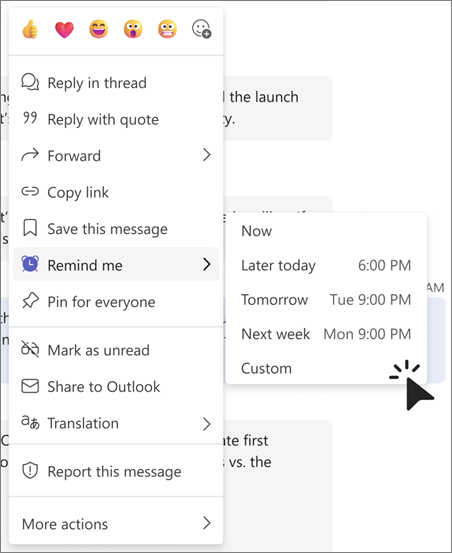
Wählen Sie aus, wann Sie daran erinnert werden möchten:
- Jetzt
- Im Laufe des Tages
- Morgen
- Nächste Woche
- Benutzerdefiniert , um ein bestimmtes Datum und eine bestimmte Uhrzeit auszuwählen.
Nachdem Sie Ihre erste Erinnerung festgelegt haben, können Sie IhreNachrichtenerinnerungen über die Schnellansicht> Erinnerungen im Chat anzeigen und verwalten.
Anzeigen Ihrer Erinnerungen in Teams
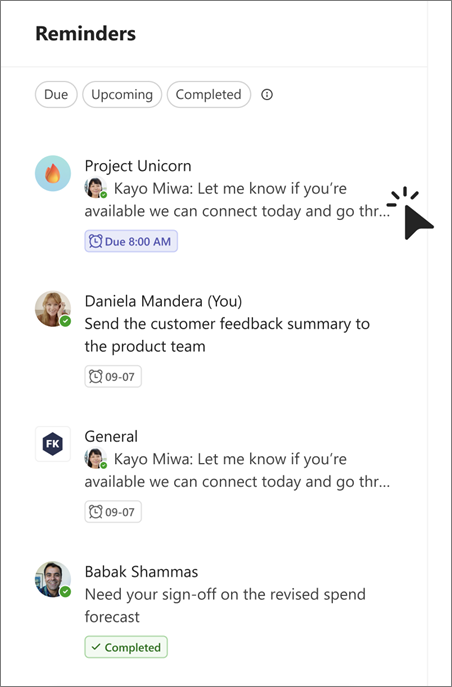
Wechseln Sie zu ChatSchnellansichten>>Erinnerungen, um Ihre Nachrichtenerinnerungen anzuzeigen. Erinnerungen sind nach Status geordnet:
- Fällig: Erinnerungen, deren geplantes Datum und Uhrzeit erreicht wurden.
- Bevorstehend: Erinnerungen sind für ein zukünftiges Datum oder eine zukünftige Uhrzeit geplant.
- Abgeschlossen: Erinnerungen, die Sie als erledigt markiert haben.
Wenn eine Erinnerung fällig wird, wird neben "Erinnerungen" ein Badge eingeblendet .
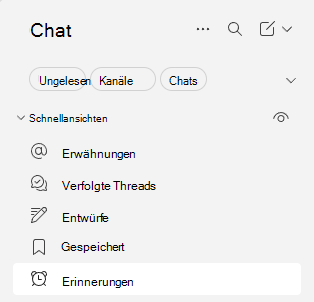
Verwalten einer Erinnerung in Teams
Verwalten Sie Ihre Nachrichtenerinnerungen über die Schnellansichten>Erinnerungen .
Ausfüllen einer Erinnerung
- Zum Chat>wechselnSchnellansicht>Erinnerungen .
- Suchen Sie die Erinnerung, zeigen Sie mit der Maus auf die Nachricht, und wählen Sie "Abgeschlossen" aus. Abgeschlossene Erinnerungen werden in "Abgeschlossen" verschoben.
Ändern einer Erinnerung
- Zum Chat>wechselnSchnellansicht>Erinnerungen . Suchen Sie die Erinnerung, die Sie ändern möchten.
- Zeigen Sie mit der Maus auf die Nachricht, und wählen Sie Weitere Optionen aus.
- Wählen Sie "Erinnerung bearbeiten " und dann ein neues Datum oder eine neue Uhrzeit aus.
Entfernen einer Erinnerung
- Suchen Sie die Erinnerung, die Sie entfernen möchten.
- Zeigen Sie mit der Maus auf die Nachricht, und wählen Sie Weitere Optionen aus.
- Wählen Sie Erinnerung entfernen aus.
Hinweis
Durch das Entfernen einer Erinnerung wird die ursprüngliche Nachricht nicht gelöscht.
Ändern von Erinnerungsbenachrichtigungen
Wenn eine Erinnerung fällig wird, kann Teams Sie über den Aktivitätsfeed, ein Banner oder beides benachrichtigen. So ändern Sie Erinnerungsbenachrichtigungen:
- Wählen Sie in Teams Einstellungen und weitere
 > Einstellungen aus.
- Wählen Sie Benachrichtigungen und Aktivität aus.
- Wählen Sie unter "Erinnerungen " aus, wie Sie Erinnerungsbenachrichtigungen erhalten möchten.
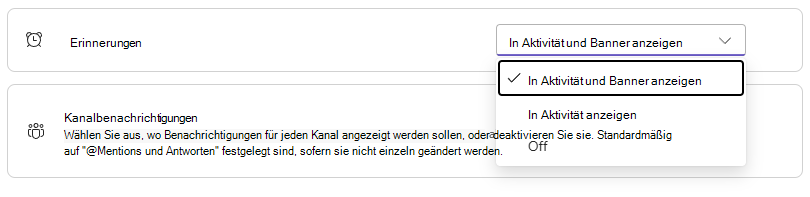
Das Deaktivieren von Erinnerungsbenachrichtigungen entfernt Ihre Erinnerungen nicht. Sie können sie weiterhin in "Erinnerungen" anzeigen.
Verwandte Themen
Verwalten von Benachrichtigungen in Microsoft Teams
Stummschalten von Benachrichtigungen während einer Besprechung in Microsoft Teams
Verwalten von Kanalbenachrichtigungen in Microsoft Teams
Speichern einer Chat- oder Kanalnachricht in Microsoft Teams