Εάν διαγράψετε κατά λάθος στοιχεία του Outlook, όπως μηνύματα ηλεκτρονικού ταχυδρομείου, συναντήσεις ημερολογίου, επαφές ή εργασίες, μπορείτε συχνά να τα ανακτήσετε, εάν βρίσκονται στους φακέλους "Διαγραμμένα" ή "Ανεπιθύμητη αλληλογραφία". Σε ορισμένες περιπτώσεις, μπορείτε ακόμη και να ανακτήσετε στοιχεία μετά το άδειασμα του φακέλου "Διαγραμμένα".
Η πρώτη θέση όπου θα αναζητήσετε ένα διαγραμμένο στοιχείο, όπως ένα μήνυμα ηλεκτρονικού ταχυδρομείου, μια συνάντηση ημερολογίου, μια επαφή ή μια εργασία, είναι ο φάκελος "Διαγραμμένα". Εάν δεν υπάρχει, ενδέχεται να μπορείτε να το ανακτήσετε, ανάλογα με τον τύπο του Outlook που χρησιμοποιείτε.
Επιλέξτε μια επιλογή καρτέλας παρακάτω για την έκδοση του Outlook που χρησιμοποιείτε.
Ποια έκδοση του Outlook έχω;
Σημείωση
Εάν τα βήματα σε αυτή τη νέα καρτέλα του Outlook δεν λειτουργούν, ενδέχεται να μην χρησιμοποιείτε ακόμη το νέο Outlook για Windows. Επιλέξτε την καρτέλα "Κλασικό Outlook " και ακολουθήστε αυτά τα βήματα.
Επαναφορά στοιχείων από τους φακέλους "Διαγραμμένα" ή "Ανεπιθύμητη αλληλογραφία" στο νέο Outlook
Επιλέξτε το φάκελο "Διαγραμμένα" ή " Ανεπιθύμητη αλληλογραφία ". Εάν οι φάκελοι είναι κρυφοί, επιλέξτε το κουμπί "Εμφάνιση παραθύρου περιήγησης " .
.
Επιλέξτε το στοιχείο ή τα στοιχεία που θέλετε να επαναφέρετε, τοποθετώντας τον δείκτη του ποντικιού επάνω από το στοιχείο και επιλέγοντας το πλαίσιο ελέγχου δίπλα του.
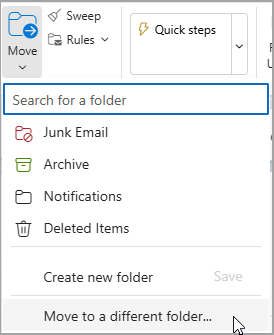
Στην "Κεντρική" καρτέλα της κορδέλας, επιλέξτε "Μετακίνηση". Επιλέξτε ένα φάκελο από τη λίστα ή επιλέξτε "Μετακίνηση σε διαφορετικό φάκελο" και, στη συνέχεια, επιλέξτε μια θέση από την πλήρη λίστα φακέλων. Μπορείτε επίσης να σύρετε μηνύματα σε άλλους φακέλους ή να κάνετε δεξί κλικ και να επιλέξετε "Επαναφορά".
Ανάκτηση στοιχείου που δεν βρίσκεται πλέον στο φάκελο "Διαγραμμένα" στο νέο Outlook
Εάν δεν μπορείτε να βρείτε ένα στοιχείο στο φάκελο "Διαγραμμένα", το επόμενο σημείο για να κάνετε αναζήτηση είναι ο φάκελος "Ανακτήσιμα ".
Επιλέξτε το φάκελο "Διαγραμμένα " και, στη συνέχεια, επιλέξτε Ανάκτηση στοιχείων που έχουν διαγραφεί από αυτόν το φάκελο.
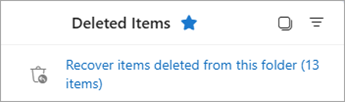
Τοποθετήστε το δείκτη του ποντικιού επάνω από ένα στοιχείο και επιλέξτε το πλαίσιο δίπλα του.
Επιλέξτε "Επαναφορά" από την "Κεντρική" κορδέλα.
Συμβουλή
Μπορείτε να επιλέξετε πολλά στοιχεία ή να επιλέξετε το πλαίσιο ελέγχου δίπλα στην επιλογή Ανακτήσιμα στοιχεία για να επιλέξετε όλα τα μηνύματα. Επιλέξτε Επαναφορά.
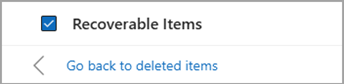
Παρακολουθήστε αυτό το βίντεο για να ανακτήσετε στοιχεία από το φάκελο "Ανακτήσιμα ".
Αντιμετωπίζετε προβλήματα με την αναπαραγωγή του βίντεο;
Παρακολουθήστε το στο YouTube.
Ανάκτηση στοιχείων από τους φακέλους "Διαγραμμένα" ή "Ανεπιθύμητη αλληλογραφία" στο κλασικό Outlook
Επιλέξτε το φάκελο "Διαγραμμένα" ή " Ανεπιθύμητη αλληλογραφία ".
Επιλέξτε τα στοιχεία που θέλετε να ανακτήσετε.
Επιλέξτε και κρατήστε πατημένο (ή κάντε δεξιό κλικ) στο στοιχείο και επιλέξτε Μετακίνηση και, στη συνέχεια, επιλέξτε το φάκελο στον οποίο θέλετε να το μετακινήσετε.
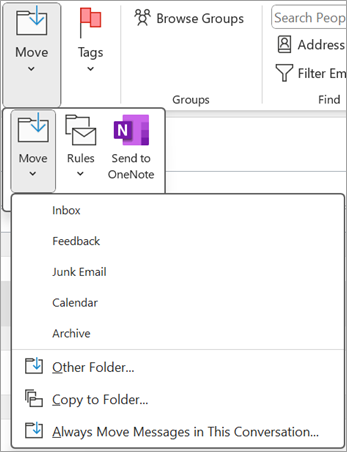
Μπορείτε επίσης να επιλέξετε το στοιχείο και, από την "Κεντρική" καρτέλα της κορδέλας, να επιλέξετε "Μετακίνηση". Επιλέξτε ένα φάκελο από τη λίστα ή επιλέξτε "Μετακίνηση σε διαφορετικό φάκελο" και, στη συνέχεια, επιλέξτε μια θέση από την πλήρη λίστα φακέλων. Μπορείτε επίσης να σύρετε μηνύματα σε άλλους φακέλους.
Ανάκτηση στοιχείου που δεν βρίσκεται πλέον στο φάκελο "Διαγραμμένα" στο κλασικό Outlook
Εάν δεν μπορείτε να βρείτε ένα στοιχείο στο φάκελο "Διαγραμμένα ", το επόμενο σημείο για να κάνετε αναζήτηση είναι ο φάκελος "Ανακτήσιμα ". Αυτός είναι ένας κρυφός φάκελος και είναι το σημείο όπου μετακινούνται τα στοιχεία όταν κάνετε κάτι από τα εξής:
- Διαγραφή ενός στοιχείου από το φάκελο "Διαγραμμένα ".
- Άδειασμα του φακέλου "Διαγραμμένα ".
- Διαγράψτε οριστικά ένα στοιχείο από τα Εισερχόμενα ή από άλλο φάκελο επιλέγοντάς το και πατώντας το συνδυασμό πλήκτρων Shift+Delete.
Παρακολουθήστε αυτό το βίντεο ή ακολουθήστε τα βήματα σε αυτή την ενότητα για να ανακτήσετε στοιχεία από το φάκελο "Ανακτήσιμα ".
Βεβαιωθείτε ότι είστε συνδεδεμένοι και στο διακομιστή αλληλογραφίας.
Στο κλασικό Outlook, μεταβείτε στη λίστα φακέλων ηλεκτρονικού ταχυδρομείου και, στη συνέχεια, επιλέξτε "Διαγραμμένα".
Σημαντικό
Εάν δεν βλέπετε το φάκελο " Διαγραμμένα ", αλλά το φάκελο " Κάδος ", ο λογαριασμός σας δεν υποστηρίζει την ανάκτηση ενός στοιχείου που δεν βρίσκεται πλέον στο φάκελο "Διαγραμμένα ".
Στην " Κεντρική " καρτέλα, επιλέξτε "Ανάκτηση διαγραμμένων στοιχείων από το διακομιστή".
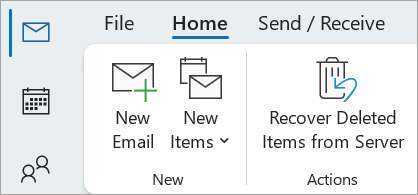
Σημαντικό
Εάν δεν υπάρχει εντολή " Ανάκτηση διαγραμμένων στοιχείων " στο μενού, ο λογαριασμός σας δεν υποστηρίζει την ανάκτηση ενός στοιχείου που δεν βρίσκεται πλέον στο φάκελο "Διαγραμμένα ".
Επιλέξτε τα στοιχεία που θέλετε να ανακτήσετε, επιλέξτε Επαναφορά επιλεγμένων στοιχείων και, στη συνέχεια, επιλέξτε OK.
Εάν δεν μπορείτε να βρείτε το διαγραμμένο στοιχείο σας στο παράθυρο " Ανάκτηση διαγραμμένων στοιχείων ", επικοινωνήστε με το διαχειριστή του συστήματός σας.
Ανάκτηση διαγραμμένων φακέλων στο κλασικό Outlook
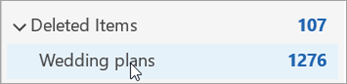
Μπορείτε να ανακτήσετε ένα διαγραμμένο φάκελο (μαζί με όλα τα μηνύματα που περιέχει) εάν βρίσκεται ακόμα στο φάκελο "Διαγραμμένα". Για να ανακτήσετε το φάκελο, επιλέξτε Ανάπτυξη για να αναπτύξετε τα Διαγραμμένα στοιχεία. Εντοπίστε το φάκελο και επιλέξτε, κρατήστε πατημένο και σύρετε για να τον μετακινήσετε πίσω στην κατάλληλη θέση στη λίστα φακέλων.
Σημείωση
Δεν μπορείτε να ανακτήσετε ένα φάκελο που έχει διαγραφεί οριστικά. Ωστόσο, μπορείτε να χρησιμοποιήσετε τα βήματα σε αυτό το θέμα για να ανακτήσετε μηνύματα από το φάκελο που διαγράψατε.
Στοιχεία που έχουν ανακτηθεί από ανακτήσιμα, μετάβαση στο φάκελο "Διαγραμμένα"
Όταν ανακτάτε στοιχεία από το φάκελο "Ανακτήσιμα ", αυτά μετακινούνται στο φάκελο "Διαγραμμένα ". Αφού ανακτήσετε ένα στοιχείο, μπορείτε να το βρείτε στο φάκελο "Διαγραμμένα " και, στη συνέχεια, να το μετακινήσετε σε άλλο φάκελο.
Συμβουλές και αντιμετώπιση προβλημάτων
Για να μπορείτε να βρείτε ένα συγκεκριμένο στοιχείο στο παράθυρο "Ανάκτηση διαγραμμένων στοιχείων ", επιλέξτε την κεφαλίδα στήλης "Θέμα", " Ημερομηνία διαγραφής" ή "Από ", για να ταξινομήσετε τα στοιχεία σύμφωνα με αυτήν τη στήλη.
Λάβετε υπόψη ότι η ημερομηνία " Ημερομηνία διαγραφής" καθορίζει πότε τα στοιχεία διαγράφηκαν οριστικά (χρησιμοποιώντας το συνδυασμό πλήκτρων Shift+Delete ) ή πότε καταργήθηκαν από το φάκελο "Διαγραμμένα ".
Όλα τα στοιχεία στο φάκελο "Ανακτήσιμα", όπως οι επαφές, τα στοιχεία ημερολογίου και οι εργασίες, αναπαριστώνται από το ίδιο εικονίδιο φακέλου.
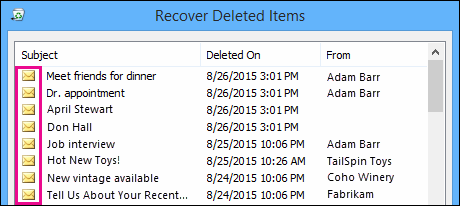
Εάν αναζητάτε μια επαφή, ταξινομήστε κατά τη στήλη "Θέμα " και, στη συνέχεια, αναζητήστε το όνομα του ατόμου. Μπορείτε επίσης να ταξινομήσετε κατά τη στήλη "Από " για να αναζητήσετε κενές καταχωρήσεις. Αυτό συμβαίνει επειδή οι επαφές δεν έχουν πεδίο "Από ".
Εάν αναζητάτε μια συνάντηση ημερολογίου ή μια εργασία, ταξινομήστε κατά τη στήλη "Από " και, στη συνέχεια, αναζητήστε το όνομά σας.
Για να ανακτήσετε πολλά στοιχεία, πατήστε το πλήκτρο CTRL καθώς επιλέγετε κάθε στοιχείο και, στη συνέχεια, επιλέξτε "Επαναφορά επιλεγμένων στοιχείων". Μπορείτε, επίσης, να ανακτήσετε πολλά γειτονικά στοιχεία επιλέγοντας το πρώτο στοιχείο, κρατώντας πατημένο το πλήκτρο Shift και, στη συνέχεια, επιλέγοντας το τελευταίο στοιχείο που θέλετε να ανακτήσετε.
Ο διαχειριστής μπορεί να έχει καθορίσει το διάστημα για το οποίο τα στοιχεία του φακέλου "Ανακτήσιμα" θα είναι διαθέσιμα για ανάκτηση. Για παράδειγμα, μπορεί να υπάρχει μια πολιτική που διαγράφει οτιδήποτε έχει παραμείνει στο φάκελο "Διαγραμμένα" για 30 ημέρες, καθώς και μια άλλη πολιτική που σας επιτρέπει να ανακτήσετε στοιχεία από το φάκελο "Ανακτήσιμα" για άλλες 14 ημέρες.
Μετά τη λήξη της περιόδου ανάκτησης, ο διαχειριστής ενδέχεται να μπορεί ακόμη να ανακτήσει ένα στοιχείο. Εάν δεν μπορείτε να βρείτε το στοιχείο στο φάκελο "Ανακτήσιμα", ρωτήστε το διαχειριστή σας εάν μπορεί να ανακτηθεί. Εάν κανείς από εσάς δεν μπορεί να βρει το στοιχείο, το στοιχείο πιθανότατα έχει διαγραφεί οριστικά από το γραμματοκιβώτιό σας και δεν είναι δυνατή η ανάκτησή του.
Όταν διαγράφετε πολλά στοιχεία του Outlook, μπορείτε να τα δείτε να παρατίθενται στο φάκελο "Διαγραμμένα ". Εάν πρέπει να ανακτήσετε τα στοιχεία, μπορείτε να τα επιστρέψετε μόνο στους παρακάτω φακέλους.
| Στοιχείο |
Φάκελος |
| Προσκλήσεις σε σύσκεψη (IPM. Schedule.Meeting.Request) |
Ημερολόγιο |
| Συναντήσεις (IPM. Στοιχεία συνάντησης) |
Ημερολόγιο |
| Μηνύματα ηλεκτρονικού ταχυδρομείου (IPM. Σημείωση) |
Αλληλογραφία |
| Επαφές (IPM. Επικοινωνία) |
Επαφές |
Κάθε ένας από αυτούς τους φακέλους αντιπροσωπεύει μια συγκεκριμένη κλάση μηνυμάτων. Όταν επιλέγετε πολλά στοιχεία και, στη συνέχεια, ξεκινάτε τη μετακίνηση, το Outlook δημιουργεί ένα νέο στοιχείο του Outlook συγκεκριμένο για την κλάση μηνύματος του φακέλου προορισμού. Όλα τα επιλεγμένα στοιχεία που μετακινείτε εκχωρούνται στο νέο στοιχείο.
Σημείωση
- Τα μηνύματα ηλεκτρονικού ταχυδρομείου διαγράφονται αυτόματα από το φάκελο "Διαγραμμένα" μετά από 30 ημέρες.
- Τα στοιχεία που έχουν καταργηθεί από το φάκελο "Διαγραμμένα" είναι ανακτήσιμα για 30 ημέρες.
- Η ανεπιθύμητη αλληλογραφία διατηρείται για 30 ημέρες πριν διαγραφεί αυτόματα.
- Τα ονόματα φακέλων ηλεκτρονικού ταχυδρομείου είναι τα ίδια, αλλά οι υπερ-συνδέσεις φακέλων που παρατίθενται παρακάτω δεν θα λειτουργούν, εάν πραγματοποιήσετε είσοδο με εταιρικό ή σχολικό λογαριασμό.
Στο Outlook στο web ή Outlook.com, επιλέξτε το φάκελο "Διαγραμμένα" ή "Ανεπιθύμητη αλληλογραφία". Εάν οι φάκελοι είναι κρυφοί, επιλέξτε το κουμπί "Εμφάνιση παραθύρου περιήγησης " .
Επιλέξτε το στοιχείο ή τα στοιχεία που θέλετε να ανακτήσετε τοποθετώντας τον δείκτη του ποντικιού επάνω από το στοιχείο και επιλέγοντας το πλαίσιο ελέγχου δίπλα του. Εάν δεν βλέπετε ένα πλαίσιο ελέγχου, επιλέξτε και κρατήστε πατημένο το μήνυμα (ή κάντε δεξί κλικ σε αυτό) και, στη συνέχεια, επιλέξτε Μετακίνηση>εισερχομένων ή επιλέξτε άλλο φάκελο.
Στην "Κεντρική" καρτέλα της κορδέλας, επιλέξτε "Μετακίνηση". Επιλέξτε ένα φάκελο από τη λίστα ή επιλέξτε "Μετακίνηση σε διαφορετικό φάκελο" και, στη συνέχεια, επιλέξτε μια θέση από την πλήρη λίστα φακέλων. Μπορείτε επίσης να σύρετε μηνύματα σε άλλους φακέλους.
Επαναφορά στοιχείων από ανεπιθύμητη αλληλογραφία
Μερικές φορές εμφανίζονται μηνύματα στο φάκελο Ανεπιθύμητης αλληλογραφίας που δεν είναι ανεπιθύμητα. Είναι καλή πρακτική να ελέγχετε τακτικά την ανεπιθύμητη ηλεκτρονική αλληλογραφία, επειδή τα ανεπιθύμητα μηνύματα ηλεκτρονικού ταχυδρομείου θα διαγραφούν οριστικά σε 30 ημέρες σε Outlook.com και Outlook στο web.
Επαναφορά μηνυμάτων ηλεκτρονικού ταχυδρομείου από το φάκελο "Ανεπιθύμητη αλληλογραφία"
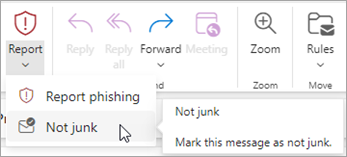
- Για επαναφορά από το φάκελο Ανεπιθύμητης Αλληλογραφίας , επιλέξτε το μήνυμα που θέλετε να ανακτήσετε. Από την κορδέλα, επιλέξτε Μη ανεπιθύμητη ηλεκτρονική αλληλογραφία>. Το Outlook θα σας ρωτήσει εάν θέλετε να αναφέρετε τον αποστολέα ως "μη ανεπιθύμητη αλληλογραφία".
Ανάκτηση μηνύματος ηλεκτρονικού ταχυδρομείου που έχει αφαιρεθεί από το φάκελο "Διαγραμμένα"
Εάν δεν μπορείτε να βρείτε ένα στοιχείο στο φάκελο "Διαγραμμένα", το επόμενο σημείο για την αναζήτηση είναι ο φάκελος "Aνακτήσιμα".
Σημείωση
- Δεν μπορείτε να αποκτήσετε πρόσβαση στο φάκελο " Ανακτήσιμα ", εάν χρησιμοποιείτε ένα πρόγραμμα περιήγησης για κινητές συσκευές. Για να αποκτήσετε πρόσβαση στο φάκελο "Ανακτήσιμα", χρησιμοποιήστε PC ή Mac.
- Εάν δεν βλέπετε τα διαγραμμένα μηνύματα που θέλετε να ανακτήσετε, είναι πολύ πιθανό ότι θα έχουν καταργηθεί οριστικά από το φάκελο "Διαγραμμένα" ή "Ανεπιθύμητη αλληλογραφία". Δεν συνιστάται να χρησιμοποιείτε κάποιον από αυτούς τους φακέλους για να αποθηκεύσετε τα μηνύματά σας. Εάν θέλετε να αποθηκεύσετε τα μηνύματά σας σε φακέλους, πέρα από τα Εισερχόμενά σας, ανατρέξτε στο θέμα Εργασία με φακέλους μηνυμάτων.
Στο αριστερό τμήμα παραθύρου του Outlook στο web ή του Outlook.com, επιλέξτε τον φάκελο "Διαγραμμένα".
Στο επάνω μέρος της λίστας μηνυμάτων, επιλέξτε Ανάκτηση στοιχείων που έχουν διαγραφεί από αυτόν το φάκελο.
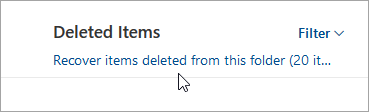
Επιλέξτε τα στοιχεία που θέλετε να ανακτήσετε και επιλέξτε Επαναφορά.
Σημείωση
- Μπορείτε να επιλέξετε όλα μόνο εάν είναι ορατά όλα τα μηνύματα. Αυτό γίνεται για την αποφυγή τυχαίων ενεργειών σε μηνύματα που δεν μπορείτε να δείτε.
- Το συνδυασμό πλήκτρων Ctrl+Click επιλέγει μεμονωμένα μηνύματα, ο συνδυασμός πλήκτρων Shift+Click επιλέγει τα πάντα ανάμεσα σε δύο κλικ.
Πού πηγαίνουν τα ανακτημένα στοιχεία;
Τα στοιχεία που επιλέγετε για ανάκτηση θα επανέλθουν στους αρχικούς φακέλους τους όταν αυτό είναι δυνατό. Εάν ένας αρχικός φάκελος δεν υπάρχει πλέον, τα στοιχεία θα ανακτηθούν ως εξής:
- Τα μηνύματα μετακινούνται στο φάκελο "Εισερχόμενα".
- Τα στοιχεία ημερολογίου μετακινούνται στο ημερολόγιό σας.
- Οι επαφές μετακινούνται στον φάκελο "Επαφές".
- Οι εργασίες μετακινούνται στο φάκελο "Εργασίες".
Διακοπή του Outlook από το άδειασμα του φακέλου "Διαγραμμένα" κάθε φορά που αποσυνδέεστε
Το Outlook μπορεί να αδειάζει το φάκελο "Διαγραμμένα " κάθε φορά που αποσυνδέεστε. Για να το αλλάξετε αυτό:
- Στο επάνω μέρος της σελίδας, επιλέξτε Ρυθμίσεις
 .
.
-
Επιλέξτε Διαχείριση μηνυμάτων .
- Στην ενότηταΚατά την αποσύνδεση, καταργήστε την επιλογή από το πλαίσιο ελέγχου δίπλα στην επιλογή Άδειασμα φακέλου διαγραμμένων στοιχείων.
Παρακολουθήστε αυτό το βίντεο για να ανακτήσετε στοιχεία.
Αντιμετωπίζετε προβλήματα με την αναπαραγωγή του βίντεο;
Παρακολουθήστε το στο YouTube.
Εξακολουθείτε να χρειάζεστε βοήθεια;

|
Για να λάβετε υποστήριξη στο Outlook.com, πατήστε ή κάντε κλικ εδώ ή επιλέξτε Βοήθεια στη γραμμή μενού και εισαγάγετε το ερώτημά σας. Εάν η αυτοβοήθεια δεν επιλύσει το πρόβλημά σας, κάντε κύλιση προς τα κάτω στο Εξακολουθείτε να χρειάζεστε βοήθεια; και επιλέξτε Ναι.
Αν τα παραπάνω βήματα δεν λειτουργούν ή αν δεν μπορείτε να εισέλθετε, πατήστε ή κάντε κλικ εδώ. |

|
Για άλλη βοήθεια σχετικά με τον λογαριασμό Microsoft και τις συνδρομές σας, επισκεφτείτε τη Βοήθεια για λογαριασμούς & χρεώσεις. |

|
Για να λάβετε βοήθεια και να αντιμετωπίσετε προβλήματα με άλλα προϊόντα και υπηρεσίες της Microsoft, εισαγάγετε το πρόβλημά σας εδώ. |

|
Δημοσιεύστε ερωτήσεις, παρακολουθήστε συζητήσεις και μοιραστείτε τις γνώσεις σας στην Outlook.com Κοινότητα. |
Δείτε επίσης
Εμφάνιση μιας σύσκεψης που απορρίφθηκε στο ημερολόγιό μου
Επαναφορά ή ανάκτηση μιας διαγραμμένης επαφής στο Outlook
Άδειασμα του φακέλου "Διαγραμμένα" στο Outlook
Επαναφορά διαγραμμένων επαφών στο Outlook
