Συμβουλή: Το βίντεο δεν είναι στη γλώσσα σας; Δοκιμάστε να επιλέξετε το κουμπί "Κλειστές λεζάντες",  ".
".
Σημείωση
Για σύγχρονα σχόλια, ίσως χρειαστεί να κάνετε κλικ στο κουμπί Περισσότερες ενέργειες νήματος (...) στο σχόλιο και, στη συνέχεια, να επιλέξετε Διαγραφή σχολίου.
Ακόμα και αν η επιλογή "Παρακολούθηση αλλαγών" είναι απενεργοποιημένη αυτήν τη στιγμή, υπάρχει πιθανότητα το έγγραφό σας να περιέχει έγχρωμες υπογραμμίσεις και διακριτή διαγραφή, που υποδεικνύουν εισαγωγές και διαγραφές που πραγματοποιήθηκαν ως προτάσεις όταν ήταν ενεργοποιημένη η παρακολούθηση αλλαγών.
Οι σημάνσεις είναι ορατές σε οποιονδήποτε επιλέγει " Απλή σήμανση " ή " Όλες οι σημάνσεις " στην ενότητα "Σημειώσεις " της καρτέλας " Αναθεώρηση ".
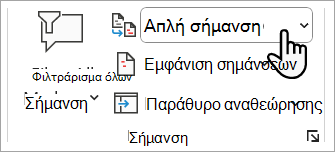
Καταργήστε τις σημάνσεις πραγματοποιώντας αποδοχή ή απόρριψη των αλλαγών. Χρησιμοποιήστε τα κουμπιά στην ενότητα "Παρακολούθηση " της καρτέλας " Αναθεώρηση ".
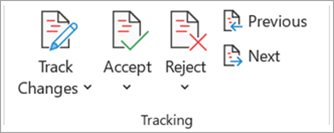
- Οι επιλογές Προηγούμενη και Επόμενη σας μεταφέρουν από τη μία αλλαγή στην επόμενη.
- Η επιλογή Αποδοχή οριστικοποιεί μια αλλαγή.
- Η επιλογή Απόρριψη καταργεί μια αλλαγή.
Συμβουλή
Εξασκηθείτε με την παρακολούθηση αλλαγών και άλλες δυνατότητες συνεργασίας στο Word κατεβάζοντας αυτόν τον οδηγό εκμάθησης "Συνεργασία στο Word".
Συμβουλή
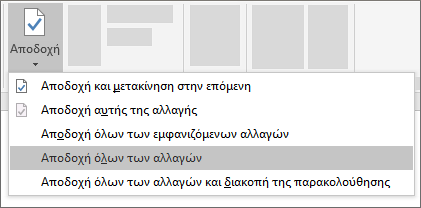
Για να αποδεχθείτε ή να απορρίψετε όλες τις αλλαγές ταυτόχρονα, κάντε κλικ στο βέλος στο κουμπί "Αποδοχή " ή " Απόρριψη " και, στη συνέχεια, επιλέξτε "Αποδοχή όλων των αλλαγών " ή "Απόρριψη όλων των αλλαγών".