Ενεργοποίηση ή απενεργοποίηση της παρακολούθησης αλλαγών
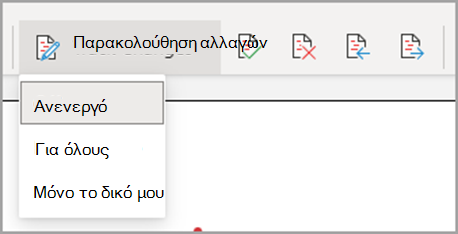
Μεταβείτε στην επιλογή "Έλεγχος>αλλαγών".
- Όταν είναι ενεργοποιημένη η Παρακολούθηση αλλαγών, η ενότητα επισημαίνεται. Οι διαγραφές επισημαίνονται με διακριτή διαγραφή και οι προσθήκες επισημαίνονται με υπογράμμιση. Οι αλλαγές από διαφορετικούς συντάκτες επισημαίνονται με διαφορετικά χρώματα.
- Όταν η Παρακολούθηση αλλαγών είναι απενεργοποιημένη, η ενότητα δεν επισημαίνεται. Word σταματά την επισήμανση των αλλαγών, αλλά η έγχρωμη υπογράμμιση και οι διακριτές διαγραφές εξακολουθούν να υπάρχουν στο έγγραφο.
Συμβουλή
Μπορείτε επίσης να προσθέσετε μια ένδειξη "Παρακολούθηση αλλαγών" στη γραμμή κατάστασης. Κάντε δεξί κλικ στη γραμμή κατάστασης και επιλέξτε " Παρακολούθηση αλλαγών".
Εμφάνιση εντοπισμένων αλλαγών
Σημείωση
Όταν ένα έγγραφο βρίσκεται σε λειτουργία επεξεργασίας ή αναθεώρησης, μπορείτε να επιλέξετε μια εντοπισμένη αλλαγή για να δείτε την πλήρη, προτεινόμενη αλλαγή ενός συνεργάτη σε μια κάρτα που εμφανίζεται. Τοποθετήστε το δείκτη του ποντικιού επάνω από το κουμπί "Αποδοχή" ή "Απόρριψη" για να δείτε μια προεπισκόπηση των ενεργειών στο τελικό έγγραφο.
Επιλογή των αλλαγών που θα παρακολουθούνται
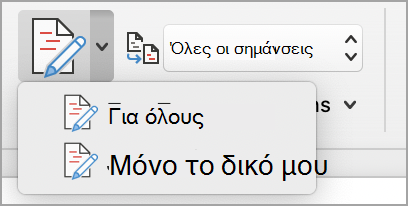
Μπορείτε να επιλέξετε να παρακολουθείτε μόνο τις δικές σας αλλαγές ή τις αλλαγές όλων των χρηστών.
- Για να παρακολουθείτε τις αλλαγές όλων των χρηστών - Μεταβείτε στην ενότητα " Έλεγχος>παρακολούθησης αλλαγών>για όλους".
- Για να παρακολουθείτε μόνο τις δικές σας αλλαγές - Μεταβείτε στην επιλογή Αναθεώρηση>Παρακολούθηση αλλαγών>μόνο δικές μου.
Συμβουλή
για να χρησιμοποιήσετε έναν κωδικό πρόσβασης για να εμποδίσετε άλλους χρήστες να απενεργοποιήσουν την Παρακολούθηση αλλαγών - Μεταβείτε στην ενότητα Έλεγχος>παρακολούθησης κλειδώματος αλλαγών>Παρακολούθηση αλλαγών.
Επιλέξτε πώς θέλετε να βλέπετε τις αλλαγές στο έγγραφο
Μπορείτε να επιλέξετε τον τύπο σήμανσης που θέλετε να δείτε.
Μεταβείτε στην " Αναθεώρηση" και επιλέξτε "Όλες οι σημάνσεις " από την αναπτυσσόμενη λίστα.
Επιλέξτε μία από τις παρακάτω επιλογές:
-
Η Απλή σήμανση εμφανίζει τις εντοπισμένες αλλαγές με μια κόκκινη γραμμή στο περιθώριο.
-
Η επιλογή "Όλες οι σημάνσεις" εμφανίζει εντοπισμένες αλλαγές με διαφορετικά χρώματα κειμένου και γραμμές για κάθε αναθεωρητή.
-
Η επιλογή "Χωρίς σημάνσεις " αποκρύπτει τη σήμανση για να εμφανίσει το έγγραφο με τις αλλαγές που έχουν ενσωματωθεί.
-
Το αρχικό εμφανίζει το αρχικό έγγραφο χωρίς εντοπισμένες αλλαγές και σχόλια. Ωστόσο, τυχόν εντοπισμένες αλλαγές ή σχόλια στο έγγραφο που δεν έχουν αποδεχτεί, έχουν απορριφθεί ή έχουν διαγραφεί, παραμένουν στο έγγραφο.
Επιλογή του τρόπου εμφάνισης της παρακολούθησης αλλαγών
Μπορείτε να επιλέξετε τους τύπους αναθεωρήσεων που εμφανίζονται και τον τρόπο εμφάνισής τους. Εάν επιλέξετε να εμφανίζονται οι αναθεωρήσεις ως πλαίσια, εμφανίζονται στα περιθώρια του εγγράφου. Εάν επιλέξετε να εμφανίζονται απευθείας μέσα στο έγγραφο, σε ευθυγράμμιση. Οι αναθεωρήσεις γραμμών εμφανίζουν όλες τις διαγραφές με διακριτές διαγραφές αντί να είναι μέσα σε πλαίσια.
Μεταβείτε στην επιλογή Αναθεώρηση>εμφάνισης σήμανσης.
Επιλέξτε Πλαίσια και, στη συνέχεια, επιλέξτε τον τύπο οθόνης που θέλετε.
-
Εμφάνιση αναθεωρήσεων σε πλαίσια
-
Εμφάνιση όλων των αναθεωρήσεων με ενσωμάτωση
-
Εμφάνιση μόνο μορφοποίησης σε πλαίσια
Σημείωση
Εάν θέλετε να δείτε εντοπισμένες αλλαγές σε πλαίσια, πρέπει να είστε σε προβολή διάταξης εκτύπωσης ή σε προβολή διάταξης Web.
Εμφάνιση αλλαγών κατά τύπο επεξεργασίας
Μεταβείτε στην επιλογή Αναθεώρηση>εμφάνισης σήμανσης.
Επιλέξτε τον τύπο της επεξεργασίας.
-
Εισαγωγές και διαγραφές
-
Μορφοποίηση
Το σημάδι ελέγχου δίπλα στο στοιχείο υποδεικνύει ότι το στοιχείο είναι επιλεγμένο.
Σημείωση
Ακόμα και αν μπορείτε να αποκρύψετε έναν τύπο επισήμανσης απενεργοποιώντας την στο μενού " Εμφάνιση σημειώσεων ", η σήμανση εμφανίζεται αυτόματα κάθε φορά που ανοίγει το έγγραφο από εσάς ή από έναν αναθεωρητή.
Εμφάνιση αλλαγών κατά αναθεωρητές
- Μεταβείτε στην επιλογή Αναθεώρηση>εμφάνισης σήμανσης.
-
Επιλέξτε Συγκεκριμένες People.
- Καταργήστε την επιλογή όλων των πλαισίων ελέγχου εκτός από αυτά δίπλα στο όνομα των αναθεωρητών των οποίων τις αλλαγές θέλετε να εμφανίσετε.
Σημείωση
Για να επιλέξετε ή να καταργήσετε όλα τα πλαίσια ελέγχου για όλους τους αναθεωρητές στη λίστα, επιλέξτε Όλοι οι αναθεωρητές.
Μπορείτε να περιηγηθείτε από μια εντοπισμένη αλλαγή σε μια άλλη.
- Στην "Αναθεώρηση > αλλαγών", επιλέξτε " Επόμενο " για να δείτε την επόμενη εντοπισμένη αλλαγή.
- Στην "Αναθεώρηση > αλλαγών", επιλέξτε "Προηγούμενο " για να δείτε την προηγούμενη εντοπισμένη αλλαγή.
Αποδοχή ή απόρριψη εντοπισμένων αλλαγών
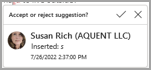
Υπάρχουν πολλοί τρόποι για να αντιμετωπίσετε τις εντοπισμένες αλλαγές. Η πιο κατάλληλη μέθοδος είναι να αναγνωρίσετε τον σχολιαστή και να απαντήσετε στην εντοπισμένη αλλαγή μέσω της εμφάνισης της κάρτας, όταν κάνετε κλικ στην επισημασμένη αλλαγή. Η κάρτα εμφανίζει το όνομα του σχολιαστή και την επιλογή αποδοχής ή απόρριψης της πρότασης.
Αποδεχτείτε ή απορρίψτε εντοπισμένες αλλαγές με τη σειρά χρησιμοποιώντας το κύριο μενού
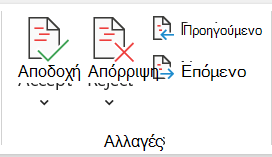
Μπορείτε να επιλύσετε τις εντοπισμένες αλλαγές από την αρχή του εγγράφου μέχρι το τέλος του εγγράφου με τη σειρά.
- Επιλέξτε "Αναθεώρηση>αλλαγών>" στη συνέχεια.
-
Επιλέξτε "Αποδοχή" ή "Απόρριψη". Η επόμενη διαδοχική εντοπισμένη αλλαγή επισημαίνεται για αναθεώρηση και ενέργεια.
Σημείωση
Μπορείτε επίσης να αποδεχτείτε ή να απορρίψετε μεμονωμένες εντοπισμένες αλλαγές χρησιμοποιώντας τα αναπτυσσόμενα μενού των κύριων μενού. Αυτή η μέθοδος χρησιμοποιείται συχνά ως μεθοδική προσέγγιση για την αναθεώρηση εντοπισμένων αλλαγών.
Αποδοχή αλλαγών με χρήση του κύριου μενού
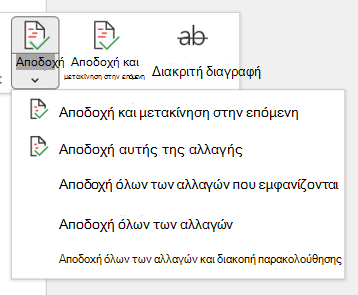
Στηνπεριοχή "Αναθεώρηση> αλλαγών", επιλέξτε "Αποδοχή".
Ορίστε μία από τις εξής επιλογές:
-
Αποδοχή και μετακίνηση στο επόμενο
-
Αποδοχή αυτής της αλλαγής
-
Αποδοχή όλων των αλλαγών
-
Αποδοχή όλων των αλλαγών και διακοπή παρακολούθησης
Απόρριψη αλλαγών με χρήση του κύριου μενού
Στην περιοχή "Αναθεώρηση> αλλαγών", επιλέξτε "Απόρριψη".
Ορίστε μία από τις εξής επιλογές:
-
Απόρριψη και μετακίνηση στο επόμενο
-
Απόρριψη αυτής της αλλαγής
-
Απόρριψη όλων των αλλαγών
-
Απόρριψη όλων των αλλαγών και διακοπή παρακολούθησης
Αποδοχή ή απόρριψη αλλαγών μέσα σε ένα έγγραφο με δεξί κλικ
Εργάζεστε μέσα σε ένα έγγραφο, μπορείτε να κάνετε δεξί κλικ σε μια εντοπισμένη αλλαγή για να αποδεχθείτε ή να απορρίψετε την αλλαγή. Η χρήση της μεθόδου δεξιού κλικ εμφανίζει μια επιλογή μενού πανό και μια επιλογή αναπτυσσόμενου μενού.
Αποδοχή αλλαγών σε ευθυγράμμιση με την επιλογή πλαισίου δεξιού κλικ
Κάντε δεξί κλικ σε μια εντοπισμένη αλλαγή στο έγγραφο για να δείτε μία μεμονωμένη πρόταση.
Στο πλαίσιο, επιλέξτε ένα από τα εξής:
-
Αποδοχή>Αποδοχή και μετακίνηση στο επόμενο
-
Αποδοχή>Αποδοχή αυτής της αλλαγής
-
Αποδοχή>Αποδοχή όλων των αλλαγών
-
Αποδοχή>Αποδοχή όλων των αλλαγών και διακοπή παρακολούθησης
-
Αποδοχή και μετακίνηση στο επόμενο
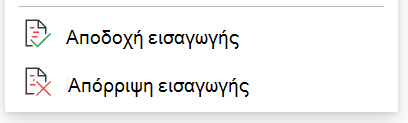
Κάντε δεξί κλικ σε μια εντοπισμένη αλλαγή στο έγγραφο για να δείτε μία μεμονωμένη πρόταση.
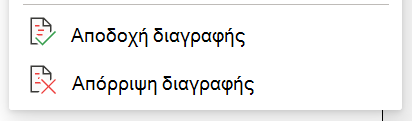
Στο αναπτυσσόμενο μενού, επιλέξτε ένα από τα εξής:
-
Αποδοχή εισαγωγής (ή αποδοχή διαγραφής)
-
Απόρριψη εισαγωγής (ή απόρριψη διαγραφής)
Αποδοχή ή απόρριψη όλων των εντοπισμένων αλλαγών ταυτόχρονα στο κύριο μενού
Αποδοχή όλων των εντοπισμένων αλλαγών
Στηνπεριοχή "Αναθεώρηση> αλλαγών", επιλέξτε "Αποδοχή".
Ορίστε μία από τις εξής επιλογές:
-
ΑποδοχήΕμφάνιση όλων των αλλαγών
-
Αποδοχή όλων των αλλαγών
-
Αποδοχή όλων των αλλαγών και διακοπή παρακολούθησης
Απόρριψη όλων των εντοπισμένων αλλαγών
Στην περιοχή "Αναθεώρηση> αλλαγών", επιλέξτε "Απόρριψη".
Ορίστε μία από τις εξής επιλογές:
-
Εμφάνιση της επιλογής "Απόρριψη"Όλες οι αλλαγές
-
Απόρριψη όλων των αλλαγών
-
Απόρριψη όλων των αλλαγών και διακοπή παρακολούθησης
Σημείωση
Κατά την παρακολούθηση>αναθεώρησης>Εμφάνιση συγκεκριμένων σημάνσεων>People>Όλοι οι αναθεωρητές είναι ενεργοποιημένη, οι επιλογές Αποδοχή όλων των αλλαγών που εμφανίζονται και Απόρριψη όλων των αλλαγών που εμφανίζονται δεν εμφανίζονται.
Η απόκρυψη των αλλαγών δεν τις καταργεί από το έγγραφο. Πρέπει να χρησιμοποιήσετε τις εντολές Αποδοχή και Απόρριψη στην ομάδα Αλλαγές για να καταργήσετε την επισήμανση από το έγγραφό σας.
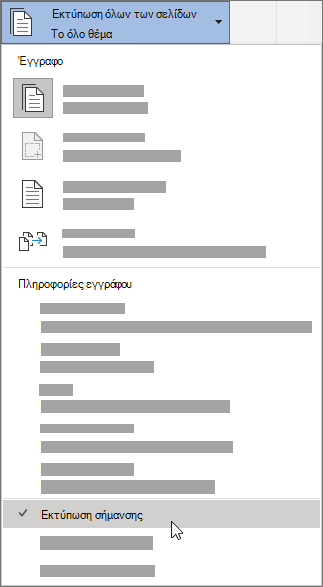
- Μεταβείτε στιςΡυθμίσεις>εκτύπωσης>αρχείου>Εκτύπωση όλων των σελίδων.
- Στην περιοχή "Πληροφορίες εγγράφου", επιλέξτε "Εκτύπωση σήμανσης " για να καταργήσετε το σημάδι ελέγχου.
Προβολή όλων των αλλαγών σας σε μια λίστα σύνοψης στο Παράθυρο αναθεώρησης
Μετάβαση στοτμήμα παραθύρουαναθεώρησης>.
Επιλέξτε εάν θέλετε να εμφανίζεται το Παράθυρο αναθεώρησης δίπλα ή κάτω από το έγγραφό σας.
-
Επιλέξτε "Παράθυρο αναθεώρησης" κατακόρυφα για να δείτε μια λίστα όλων των αλλαγών δίπλα στο έγγραφό σας.
-
Επιλέξτε "Παράθυρο αναθεώρησης" οριζόντια για να δείτε μια λίστα με όλες τις αλλαγές κάτω από το έγγραφό σας.
Μπορείτε να χρησιμοποιήσετε το Παράθυρο αναθεώρησης ως ένα χρήσιμο εργαλείο για να ελέγξετε ότι όλες οι εντοπισμένες αλλαγές έχουν καταργηθεί από το έγγραφό σας, έτσι ώστε να εμφανίζονται σε άλλα άτομα που μπορεί να δουν το έγγραφό σας. Η ενότητα σύνοψης στο επάνω μέρος του Παραθύρου αναθεώρησης εμφανίζει τον ακριβή αριθμό των ορατών εντοπισμένων αλλαγών και σχολίων που παραμένουν στο έγγραφό σας.
Το Παράθυρο αναθεώρησης σάς επιτρέπει επίσης να εξετάζετε μεγάλα σχόλια που δεν χωράνε μέσα σε ένα πλαίσιο σχολίου.
Σημείωση
Το Παράθυρο αναθεώρησης, σε αντίθεση με το έγγραφο ή τα πλαίσια σχολίων, δεν είναι το καλύτερο εργαλείο για να κάνετε αλλαγές στο έγγραφό σας. Αντί να διαγράφετε κείμενο ή σχόλια ή να κάνετε άλλες αλλαγές στο Παράθυρο αναθεώρησης, κάντε όλες τις εκδοτικές αλλαγές στο έγγραφο. Οι αλλαγές θα είναι ορατές στο Παράθυρο αναθεώρησης.
Σημαντικό
Τα σχόλια δεν αποτελούν πλέον μέρος της λειτουργίας "Παρακολούθηση αλλαγών".
Ενεργοποίηση παρακολούθησης αλλαγών
Μπορείτε να ρυθμίσετε Word για το Web ώστε να παρακολουθεί τις αλλαγές για όλους τους χρήστες που συνεργάζονται στο έγγραφο ή να παρακολουθεί μόνο τις αλλαγές σας.
Μεταβείτε στην επιλογή "Έλεγχος>αλλαγών".
Στην αναπτυσσόμενη λίστα "Παρακολούθηση αλλαγών ", επιλέξτε ένα από τα εξής:
- Για την παρακολούθηση αλλαγών στο έγγραφο που έγιναν από όλους τους χρήστες, επιλέξτε "Για όλους".
- Για να παρακολουθείτε μόνο τις αλλαγές που κάνετε στο έγγραφο, επιλέξτε "Μόνο δικές μου".
Απενεργοποίηση παρακολούθησης αλλαγών
- Μεταβείτε στην επιλογή "Έλεγχος>αλλαγών".
- Στην αναπτυσσόμενη λίστα "Παρακολούθηση αλλαγών ", επιλέξτε "Απενεργοποίηση".
Επιλογή της προβολής σήμανσης
Μεταβείτε στην προβολή "Αναθεώρηση>σήμανσης".
Επιλέξτε μία από τις επιλογές σήμανσης από την αναπτυσσόμενη λίστα.
-
Απλή σήμανση - Δείτε προτάσεις στο περιθώριο.
-
Όλες οι σημάνσεις - Δείτε προτάσεις στη σελίδα.
Αναθεώρηση, αποδοχή ή απόρριψη αλλαγών
Αποδοχή ή απόρριψη εντοπισμένων αλλαγών με τη σειρά
Μπορείτε να εξετάσετε κάθε εντοπισμένη αλλαγή με τη σειρά και να αποφασίσετε εάν θα αποδεχθείτε ή θα απορρίψετε την αλλαγή.
Κάντε κλικ ή πατήστε στην αρχή του εγγράφου.
Μεταβείτε στην " Αναθεώρηση>παρακολούθησης αλλαγών " και επιλέξτε "Αποδοχή " ή " Απόρριψη". Κατά την αποδοχή ή την απόρριψη των αλλαγών, το Word προχωρά στην επόμενη αλλαγή.
Συμβουλή
Για να μετακινηθείτε μέσα στις αλλαγές στο έγγραφο χωρίς να τις αποδεχτείτε ή να τις απορρίψετε, επιλέξτε "Επόμενο " ή "Προηγούμενο".
Επαναλάβετε μέχρι να αναθεωρήσετε όλες τις αλλαγές στο έγγραφό σας.
Αποδοχή ή απόρριψη μίας μόνο αλλαγής
Αντί να κινείστε μέσα από αλλαγές με τη σειρά, μπορείτε να αποδεχτείτε ή να απορρίψετε μία μόνο αλλαγή. Όταν αποδεχτείτε ή απορρίψετε την αλλαγή, Word δεν θα μετακινηθείτε στην επόμενη αλλαγή στο έγγραφο.
Επιλέξτε την αλλαγή.
Επιλέξτε την αποδοχή ή την απόρριψή της.
Ξεκινήστε δωρεάν με το Word για το web.
Όταν είναι ενεργοποιημένες οι εντοπισμένες αλλαγές, το Word επισημαίνει τις αλλαγές που έγιναν από οποιοδήποτε συντάκτη του εγγράφου. Αυτό είναι χρήσιμο όταν συνεργάζεστε με άλλους συντάκτες, επειδή μπορείτε να δείτε ποιοι συντάκτες κάνουν μια συγκεκριμένη αλλαγή.
Ενεργοποίηση της Παρακολούθησης αλλαγών
Στην καρτέλα Αναθεώρηση, επιλέξτε Παρακολούθηση αλλαγών.
Επιλέξτε το για να παρακολουθείτε μόνο τις δικές σας αλλαγές ή τις αλλαγές όλων.
- Για να παρακολουθείτε τις αλλαγές όλων των χρηστών - Στην καρτέλα " Αναθεώρηση ", επιλέξτε "Παρακολούθηση αλλαγών>για όλους".
- Για να παρακολουθείτε μόνο τις δικές σας αλλαγές - Στην καρτέλα " Αναθεώρηση ", επιλέξτε "Παρακολούθηση αλλαγών>μόνο δικές μου".
Σημείωση
Για να απενεργοποιήσετε την Παρακολούθηση αλλαγών, επιλέξτε ξανά Παρακολούθηση αλλαγών .
Αποδοχή ή απόρριψη όλων των εντοπισμένων αλλαγών ταυτόχρονα στο κύριο μενού
Αποδοχή όλων των εντοπισμένων αλλαγών
Επιλέξτε "Αναθεώρηση",>"Αποδοχή".
Ορίστε μία από τις εξής επιλογές:
-
ΑποδοχήΕμφάνιση όλων των αλλαγών
-
Αποδοχή όλων των αλλαγών
-
Αποδοχή όλων των αλλαγών και διακοπή παρακολούθησης
Απόρριψη όλων των εντοπισμένων αλλαγών
Επιλέξτε "Αναθεώρηση απόρριψης>".
Ορίστε μία από τις εξής επιλογές:
-
Εμφάνιση της επιλογής "Απόρριψη"Όλες οι αλλαγές
-
Απόρριψη όλων των αλλαγών
-
Απόρριψη όλων των αλλαγών και διακοπή παρακολούθησης
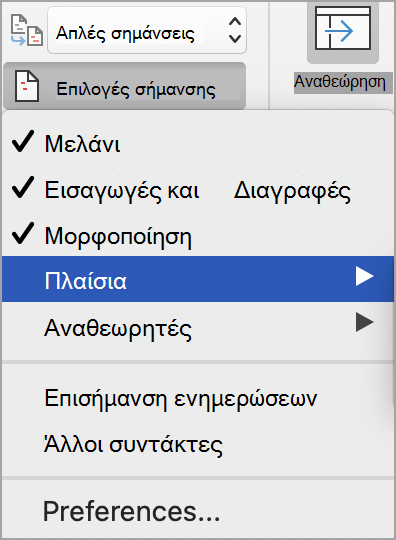
Word εμφανίζει τις αλλαγές στο έγγραφο εμφανίζοντας μια γραμμή στο περιθώριο. Εάν μεταβείτε στην προβολή Όλες οι σημάνσεις, θα δείτε τις αλλαγές με ενσωμάτωση αλλά και σε πλαίσια.
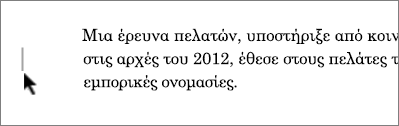
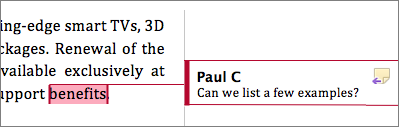
Κάθε φορά που κάποιος χρήστης προσθέτει ένα σχόλιο, αυτό θα εμφανίζεται σε ένα πλαίσιο.
Έλεγχος ενσωματωμένων αλλαγών
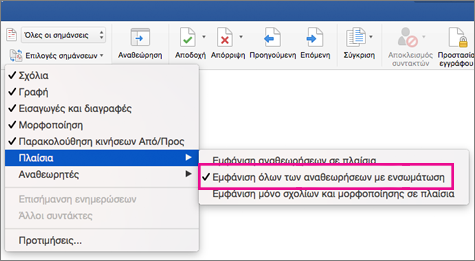
Για να δείτε τις αλλαγές στην ενσωμάτωση αντί σε πλαίσια, κάντε τα εξής:
Στην καρτέλα " Αναθεώρηση ", επιλέξτε "Επιλογές σήμανσης"
Τοποθετήστε το δείκτη του ποντικιού στην επιλογή Πλαίσια (Balloons) και επιλέξτε Εμφάνιση όλων των αναθεωρήσεων με ενσωμάτωση.
Διατήρηση ενεργοποίησης Παρακολούθησης αλλαγών
Για να εμποδίσετε άλλους χρήστες να απενεργοποιήσουν την Παρακολούθηση αλλαγών, κλειδώστε την Παρακολούθηση αλλαγών με κωδικό πρόσβασης.
Σημαντικό
Φροντίστε να μην ξεχάσετε τον κωδικό πρόσβασης, για να μπορείτε να απενεργοποιήσετε την Παρακολούθηση αλλαγών όταν είστε έτοιμοι να αποδεχτείτε ή να απορρίψετε τις αλλαγές.
Κλείδωμα της Παρακολούθησης αλλαγών με κωδικό πρόσβασης
Στην καρτέλα " Αναθεώρηση ", επιλέξτε "Προστασία>εγγράφου".
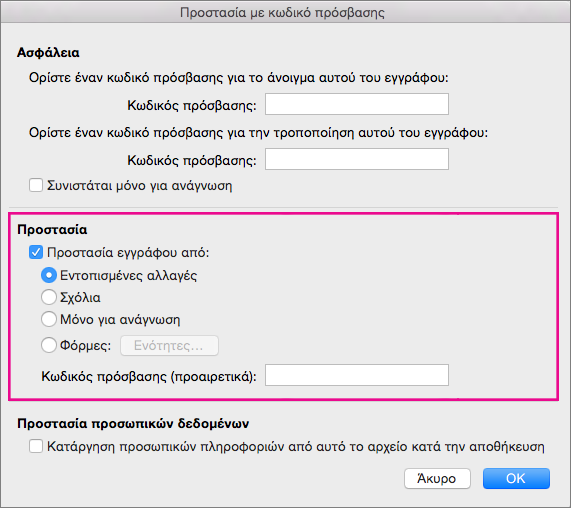
Στο πλαίσιο Κωδικός πρόσβασης , πληκτρολογήστε έναν κωδικό πρόσβασης.
Πληκτρολογήστε ξανά τον κωδικό πρόσβασής σας και επιλέξτε OK.
Όσο είναι κλειδωμένη η παρακολούθηση αλλαγών, δεν μπορείτε να την απενεργοποιήσετε και επίσης δεν μπορείτε να αποδεχτείτε ή να απορρίψετε αλλαγές.
Ξεκλείδωμα της Παρακολούθησης αλλαγών
- Στην καρτέλα " Αναθεώρηση ", επιλέξτε "Προστασία>εγγράφου".
- Στην περιοχή Προστασία, καταργήστε την επιλογή Προστασία εγγράφου για.
- Πληκτρολογήστε τον κωδικό πρόσβασής σας και επιλέξτε OK.
Σχετικό άρθρο
Αποδοχή ή απόρριψη εντοπισμένων αλλαγών στο Word
Παρακολούθηση αλλαγών στο Word για iPad
Ενεργοποίηση ή απενεργοποίηση της παρακολούθησης αλλαγών
Πατήστε την καρτέλα " Αναθεώρηση ".
Πατήστε το κουμπί «Παρακολούθηση αλλαγών και επιλογές σημάνσεων ».
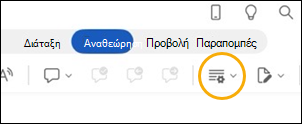
Αγγίξτε «Παρακολούθηση αλλαγών» και μετά επιλέξτε «Για όλους » ή μόνο για τις δικές μου.
Εμφάνιση ή απόκρυψη σημάνσεων
Στην καρτέλα " Αναθεώρηση ", πατήστε το κουμπί " Παρακολούθηση αλλαγών και επιλογές σήμανσης ".
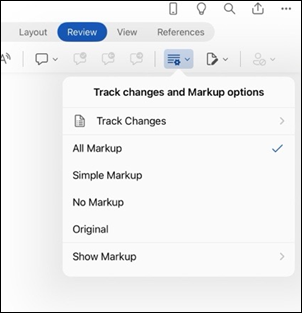
Στη λίστα, πατήστε την επιλογή που θέλετε.
Εμφάνιση εντοπισμένων αλλαγών κατά τύπο
Στην καρτέλα " Αναθεώρηση ", πατήστε το κουμπί " Παρακολούθηση αλλαγών και επιλογές σήμανσης ".
Πατήστε «Εμφάνιση σημάνσεων».
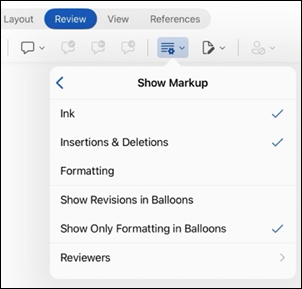
Στη λίστα " Εμφάνιση σημάνσεων ", πατήστε την επιλογή που θέλετε:
-
Η γραφή εμφανίζει ή αποκρύπτει τυχόν σημάδια που έχουν δημιουργηθεί με ψηφιακή γραφή στο έγγραφο.
-
Η επιλογή "Εισαγωγές" & "Διαγραφές" εμφανίζει ή αποκρύπτει κείμενο που έχει εισαχθεί ή διαγραφεί.
-
Η μορφοποίηση εμφανίζει ή αποκρύπτει τις αλλαγές μορφοποίησης.
-
Η επιλογή "Εμφάνιση αναθεωρήσεων σε πλαίσια" εμφανίζει τις αλλαγές στα πλαίσια στο δεξιό περιθώριο.
-
Η επιλογή "Εμφάνιση μόνο μορφοποίησης σε πλαίσια" εμφανίζει μόνο τις αλλαγές μορφοποίησης σε πλαίσια και διατηρεί τις άλλες αλλαγές ως ενσωματωμένη παρακολούθηση.
Εμφάνιση εντοπισμένων αλλαγών από αναθεωρητή
Εάν υπάρχουν πολλοί αναθεωρητές για το έγγραφο, Word θα εμφανίσει όλες τις αλλαγές από προεπιλογή. Ωστόσο, μπορείτε να επιλέξετε να εμφανίζονται μόνο οι αλλαγές που έγιναν από συγκεκριμένους θεατές.
- Στην καρτέλα " Αναθεώρηση ", κουμπί "Παρακολούθηση αλλαγών και επιλογές σήμανσης ".
- Πατήστε «Εμφάνιση σημάνσεων».
- Στη λίστα "Εμφάνιση σημάνσεων ", πατήστε "Αναθεωρητές".
- Στη λίστα "Άλλοι συντάκτες ", πατήστε τα ονόματα των αναθεωρητών των οποίων τις αλλαγές θέλετε να δείτε ή πατήστε "Όλοι οι αναθεωρητές".
Αποδοχή αλλαγών
Πατήστε δύο φορές σε μια αλλαγή στο έγγραφο για να την επιλέξετε.
Στην καρτέλα " Αναθεώρηση ", πατήστε το κουμπί "Αλλαγές " και, στη συνέχεια, πατήστε "Αποδοχή".
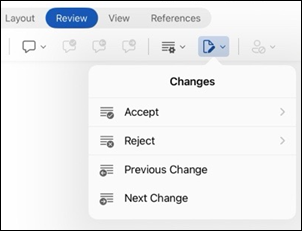
Κάντε ένα από τα εξής:
- Πατήστε Αποδοχή & Μετακίνηση στο επόμενο για να αποδεχτείτε την αλλαγή και να μετακινηθείτε στην επόμενη αλλαγή στο έγγραφο.
- Πατήστε "Αποδοχή διαγραφής", "Αποδοχή εισαγωγής" ή "Αποδοχή αλλαγής " για να αποδεχτείτε την επιλεγμένη αλλαγή, προσδιορισμένη με βάση τα συμφραζόμενα, και να μην μετακινηθείτε στην επόμενη αλλαγή στο έγγραφο.
- Πατήστε "Αποδοχή όλων" Εμφανίζεται για να αποδεχτείτε όλες τις αλλαγές που είναι ορατές, αλλά όχι τις αλλαγές που είναι κρυφές. Για παράδειγμα, εάν προβάλλετε μόνο τις αλλαγές που έγιναν από έναν συγκεκριμένο αναθεωρητή, πατώντας "Αποδοχή όλων όσων εμφανίζονται " επιτρέπονται μόνο οι αλλαγές που έγιναν από τον συγκεκριμένο αναθεωρητή.
- Πατήστε «Αποδοχή όλων » για να αποδεχτείτε όλες τις αλλαγές στο έγγραφο.
- Πατήστε "Αποδοχή όλων" & "Διακοπή παρακολούθησης " για να αποδεχτείτε όλες τις αλλαγές στο έγγραφο και να απενεργοποιήσετε την "Παρακολούθηση αλλαγών".
Για να μετακινηθείτε σε μια άλλη αλλαγή χωρίς να την αποδεχτείτε ή να την απορρίψετε, πατήστε το εικονίδιο " Προηγούμενο " ή " Επόμενο ".
Απόρριψη αλλαγών
Πατήστε δύο φορές σε μια αλλαγή στο έγγραφο για να την επιλέξετε.
Στην καρτέλα " Αναθεώρηση ", πατήστε το κουμπί "Αλλαγές " και, στη συνέχεια, πατήστε "Απόρριψη".
Κάντε ένα από τα εξής:
- Πατήστε «Απόρριψη» & «Μετακίνηση στο επόμενο» για να απορρίψετε την αλλαγή και να προχωρήσετε στην επόμενη αλλαγή στο έγγραφο.
- Πατήστε "Απόρριψη διαγραφής", " Απόρριψη εισαγωγής" ή "Απόρριψη αλλαγής " για να απορρίψετε την επιλεγμένη αλλαγή, που προσδιορίζεται με βάση τα συμφραζόμενα, και να μην μετακινηθείτε στην επόμενη αλλαγή στο έγγραφο.
- Πατήστε «Απόρριψη όλων των εμφανιζόμενων » για να απορρίψετε όλες τις ορατές αλλαγές, αλλά όχι τις αλλαγές που είναι κρυφές. Για παράδειγμα, εάν βλέπετε μόνο τις αλλαγές που έγιναν από έναν συγκεκριμένο αναθεωρητή, το πάτημα της επιλογής "Απόρριψη όλων των εμφανιζόμενων " απορρίπτει μόνο τις αλλαγές που έγιναν από τον συγκεκριμένο αναθεωρητή.
-
Πατήστε «Απόρριψη όλων» για να απορρίψετε όλες τις αλλαγές στο έγγραφο.
- Πατήστε "Απόρριψη όλων" & "Διακοπή παρακολούθησης " για να απορρίψετε όλες τις αλλαγές στο έγγραφο και να απενεργοποιήσετε την "Παρακολούθηση αλλαγών".
Για να μετακινηθείτε σε μια άλλη αλλαγή χωρίς να την αποδεχτείτε ή να την απορρίψετε, πατήστε το εικονίδιο " Προηγούμενο " ή " Επόμενο ".
Διαγραφή σχολίων
- Πατήστε δύο φορές σε ένα σχόλιο στο έγγραφο για να το επιλέξετε.
- Πατήστε την καρτέλα " Αναθεώρηση ".
- Πατήστε το σχόλιο, πατήστε τα αποσιωπητικά ..., στη συνέχεια, πατήστε Διαγραφή συνομιλίας.
Παρακολούθηση αλλαγών στο Word για iPhone
Ενεργοποίηση ή απενεργοποίηση της παρακολούθησης αλλαγών
Πατήστε το κουμπί επεξεργασίας  ανοίξετε την κορδέλα.
Αγγίξτε «Αρχική» και μετά αγγίξτε «Αναθεώρηση».
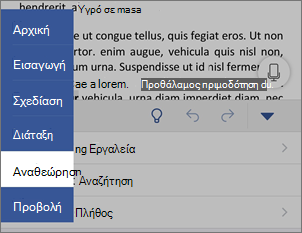
Κάντε κύλιση στην «Παρακολούθηση αλλαγών» και μετά ενεργοποιήστε ή απενεργοποιήστε τον διακόπτη.
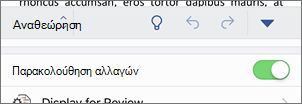
Εμφάνιση ή απόκρυψη σημάνσεων
Στην καρτέλα " Αναθεώρηση ", πατήστε "Εμφάνιση για αναθεώρηση".
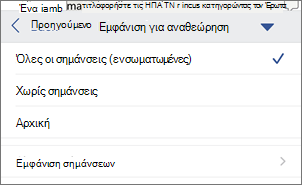
Πατήστε την επιλογή που θέλετε:
-
Η επιλογή "Όλες οι σημάνσεις (ενσωματωμένες)" εμφανίζει το τελικό έγγραφο με τις εντοπισμένες αλλαγές ορατές
-
Η σήμανση "Χωρίς σήμανση" εμφανίζει το τελικό έγγραφο χωρίς εντοπισμένες αλλαγές
-
Το αρχικό εμφανίζει το αρχικό έγγραφο χωρίς εντοπισμένες αλλαγές
Εμφάνιση εντοπισμένων αλλαγών κατά τύπο
Στην καρτέλα " Αναθεώρηση ", πατήστε "Εμφάνιση για αναθεώρηση".
Πατήστε «Εμφάνιση σημάνσεων».
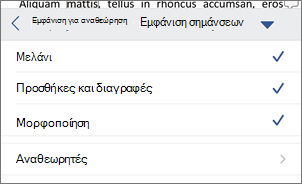
Στη λίστα " Εμφάνιση σημάνσεων ", πατήστε την επιλογή που θέλετε:
-
Η γραφή εμφανίζει ή αποκρύπτει τυχόν σημάδια που έχουν δημιουργηθεί με ψηφιακή γραφή στο έγγραφο.
-
Η επιλογή "Εισαγωγές" & "Διαγραφές" εμφανίζει ή αποκρύπτει κείμενο που έχει εισαχθεί ή διαγραφεί.
-
Η μορφοποίηση εμφανίζει ή αποκρύπτει τις αλλαγές μορφοποίησης.
Εμφάνιση εντοπισμένων αλλαγών από αναθεωρητή
Εάν υπάρχουν πολλοί αναθεωρητές για το έγγραφο, Word θα εμφανίσει όλες τις αλλαγές από προεπιλογή. Ωστόσο, μπορείτε να επιλέξετε να εμφανίζονται μόνο οι αλλαγές που έγιναν από συγκεκριμένους θεατές.
- Στην καρτέλα " Αναθεώρηση ", πατήστε "Εμφάνιση για αναθεώρηση".
- Πατήστε «Εμφάνιση σημάνσεων».
-
Πατήστε Αναθεωρητές.
- Στη λίστα "Άλλοι συντάκτες ", πατήστε τα ονόματα των αναθεωρητών των οποίων τις αλλαγές θέλετε να δείτε ή πατήστε "Όλοι οι αναθεωρητές".
Αποδοχή αλλαγών
Πατήστε δύο φορές σε μια αλλαγή στο έγγραφο για να την επιλέξετε.
Στην καρτέλα "Αναθεώρηση ", πατήστε "Αποδοχή".
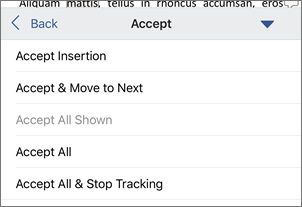
Κάντε ένα από τα εξής:
- Πατήστε Αποδοχή & Μετακίνηση στο επόμενο για να αποδεχτείτε την αλλαγή και να μετακινηθείτε στην επόμενη αλλαγή στο έγγραφο.
- Πατήστε "Αποδοχή διαγραφής", "Αποδοχή εισαγωγής" ή "Αποδοχή αλλαγής " για να αποδεχτείτε την επιλεγμένη αλλαγή, προσδιορισμένη με βάση τα συμφραζόμενα, και να μην μετακινηθείτε στην επόμενη αλλαγή στο έγγραφο.
- Πατήστε "Αποδοχή όλων" Εμφανίζεται για να αποδεχτείτε όλες τις αλλαγές που είναι ορατές, αλλά όχι τις αλλαγές που είναι κρυφές. Για παράδειγμα, εάν προβάλλετε μόνο τις αλλαγές που έγιναν από έναν συγκεκριμένο αναθεωρητή, πατώντας "Αποδοχή όλων όσων εμφανίζονται " επιτρέπονται μόνο οι αλλαγές που έγιναν από τον συγκεκριμένο αναθεωρητή.
- Πατήστε «Αποδοχή όλων » για να αποδεχτείτε όλες τις αλλαγές στο έγγραφο.
- Πατήστε "Αποδοχή όλων" & "Διακοπή παρακολούθησης " για να αποδεχτείτε όλες τις αλλαγές στο έγγραφο και να απενεργοποιήσετε την "Παρακολούθηση αλλαγών".
Απόρριψη αλλαγών
Πατήστε δύο φορές σε μια αλλαγή στο έγγραφο για να την επιλέξετε.
Στην καρτέλα "Αναθεώρηση ", πατήστε "Απόρριψη".
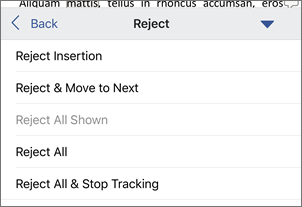
Κάντε ένα από τα εξής:
- Πατήστε «Απόρριψη» & «Μετακίνηση στο επόμενο» για να απορρίψετε την αλλαγή και να προχωρήσετε στην επόμενη αλλαγή στο έγγραφο.
- Πατήστε "Απόρριψη διαγραφής", " Απόρριψη εισαγωγής" ή "Απόρριψη αλλαγής " για να απορρίψετε την επιλεγμένη αλλαγή, που προσδιορίζεται με βάση τα συμφραζόμενα, και να μην μετακινηθείτε στην επόμενη αλλαγή στο έγγραφο.
- Πατήστε «Απόρριψη όλων των εμφανιζόμενων » για να απορρίψετε όλες τις ορατές αλλαγές, αλλά όχι τις αλλαγές που είναι κρυφές. Για παράδειγμα, εάν βλέπετε μόνο τις αλλαγές που έγιναν από έναν συγκεκριμένο αναθεωρητή, το πάτημα της επιλογής "Απόρριψη όλων των εμφανιζόμενων " απορρίπτει μόνο τις αλλαγές που έγιναν από τον συγκεκριμένο αναθεωρητή.
-
Πατήστε «Απόρριψη όλων» για να απορρίψετε όλες τις αλλαγές στο έγγραφο.
- Πατήστε «Απόρριψη όλων» & «Διακοπή παρακολούθησης » για να απορρίψετε όλες τις αλλαγές στο έγγραφο και να απενεργοποιήσετε την «Παρακολούθηση αλλαγών».
Διαγραφή σχολίων
- Πατήστε δύο φορές σε ένα σχόλιο στο έγγραφο για να το επιλέξετε.
- Πατήστε το σχόλιο, πατήστε τα αποσιωπητικά ..., στη συνέχεια, πατήστε Διαγραφή συνομιλίας.
