
Σημείωση
Το περιεχόμενο και τα βήματα σε αυτό το άρθρο ισχύουν για Word για Microsoft 365 και άλλες εκδόσεις υπολογιστή του Word για Windows.
Αλλαγή προσανατολισμού ολόκληρου του εγγράφου
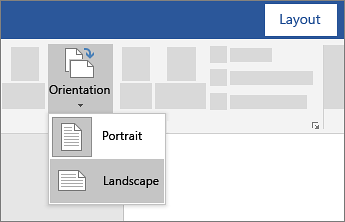
- Για να αλλάξετε τον προσανατολισμό ολόκληρου του εγγράφου, επιλέξτε "Προσανατολισμός διάταξης>".
- Επιλέξτε "Κατακόρυφος" ή "Οριζόντιος".
Αλλαγή τμήματος εγγράφου σε οριζόντιο

- Επιλέξτε το περιεχόμενο που θέλετε σε μια οριζόντια σελίδα.
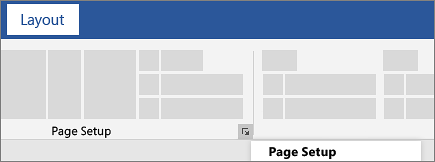
- Μεταβείτε στην επιλογή "Διάταξη" και ανοίξτε το παράθυρο διαλόγου "Διαμόρφωση σελίδας ".
-
Επιλέξτε "Οριζόντιος" και στο πλαίσιο "Εφαρμογή σε" επιλέξτε "Επιλεγμένο κείμενο".
