Συμβουλή: Το βίντεο δεν είναι στη γλώσσα σας; Δοκιμάστε να επιλέξετε το κουμπί "Κλειστές λεζάντες",  ".
".
Επιλέξτε την εικόνα.
Επιλέξτε Επιλογές διάταξης.
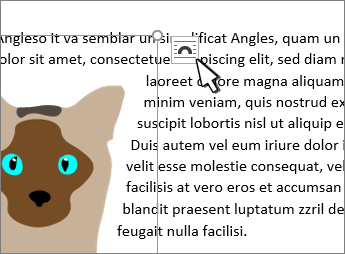
Επιλέξτε τη διάταξη που θέλετε.
Συμβουλή
Η επιλογή Σε ευθυγράμμιση με το κείμενο τοποθετεί την εικόνα σε μια παράγραφο, σαν να ήταν κείμενο. Η εικόνα θα αλλάξει θέση καθώς προστίθεται ή αφαιρείται κείμενο. Οι άλλες επιλογές σάς επιτρέπουν να μετακινήσετε την εικόνα στη σελίδα, με το κείμενο να ρέει γύρω της.
Για περισσότερες πληροφορίες σχετικά με τις επιλογές αναδίπλωσης κειμένου και τα σημεία αναδίπλωσης, ανατρέξτε στο θέμα Επιλογές αναδίπλωσης κειμένου.
Τοποθέτηση εικόνας στην επάνω αριστερή γωνία ενός εγγράφου
Μπορείτε να προσθέσετε μια εικόνα στην επάνω αριστερή γωνία του εγγράφου και να κάνετε το κείμενο να ρέει γύρω από αυτή.

Επιλέξτε μια εικόνα.
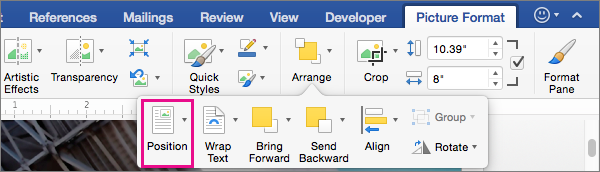
Μεταβείτε στην επιλογή Μορφοποίηση εικόνας ή Θέση μορφοποίησης> και, στην περιοχή Μορφοποίηση με αναδίπλωση κειμένου, επιλέξτε Επάνω αριστερά.

Συμβουλή
Μπορείτε να σύρετε την εικόνα μέσα στο έγγραφο και να τη στοιχίσετε με όποιον τρόπο θέλετε. Κάντε προσαρμοσμένες αλλαγές στην αναδίπλωση κειμένου επιλέγοντας Μορφοποίηση>αναδίπλωσης κειμένου>Περισσότερες επιλογές διάταξης.
Τοποθέτηση εικόνας στο κέντρο ενός εγγράφου
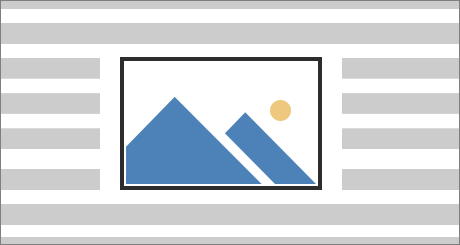
Μπορείτε να προσθέσετε μια εικόνα στο κέντρο του εγγράφου και να κάνετε το κείμενο να ρέει γύρω από αυτή.
Επιλέξτε μια εικόνα.
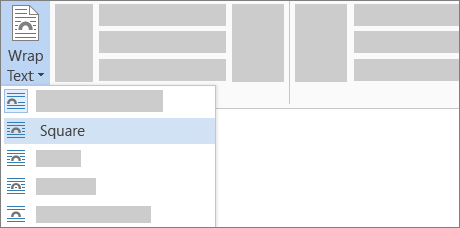
Μεταβείτε στην επιλογή Μορφή εικόνας ή Μορφοποίηση>αναδίπλωσης κειμένου>Τετράγωνο.
Επιλέξτε Θέση>περισσότερων επιλογών διάταξης.
Στην καρτέλα "Θέση", επιλέξτε "Στοίχιση" και αλλάξτε το αναπτυσσόμενο πεδίο σε "Κεντραρισμένο".
Δίπλα στο στοιχείο "Σε σχέση με", επιλέξτε "Σελίδα" και επιλέξτε "OK".
Σημείωση
Μπορείτε να σύρετε την εικόνα μέσα στο έγγραφο και να τη στοιχίσετε με όποιον τρόπο θέλετε. Κάντε προσαρμοσμένες αλλαγές στην αναδίπλωση κειμένου κάνοντας κλικ στην επιλογή "Μορφοποίηση", "Αναδίπλωση> κειμένου>", "Περισσότερες επιλογές διάταξης".
Χρήση σημείων αναδίπλωσης για την προσαρμογή της ροής κειμένου γύρω από ένα σχήμα
Μπορείτε να προσθέσετε μια εικόνα στο έγγραφό σας και να κάνετε το κείμενο να ρέει γύρω από αυτή με έναν τρόπο που ακολουθεί το σχήμα της εικόνας.
Συμβουλή
Για καλύτερα αποτελέσματα, χρησιμοποιήστε μια εικόνα με διαφανές, λευκό ή συμπαγές χρώμα.

Επιλέξτε μια εικόνα και σύρετέ τη στη μέση της σελίδας ή όπου άλλου θέλετε.
Μεταβείτε στην επιλογή "Μορφή εικόνας" ή "Μορφοποίηση", "Αναδίπλωση> κειμένου","Ερμητικό>".
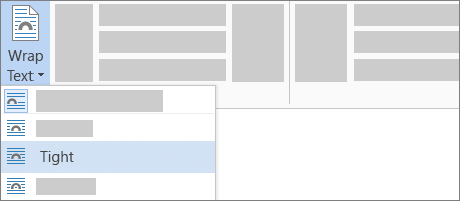
Στην καρτέλα "Μορφή ", επιλέξτε "Κατάργηση φόντου".

Σημείωση
Δεν μπορείτε να καταργήσετε το φόντο από ανυσματικές εικόνες.
Επιλέξτε οποιοδήποτε σημείο έξω από την εικόνα για να δείτε πώς το κείμενο έχει αναδιπλωθεί γύρω από την εικόνα.
Ρύθμιση της αναδίπλωσης κειμένου με ακρίβεια
Εάν υπάρχει πολύς χώρος ανάμεσα στο κείμενο και την εικόνα σας, μπορείτε να ορίσετε τα σημεία αναδίπλωσης με μη αυτόματο τρόπο.
Επιλέξτε την εικόνα και μεταβείτε στην επιλογή Μορφοποίηση εικόνας ή Μορφοποίηση και επιλέξτε Αναδίπλωση κειμένου>Επεξεργασία σημείων αναδίπλωσης.

Σύρετε τα μαύρα σημεία αναδίπλωσης πιο κοντά ή πιο μακριά από την εικόνα σας μέχρι να είστε ικανοποιημένοι με την εμφάνισή της. Σύρετε την κόκκινη γραμμή για να δημιουργήσετε επιπλέον σημεία αναδίπλωσης.
Για περισσότερες πληροφορίες σχετικά με τις επιλογές αναδίπλωσης κειμένου και τα σημεία αναδίπλωσης, ανατρέξτε στο θέμα Επιλογές διάταξης.
Τοποθέτηση εικόνας σε ευθυγράμμιση με το κείμενο
Οι εικόνες που τοποθετούνται σε ευθυγράμμιση είναι συνδεδεμένες με τη θέση μέσα στο κείμενο όπου έχουν εισαχθεί και αντιμετωπίζονται όπως κάθε χαρακτήρας κειμένου — "σε ευθυγράμμιση με το κείμενο". Μετακινούνται αυτόματη μαζί με το κείμενο που τις περιβάλλει.
- Επιλέξτε μια εικόνα.
- Μεταβείτε στην επιλογή Μορφή εικόνας ή Μορφοποίηση και επιλέξτε Αναδίπλωση κειμένου>σε ευθυγράμμιση με το κείμενο.
Εξασφάλιση ότι μια εικόνα παραμένει στη θέση της
Μπορείτε να εξασφαλίστε ότι η εικόνα παραμένει στη θέση της καθώς προστίθεται ή διαγράφεται κείμενο.
- Επιλέξτε μια εικόνα.
- Μεταβείτε στην επιλογή Μορφή εικόνας ή Μορφή και επιλέξτε Αναδίπλωση κειμένου>Σταθεροποίηση θέσης στη σελίδα.