Μια λίστα επαφών είναι μια συλλογή από επαφές και διευθύνσεις ηλεκτρονικού ταχυδρομείου και είναι χρήσιμη για την αποστολή ηλεκτρονικού ταχυδρομείου σε μια ομάδα ατόμων.
Εάν θέλετε πιο ισχυρή λειτουργικότητα με τη λίστα επαφών σας, εξετάστε το ενδεχόμενο να δημιουργήσετε μια ομάδα στο Outlook. Ανατρέξτε στο θέμα Μάθετε περισσότερα σχετικά με Ομάδες στο Outlook για να δείτε πώς μπορείτε να κάνετε κοινή χρήση εισερχομένων, ημερολογίου και αρχείων.
Επιλέξτε μια επιλογή καρτέλας παρακάτω για την έκδοση του Outlook που χρησιμοποιείτε.
Ποια έκδοση του Outlook έχω;
Σημείωση
Εάν τα βήματα σε αυτή τη νέα καρτέλα του Outlook δεν λειτουργούν, ενδέχεται να μην χρησιμοποιείτε ακόμη το νέο Outlook για Windows.
Επιλέξτε Κλασικό Outlook και ακολουθήστε αυτά τα βήματα.
Στο νέο Outlook, οι "Λίστες επαφών" αναφέρονταν παλαιότερα ως "Ομάδες επαφών" στο κλασικό Outlook. Έχετε τις εξής επιλογές:
Δημιουργία λίστας | επαφώνΕπεξεργασία λίστας | επαφώνΔιαγραφή λίστας επαφών
Μπορείτε να δημιουργήσετε μια λίστα επαφών ή να προσθέσετε επαφές σε μια υπάρχουσα λίστα.
- Ανοίξτε το νέο Outlook, στο πλευρικό πλαίσιο, επιλέξτε
 People.
- Επιλέξτε την επαφή που θέλετε να προσθέσετε σε μια νέα λίστα επαφών.
- Επιλέξτε Προσθήκη στη λίστα είτε κάνοντας δεξί κλικ στην επαφή είτε επιλέγοντάς την από την κορδέλα και, στη συνέχεια, επιλέξτε Νέα λίστα επαφών.
- Ανοίξτε το νέο Outlook, στο πλευρικό πλαίσιο, επιλέξτε People.
- Επιλέξτε "Όλες οι λίστες επαφών" και, στη συνέχεια, επιλέξτε "Επεξεργασία ", κάνοντας δεξί κλικ στη λίστα επαφών ή επιλέγοντάς την από την κορδέλα.
- Θα έχετε την επιλογή να μετονομάσετε τη λίστα επαφών, να προσθέσετε επιπλέον επαφές στη λίστα ή να προσθέσετε μια περιγραφή στη λίστα.
- Όταν τελειώσετε, επιλέξτε Αποθήκευση.
- Ανοίξτε το νέο Outlook, στο πλευρικό πλαίσιο, επιλέξτε People.
- Επιλέξτε Όλες οι λίστες επαφών και, στη συνέχεια, επιλέξτε "Διαγραφή", κάνοντας δεξί κλικ στη λίστα επαφών ή επιλέγοντάς την από την κορδέλα.
-
Επιλέξτε "Διαγραφή" ξανά για επιβεβαίωση. Οι επαφές δεν διαγράφονται, μόνο η λίστα επαφών.
Στο κλασικό Outlook, έχετε την επιλογή να κάνετε τα εξής:
Δημιουργία ομάδας | επαφώνΕπεξεργασία ομάδας | επαφώνΔιαγραφή ομάδας επαφών
Ανοίξτε το κλασικό Outlook, στο πλευρικό πλαίσιο, επιλέξτε  People.
Επιλέξτε " Νέα ομάδα επαφών " από την κορδέλα.
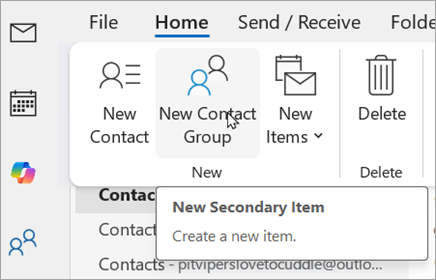
Πληκτρολογήστε ένα όνομα για τη νέα ομάδα σας και, στη συνέχεια, επιλέξτε Προσθήκη μελών για να προσθέσετε επαφές στη νέα ομάδα.
Όταν τελειώσετε, επιλέξτε Αποθήκευση & Κλείσιμο.
- Ανοίξτε το κλασικό Outlook, στο πλευρικό πλαίσιο, επιλέξτε People.
- Μεταβείτε στην ομάδα επαφών που θέλετε να ενημερώσετε στη λίστα επαφών σας και κάντε διπλό κλικ στην ομάδα για να την ανοίξετε.
- Από την κορδέλα, επιλέξτε "Προσθήκη ή κατάργηση μελών".
- Όταν ολοκληρώσετε την ενημέρωση, επιλέξτε "Αποθήκευση" & "Κλείσιμο".
- Ανοίξτε το κλασικό Outlook, στο πλευρικό πλαίσιο, επιλέξτε People.
- Μεταβείτε στην ομάδα επαφών που θέλετε να διαγράψετε από τη λίστα των επαφών σας.
- Μπορείτε να κάνετε δεξί κλικ στην ομάδα επαφών και να επιλέξετε "Διαγραφή " από το μενού ή να κάνετε κλικ στην ομάδα και, στη συνέχεια, να επιλέξετε "Διαγραφή από την κορδέλα". Οι επαφές δεν διαγράφονται, μόνο η λίστα επαφών.
Στο Outlook στο web και Outlook.com, έχετε την επιλογή να κάνετε τα εξής:
Δημιουργία λίστας | επαφώνΕπεξεργασία λίστας | επαφώνΔιαγραφή λίστας επαφών
Μπορείτε να δημιουργήσετε μια λίστα επαφών ή να προσθέσετε επαφές σε μια υπάρχουσα λίστα.
- Ανοίξτε είτε Outlook στο web είτε Outlook.com και, στον πλαϊνό πίνακα, επιλέξτε People.
- Επιλέξτε την επαφή που θέλετε να προσθέσετε σε μια νέα λίστα επαφών.
- Επιλέξτε Προσθήκη στη λίστα είτε κάνοντας δεξί κλικ στην επαφή είτε επιλέγοντάς την από την κορδέλα και, στη συνέχεια, επιλέξτε Νέα λίστα επαφών.
- Ανοίξτε είτε Outlook στο web είτε Outlook.com και, στον πλαϊνό πίνακα, επιλέξτε People.
- Επιλέξτε "Όλες οι λίστες επαφών" και, στη συνέχεια, επιλέξτε "Επεξεργασία ", κάνοντας δεξί κλικ στη λίστα επαφών ή επιλέγοντάς την από την κορδέλα.
- Θα έχετε την επιλογή να μετονομάσετε τη λίστα επαφών, να προσθέσετε επιπλέον επαφές στη λίστα ή να προσθέσετε μια περιγραφή στη λίστα.
- Όταν τελειώσετε, επιλέξτε Αποθήκευση.
- Ανοίξτε είτε Outlook στο web είτε Outlook.com και, στον πλαϊνό πίνακα, επιλέξτε People.
- Επιλέξτε Όλες οι λίστες επαφών και, στη συνέχεια, επιλέξτε "Διαγραφή", κάνοντας δεξί κλικ στη λίστα επαφών ή επιλέγοντάς την από την κορδέλα.
-
Επιλέξτε "Διαγραφή" ξανά για επιβεβαίωση. Οι επαφές δεν διαγράφονται, μόνο η λίστα επαφών.
Σχετικά άρθρα
Προσθήκη, εύρεση, επεξεργασία ή διαγραφή επαφής στο Outlook
Διαχείριση επαφών στο Outlook
