Όταν συμμετέχετε σε μια ομάδα, αποκτάτε πρόσβαση στο γραμματοκιβώτιο της ομάδας και σε ένα ημερολόγιο ομάδας. Εάν η ομάδα είναι συνδεδεμένη σε έναν εταιρικό ή σχολικό λογαριασμό χρησιμοποιώντας μια κατάλληλη συνδρομή στο Microsoft 365, αποκτάτε επίσης πρόσβαση σε ένα σημειωματάριο και μια τοποθεσία ομάδας του OneNote. Τα δικαιώματα λαμβάνονται αυτόματα, ώστε να μην χρειάζεται να ανησυχείτε ότι θα χάσετε συσκέψεις ή συνομιλίες.
Μόλις γίνετε μέλος μιας ομάδας, θα λάβετε ένα μήνυμα υποδοχής με σημαντικές πληροφορίες και συνδέσεις που θα σας βοηθήσουν να ξεκινήσετε. Εάν η ομάδα είναι δημόσια, θα λάβετε το μήνυμα αμέσως. Εάν η ομάδα είναι ιδιωτική, θα λάβετε το μήνυμα υποδοχής αφού εγκριθείτε από έναν κάτοχο ομάδας.
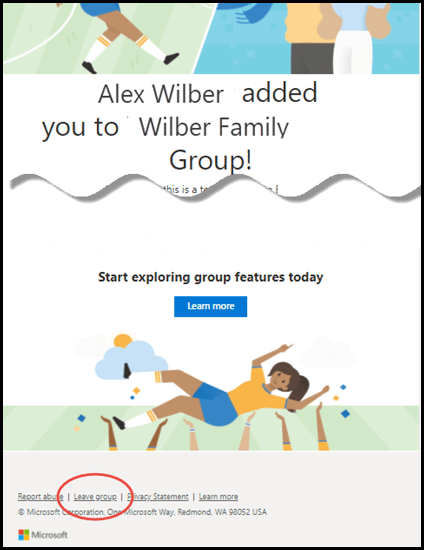
Εάν ξαφνικά ξεκινήσατε να λαμβάνετε μηνύματα ηλεκτρονικού ταχυδρομείου από μια ομάδα στο Outlook, ίσως να αναρωτιέστε πώς προστεθήκατε σε αυτήν την ομάδα και ίσως πώς μπορείτε να αποχωρήσετε από την ομάδα. Όταν προστεθήκατε, θα πρέπει να έχετε λάβει ένα μήνυμα ηλεκτρονικού ταχυδρομείου υποδοχής που σας ενημερώνει για την ομάδα, συμπεριλαμβανομένου του ποιος σας προσέθεσε. Είναι πιθανό ότι τα μηνύματα ηλεκτρονικού ταχυδρομείου μπορεί να έχουν πάει στο φάκελο ανεπιθύμητης ηλεκτρονικής αλληλογραφίας.
Όταν εντοπίσετε το μήνυμα υποδοχής, θα ανακαλύψετε ποιος σας προσέθεσε, τι αφορά η ομάδα και θα βρείτε μια σύνδεση για να αποχωρήσετε από την ομάδα εάν προτιμάτε να μην είστε μέλος.
Συμμετοχή σε ομάδα | Αποχώρηση από ομάδα | Παρακολούθηση ομάδας
Συμμετοχή σε ομάδα στο νέο Outlook
- Από τη γραμμή περιήγησης, επιλέξτε
 " Ομάδες.
- Στην "Κεντρική " καρτέλα της ομάδας, επιλέξτε "Εντοπισμός ομάδων".
- Πληκτρολογήστε ένα όνομα ομάδας στο πλαίσιο αναζήτησης ή κάντε κύλιση στη λίστα για να βρείτε αυτή που θέλετε.
-
Επιλέξτε Συμμετοχή ή Αίτηση συμμετοχής.
- Εάν η ομάδα είναι ιδιωτική, θα σταλεί μια αίτηση στο διαχειριστή της ομάδας, ο οποίος μπορεί να αποδεχτεί ή να απορρίψει την αίτηση.
Αποχώρηση από ομάδα στο νέο Outlook
Εάν έχετε προστεθεί σε μια ομάδα, μπορείτε να αποχωρήσετε από την ομάδα ανά πάσα στιγμή.
Σημείωση
- Εάν είστε ο τελευταίος κάτοχος της ομάδας και αποχωρήσετε από την ομάδα, τα άλλα μέλη θα ειδοποιηθούν και τα δεδομένα και το περιεχόμενο της ομάδας θα διαγραφούν σε 30 ημέρες.
- Εάν θέλετε η ομάδα να συνεχίσει και μετά την αποχώρησή σας, θα πρέπει να ορίσετε κάποιον άλλο κάτοχο (ή ακόμα καλύτερα, δύο άτομα) προτού αποχωρήσετε από την ομάδα. Για να μάθετε πώς μπορείτε να ορίσετε ένα μέλος ως κάτοχο, ανατρέξτε στο θέμα Δημιουργία ομάδας Microsoft 365 στο Outlook.
Από τη γραμμή περιήγησης, επιλέξτε " Ομάδες.
Στην Κεντρική καρτέλα ομάδας, επιλέξτε μια κάρτα ομάδας.
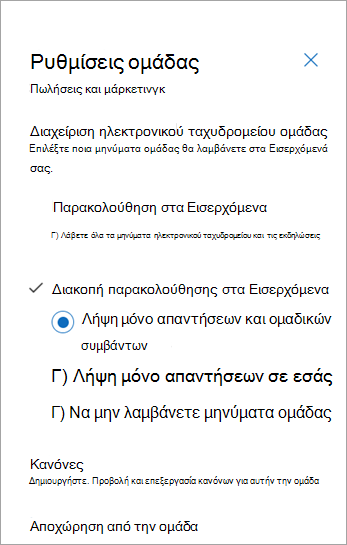
Επιλέξτε Ρυθμίσεις ομάδας .
.
Επιλέξτε Αποχώρηση από ομάδα.
Παρακολούθηση ομάδας στο νέο Outlook
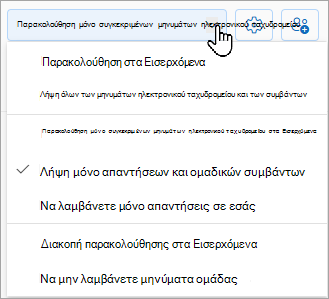
Αφού γίνετε μέλος μιας ομάδας, η προτίμηση παρακολούθησης καθορίζει πόσα μηνύματα ηλεκτρονικού ταχυδρομείου της ομάδας θα λαμβάνετε στα προσωπικά σας εισερχόμενα.
Όταν ακολουθείτε μια ομάδα, όλα τα μηνύματα ηλεκτρονικού ταχυδρομείου και οι προσκλήσεις σε σύσκεψη αποστέλλονται απευθείας στα εισερχόμενά σας. Ωστόσο, αποθηκεύονται επίσης στον φάκελο της ομάδας σας. Επομένως, μην ανησυχείτε μήπως διαγράψετε κατά λάθος κάτι ή δημιουργήσετε έναν κανόνα για τη μετακίνηση της αλληλογραφίας από τα εισερχόμενα σε έναν ιδιωτικό φάκελο. Διαγράψτε το από τα εισερχόμενά σας αφού το διαβάσετε και βεβαιωθείτε ότι υπάρχει ακόμα ένα αντίγραφο αποθηκευμένο με ασφάλεια στον φάκελο ομάδας με δυνατότητα αναζήτησης. Στην πραγματικότητα, όλα τα μηνύματα από τότε που ξεκίνησε η ομάδα αποθηκεύονται στο φάκελο ομάδας. Ακόμα κι αν δεν ήσασταν μέλος στην αρχή, θα δείτε το πλήρες ιστορικό μόλις εγγραφείτε.
Από τη γραμμή περιήγησης, επιλέξτε " Ομάδες.
Στην Κεντρική καρτέλα ομάδας, επιλέξτε μια κάρτα ομάδας.
Συμβουλή
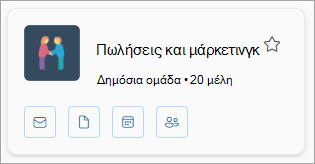
Επιλέξτε ολόκληρο (ή κενό διάστημα) της κάρτας ομάδας για να αποκτήσετε πρόσβαση στην αρχική σελίδα αυτής της ομάδας. Όταν επιλέγετε το όνομα ή τα εικονίδια της ομάδας, θα έχετε πρόσβαση σε διάφορες δυνατότητες.
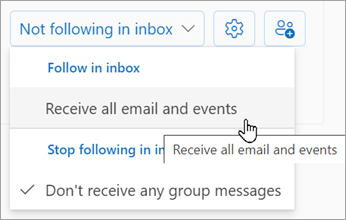
Χρησιμοποιήστε την αναπτυσσόμενη λίστα για να επιλέξετε την προτίμηση παρακολούθησης.
Συμμετοχή σε ομάδα | Αποχώρηση από ομάδα | Παρακολούθηση ομάδας
Συμμετοχή σε ομάδα στο κλασικό Outlook
Στο κλασικό Outlook, από τη γραμμή περιήγησης, επιλέξτε Περισσότερες εφαρμογές>Ομάδες. (Για να καρφιτσώσετε, κάντε δεξί κλικ στο " και επιλέξτε "Καρφίτσωμα".)
Από την  αρχική σελίδα των Οικιακών ομάδων, μπορείτε να δείτε όλες τις ομάδες σας ταυτόχρονα.
Στην " Κεντρική " καρτέλα, επιλέξτε "Αναζήτηση ομάδων".
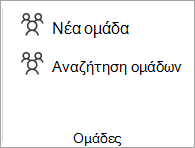
Πληκτρολογήστε ένα όνομα ομάδας στο πλαίσιο αναζήτησης ή κάντε κύλιση στη λίστα για να βρείτε αυτή που θέλετε.
Επιλέξτε Συμμετοχή.
Εάν η ομάδα είναι ιδιωτική, θα σταλεί μια αίτηση στο διαχειριστή της ομάδας, ο οποίος μπορεί να αποδεχτεί ή να απορρίψει την αίτηση.
Συμμετοχή σε ομάδα στο κλασικό Outlook από μήνυμα ηλεκτρονικού ταχυδρομείου
- Εάν λάβετε ένα μήνυμα ηλεκτρονικού ταχυδρομείου από μια ομάδα στην οποία δεν είστε μέλος και αποφασίσετε να συμμετάσχετε στην ομάδα, επιλέξτε "Συμμετοχή " στην κεφαλίδα ομάδας στη δεξιά γωνία του παραθύρου ανάγνωσης.
Εάν η ομάδα είναι ιδιωτική, θα εμφανίζεται η επιλογή Αίτηση για συμμετοχή και θα σας ζητηθεί να δώσετε ένα λόγο για τη συμμετοχή σας.
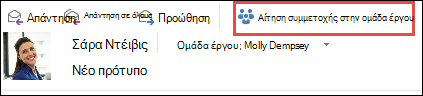
- Περιμένετε να διαβιβαστεί η αίτησή σας ή να σας προσθέσει ο διαχειριστής της ομάδας, εάν προσπαθείτε να συμμετάσχετε σε μια ιδιωτική ομάδα.
- Αφού προστεθείτε στην ομάδα, θα δείτε τη λεπτομερή κατάσταση μέλους καθώς και μια συντόμευση για περιήγηση στα εισερχόμενα της ομάδας.
Αποχώρηση από ομάδα στο κλασικό Outlook
Σημείωση
- Εάν είστε ο τελευταίος κάτοχος της ομάδας και αποχωρήσετε από την ομάδα, τα άλλα μέλη θα ειδοποιηθούν και τα δεδομένα και το περιεχόμενο της ομάδας θα διαγραφούν σε 30 ημέρες.
- Εάν θέλετε η ομάδα να συνεχίσει και μετά την αποχώρησή σας, θα πρέπει να ορίσετε κάποιον άλλο κάτοχο (ή ακόμα καλύτερα, δύο άτομα) προτού αποχωρήσετε από την ομάδα. Για να μάθετε πώς μπορείτε να ορίσετε ένα μέλος ως κάτοχο, ανατρέξτε στο θέμα Δημιουργία ομάδας Microsoft 365 στο Outlook.
- Στο κλασικό Outlook, από τη γραμμή περιήγησης, επιλέξτε Περισσότερες εφαρμογές>Ομάδες. (Για να καρφιτσώσετε, κάντε δεξί κλικ στο " και επιλέξτε "Καρφίτσωμα".)
Από την αρχική σελίδα των Οικιακών ομάδων, μπορείτε να δείτε όλες τις ομάδες σας ταυτόχρονα.
- Επιλέξτε ένα όνομα ομάδας.
- Από την κορδέλα, επιλέξτε Ρυθμίσεις ομάδας.
- Επιλέξτε Αποχώρηση από ομάδα.
Παρακολούθηση ομάδας στο κλασικό Outlook
Όταν ακολουθείτε μια ομάδα, όλα τα μηνύματα ηλεκτρονικού ταχυδρομείου και οι προσκλήσεις σε σύσκεψη αποστέλλονται απευθείας στα εισερχόμενά σας. Ωστόσο, αποθηκεύονται επίσης στον φάκελο της ομάδας σας. Επομένως, μην ανησυχείτε μήπως διαγράψετε κατά λάθος κάτι ή δημιουργήσετε έναν κανόνα για τη μετακίνηση της αλληλογραφίας από τα εισερχόμενα σε έναν ιδιωτικό φάκελο. Διαγράψτε το από τα εισερχόμενά σας αφού το διαβάσετε και βεβαιωθείτε ότι υπάρχει ακόμα ένα αντίγραφο αποθηκευμένο με ασφάλεια στον φάκελο ομάδας με δυνατότητα αναζήτησης. Στην πραγματικότητα, όλα τα μηνύματα από τότε που ξεκίνησε η ομάδα αποθηκεύονται στο φάκελο ομάδας. Ακόμα κι αν δεν ήσασταν μέλος στην αρχή, θα δείτε το πλήρες ιστορικό μόλις εγγραφείτε.
Επιλέξτε μια ομάδα από το παράθυρο περιήγησης.
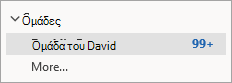
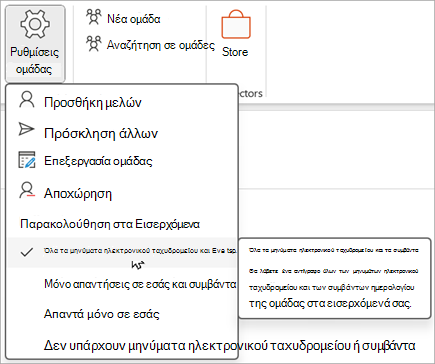
Από την κορδέλα, επιλέξτε "Ρυθμίσεις ομάδας" και, στην περιοχή " Παρακολούθηση στα Εισερχόμενα", επιλέξτε ποια μηνύματα ηλεκτρονικού ταχυδρομείου ή συμβάντα θέλετε να λαμβάνετε απευθείας στα προσωπικά σας εισερχόμενα. Για να διακόψετε τη λήψη ομαδικών μηνυμάτων ηλεκτρονικού ταχυδρομείου στα προσωπικά σας εισερχόμενα, επιλέξτε Χωρίς μηνύματα ηλεκτρονικού ταχυδρομείου ή Συμβάντα.
Συμμετοχή σε ομάδα | Αποχώρηση από ομάδα | Παρακολούθηση ομάδας
Συμμετοχή σε ομάδα στο Outlook στο web
- Στο παράθυρο περιήγησης, στην περιοχή Ομάδες, επιλέξτε "Εντοπισμός ομάδων".
- Στο πλαίσιο αναζήτησης, πληκτρολογήστε έναν όρο αναζήτησης και πατήστε το πλήκτρο Enter.
-
Επιλέξτε "Συμμετοχή" εάν η ομάδα είναι δημόσια ή "Αίτηση συμμετοχής" εάν η ομάδα είναι ιδιωτική.
- Μόλις γίνετε μέλος μιας ομάδας, θα λάβετε ένα μήνυμα υποδοχής με σημαντικές πληροφορίες και συνδέσεις που θα σας βοηθήσουν να ξεκινήσετε. Εάν η ομάδα είναι δημόσια, θα λάβετε το μήνυμα αμέσως. Εάν η ομάδα είναι ιδιωτική, θα λάβετε το μήνυμα υποδοχής αφού εγκριθείτε από τον κάτοχο της ομάδας.
Αποχώρηση από ομάδα στο Outlook στο web
Εάν έχετε προστεθεί σε μια ομάδα, μπορείτε να αποχωρήσετε από την ομάδα ανά πάσα στιγμή.
Σημείωση
- Εάν είστε ο τελευταίος κάτοχος της ομάδας και αποχωρήσετε από την ομάδα, τα άλλα μέλη θα ειδοποιηθούν και τα δεδομένα και το περιεχόμενο της ομάδας θα διαγραφούν σε 30 ημέρες.
- Εάν θέλετε η ομάδα να συνεχίσει και μετά την αποχώρησή σας, θα πρέπει να ορίσετε κάποιον άλλο κάτοχο (ή ακόμα καλύτερα, δύο άτομα) προτού αποχωρήσετε από την ομάδα. Για να μάθετε πώς μπορείτε να ορίσετε ένα μέλος ως κάτοχο, ανατρέξτε στο θέμα Δημιουργία ομάδας Microsoft 365 στο Outlook.
Από τη γραμμή περιήγησης, επιλέξτε " Ομάδες.
Στην Κεντρική καρτέλα ομάδας, επιλέξτε μια κάρτα ομάδας.
Επιλέξτε Ρυθμίσεις ομάδας .
Επιλέξτε Αποχώρηση από ομάδα.
Παρακολούθηση ομάδας στο Outlook στο web
Όταν ακολουθείτε μια ομάδα, όλα τα μηνύματα ηλεκτρονικού ταχυδρομείου και οι προσκλήσεις σε σύσκεψη αποστέλλονται απευθείας στα εισερχόμενά σας. Ωστόσο, αποθηκεύονται επίσης στον φάκελο της ομάδας σας. Επομένως, μην ανησυχείτε μήπως διαγράψετε κατά λάθος κάτι ή δημιουργήσετε έναν κανόνα για τη μετακίνηση της αλληλογραφίας από τα εισερχόμενα σε έναν ιδιωτικό φάκελο. Διαγράψτε το από τα εισερχόμενά σας αφού το διαβάσετε και βεβαιωθείτε ότι υπάρχει ακόμα ένα αντίγραφο αποθηκευμένο με ασφάλεια στον φάκελο ομάδας με δυνατότητα αναζήτησης. Στην πραγματικότητα, όλα τα μηνύματα από τότε που ξεκίνησε η ομάδα αποθηκεύονται στο φάκελο ομάδας. Ακόμα κι αν δεν ήσασταν μέλος στην αρχή, θα δείτε το πλήρες ιστορικό μόλις εγγραφείτε.
Από τη γραμμή περιήγησης, επιλέξτε " Ομάδες.
Στην Κεντρική καρτέλα ομάδας, επιλέξτε μια κάρτα ομάδας.
Συμβουλή
Επιλέξτε ολόκληρο (ή κενό διάστημα) της κάρτας ομάδας για να αποκτήσετε πρόσβαση στην αρχική σελίδα αυτής της ομάδας. Όταν επιλέγετε το όνομα ή τα εικονίδια της ομάδας, θα έχετε πρόσβαση σε διάφορες δυνατότητες.
Χρησιμοποιήστε την αναπτυσσόμενη λίστα για να επιλέξετε την προτίμηση παρακολούθησης.
Συμμετοχή, αποχώρηση ή παρακολούθηση ομάδας στο Outlook.com
Συμμετοχή σε ομάδα | Πρόσκληση ατόμων να συμμετάσχουν σε ομάδα | Αποχώρηση από ομάδα | Παρακολούθηση ομάδας
Συμμετοχή σε ομάδα στο Outlook.com
Μπορείτε να συμμετάσχετε σε μια ομάδα Outlook.com μόνο όταν σας προσθέσει ένας κάτοχος ή μέλος. Μάθετε πώς μπορείτε να προσθέσετε μέλη ή δείτε παρακάτω πώς μπορείτε να προσκαλέσετε άτομα.
Σημείωση
Εάν έχετε προστεθεί σε μια ομάδα χρησιμοποιώντας τον λογαριασμό Microsoft που διαθέτετε - μια διεύθυνση ηλεκτρονικού ταχυδρομείου Outlook.com, Hotmail.com ή Live.com - τα άλλα μέλη της ομάδας θα μπορούν να δουν το τρέχον εμφανιζόμενο όνομα και την κύρια διεύθυνση ηλεκτρονικού ταχυδρομείου του λογαριασμού σας. Μάθετε πώς μπορείτε να αλλάξετε το εμφανιζόμενο όνομα του λογαριασμού Microsoft.
Προσκαλέστε άτομα να συμμετάσχουν στην ομάδα σας στο Outlook.com
Μπορείτε να προσκαλέσετε άτομα να συμμετάσχουν στην ομάδα σας. Εάν πρόκειται για "Ιδιωτική ομάδα", ο κάτοχος της ομάδας θα λάβει ένα αίτημα από τον προσκεκλημένο για να συμμετάσχει στην ομάδα. Μπορείτε, επίσης, να προσκαλέσετε επισκέπτες να συμμετάσχουν στην ομάδα. Θα λαμβάνουν ομαδικές συνομιλίες και συμβάντα ημερολογίου στα "Εισερχόμενά" τους. Ωστόσο, οι επισκέπτες δεν γίνεται να καταστούν κάτοχοι ομάδας, να προβάλλουν την καθολική λίστα διευθύνσεων, να προβάλλουν όλες τις πληροφορίες σχετικά με τις κάρτες επαφών μελών της ομάδας ή να προβάλλουν ιδιότητες μελών της ομάδας.
Στο παράθυρο περιήγησης, στην περιοχή Ομάδες, επιλέξτε την ομάδα σας.
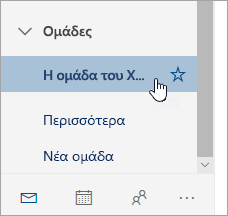
Στην κεφαλίδα της ομάδας, επιλέξτε Προσθήκη μελών,  .
.
Εισαγάγετε τη διεύθυνση ηλεκτρονικού ταχυδρομείου του ατόμου που θέλετε να προσκαλέσετε στην ομάδα.
Αποχώρηση από ομάδα στο Outlook.com
Εάν έχετε προστεθεί σε μια ομάδα, μπορείτε να αποχωρήσετε από την ομάδα ανά πάσα στιγμή.
Σημείωση
- Εάν είστε ο τελευταίος κάτοχος της ομάδας και αποχωρήσετε από την ομάδα, τα άλλα μέλη θα ειδοποιηθούν και τα δεδομένα και το περιεχόμενο της ομάδας θα διαγραφούν σε 30 ημέρες.
- Εάν θέλετε η ομάδα να συνεχίσει και μετά την αποχώρησή σας, θα πρέπει να ορίσετε κάποιον άλλο κάτοχο (ή ακόμα καλύτερα, δύο άτομα) προτού αποχωρήσετε από την ομάδα. Για να μάθετε πώς μπορείτε να ορίσετε ένα μέλος ως κάτοχο, ανατρέξτε στο θέμα Δημιουργία ομάδας Microsoft 365 στο Outlook.
- Επιλέξτε την ομάδα από την οποία θέλετε να αποχωρήσετε.
- Επιλέξτε το όνομα της ομάδας για να δείτε την κάρτα ομάδας.
- Μεταβείτε στην καρτέλα "Μέλος ".
- Επιλέξτε το X δίπλα στον λογαριασμό σας για να καταργήσετε τον εαυτό σας από την ομάδα. Μπορείτε επίσης να καταργήσετε οποιαδήποτε άλλα μέλη που έχετε προσθέσει στην ομάδα.
Παρακολούθηση ομάδας στο Outlook.com
Όταν ακολουθείτε μια ομάδα, όλα τα μηνύματα ηλεκτρονικού ταχυδρομείου και οι προσκλήσεις σε σύσκεψη αποστέλλονται απευθείας στα εισερχόμενά σας. Ωστόσο, αποθηκεύονται επίσης στον φάκελο της ομάδας σας. Επομένως, μην ανησυχείτε μήπως διαγράψετε κατά λάθος κάτι ή δημιουργήσετε έναν κανόνα για τη μετακίνηση της αλληλογραφίας από τα εισερχόμενα σε έναν ιδιωτικό φάκελο. Διαγράψτε το από τα εισερχόμενά σας αφού το διαβάσετε και βεβαιωθείτε ότι υπάρχει ακόμα ένα αντίγραφο αποθηκευμένο με ασφάλεια στον φάκελο ομάδας με δυνατότητα αναζήτησης. Στην πραγματικότητα, όλα τα μηνύματα από τότε που ξεκίνησε η ομάδα αποθηκεύονται στο φάκελο ομάδας. Ακόμα κι αν δεν ήσασταν μέλος στην αρχή, θα δείτε το πλήρες ιστορικό μόλις εγγραφείτε.
- Από τη γραμμή περιήγησης, επιλέξτε " Ομάδες.
- Στην Κεντρική καρτέλα ομάδας, επιλέξτε ένα όνομα ομάδας από τη λίστα.
- Χρησιμοποιήστε την αναπτυσσόμενη λίστα για να επιλέξετε την προτίμηση παρακολούθησης.
Δείτε επίσης
Η νέα εμπειρία Ομάδες Microsoft 365 στο Outlook
Δημιουργία ομάδας στο Outlook
Προσθήκη, επεξεργασία ή κατάργηση μελών ομάδας στο Outlook
Προσθήκη επισκεπτών σε Ομάδες Microsoft 365
Συμμετοχή, αποχώρηση ή παρακολούθηση ομάδων στο Outlook
Αποστολή μηνύματος ηλεκτρονικού ταχυδρομείου σε ομάδα στο Outlook
Προγραμματισμός συμβάντος σε ημερολόγιο ομάδας στο Outlook
Χρήση κοινόχρηστων αρχείων με την ομάδα Microsoft 365 στο Outlook
Επεξεργασία ή διαγραφή ομάδας στο Outlook
Χρήση Ομάδες Microsoft 365 ως επισκέπτη
Οι επισκέπτες δεν λαμβάνουν μηνύματα ηλεκτρονικού ταχυδρομείου της ομάδας Microsoft 365
