
Με την πρόσβαση επισκέπτη στο Ομάδες Microsoft 365, οι οργανισμοί μπορούν να συνεργάζονται με εξωτερικούς χρήστες που χρησιμοποιούν λογαριασμούς ηλεκτρονικού ταχυδρομείου που δεν αποτελούν μέρος του Microsoft 365. Εάν ο χρήστης-επισκέπτης που προσκαλέσατε αναφέρεται ως μέλος της ομάδας, αλλά δεν λαμβάνει μηνύματα ηλεκτρονικού ταχυδρομείου ή συνομιλίες ομάδας, επαληθεύστε τα εξής:
- Έχετε προσθέσει το άτομο ως επισκέπτη και ο οργανισμός σας επιτρέπει δικαιώματα επισκέπτη. Ανατρέξτε στο θέμα: Προσθήκη επισκεπτών σε ομάδες στο Outlook
- Τα ομαδικά μηνύματα δεν πηγαίνουν στο φάκελο ανεπιθύμητης αλληλογραφίας του χρήστη-επισκέπτη
- Η υπηρεσία παροχής ηλεκτρονικού ταχυδρομείου του χρήστη-επισκέπτη δεν απορρίπτει τα μηνύματα της ομάδας
Στη συνέχεια, μάθετε αν ο επισκέπτης προσκλήθηκε από το SharePoint στο Microsoft 365 και Azure Active Directory B2B. Εάν ναι, πιθανότατα έχετε πρόβλημα ρύθμισης παραμέτρων στον κατάλογό σας. Ζητήστε από τον διαχειριστή IT να επιλύσει το πρόβλημα ακολουθώντας αυτήν τη διαδικασία τριών βημάτων:
- Κατεβάστε και εγκαταστήστε το Microsoft Graph Powershell.
- Εκτελέστε μια σειρά εντολών του PowerShell για να ανακαλύψετε τις ιδιότητες του λογαριασμού χρήστη-επισκέπτη.
- Επιδιορθώστε τη ρύθμιση παραμέτρων του λογαριασμού επισκέπτη.
Λήψη
- Πραγματοποιήστε λήψη και εγκατάσταση της έκδοσης 64 bit του Microsoft Graph Powershell.
Εκτέλεση
Συνδεθείτε στο Microsoft Graph Powershell χρησιμοποιώντας τα διαπιστευτήρια διαχειριστή της εταιρείας σας.
Εκτελέστε το ακόλουθο cmdlet:
Connect-AzureADΣτη σελίδα "Εισαγωγή διαπιστευτηρίων", πληκτρολογήστε τα διαπιστευτήρια καθολικού διαχειριστή του Microsoft 365. Ανατρέξτε στο θέμα Ανάθεση ρόλων διαχειριστή στο Office 365 για περισσότερες πληροφορίες σχετικά με τους ρόλους στο Microsoft 365.
Αναζητήστε τον προσκεκλημένο χρήστη και τις ιδιότητες με βάση τη διεύθυνση ηλεκτρονικού ταχυδρομείου στην ιδιότητα OtherMail .
Get-AzureADUser -All $true | ?{$_.OtherMails -eq " misconfiguredguestemail@organization.com"} | fl
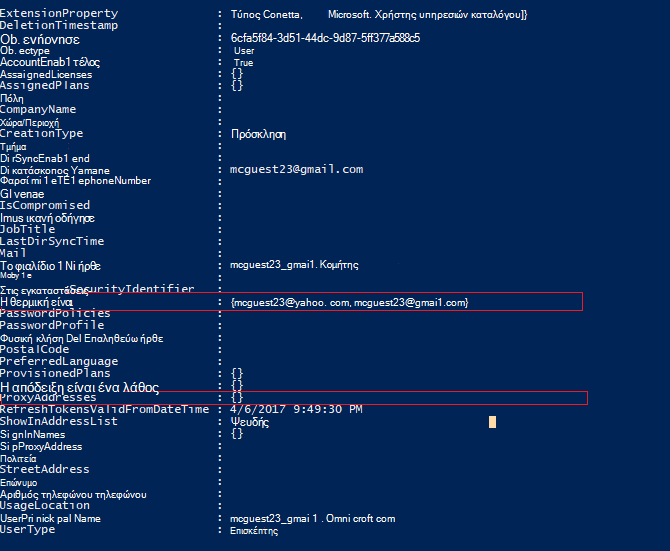
- Εάν το πρωτεύον πεδίο SMTP είναι κενό και το πεδίο OtherMail έχει πολλές τιμές, τότε οι παράμετροι του λογαριασμού χρήστη-επισκέπτη δεν έχουν ρυθμιστεί σωστά. Ακολουθεί ένα παράδειγμα:
Επιδιόρθωση
Επιλογή 1: Καταργήστε τη διεύθυνση ηλεκτρονικού ταχυδρομείου από την ιδιότητα OtherMail . Αυτό θα καταστήσει το OtherMail μια ιδιότητα μίας αξίας που έχει την ίδια διεύθυνση ηλεκτρονικού ταχυδρομείου με τη διεύθυνση ηλεκτρονικού ταχυδρομείου προσκεκλημένου επισκέπτη. Σημειώστε ότι όταν καταργείτε τη διεύθυνση ηλεκτρονικού ταχυδρομείου, ο χρήστης χάνει την πρόσβαση σε όλα τα αρχεία του SharePoint στο Microsoft 365 που είχαν εκχωρηθεί σε αυτήν τη διεύθυνση.
Εδώ είναι η εντολή για να αφαιρέσετε τη διεύθυνση:
Get-AzureADUser -ObjectId <<Userobjectid_from_above>> | Set-AzureADUser -OtherMails "<<Desired email address>>"
-Ή-
Επιλογή 2: Διαγράψτε αυτόν το χρήστη και προσθέστε τον ξανά στην ομάδα. Σημειώστε ότι όταν διαγράψετε τον χρήστη, αυτός ή αυτή θα χάσει την πρόσβαση σε όλα τα αρχεία του SharePoint στο Microsoft 365 που είχαν εκχωρηθεί στη διεύθυνση ηλεκτρονικού ταχυδρομείου αυτού του χρήστη.