Εάν έχετε εισαγάγει επαφές από πολλές προελεύσεις, όπως μια εξωτερική προέλευση όπως το iCloud ή το Gmail, ή έχετε λάβει μέσω μεταβίβασης τη λίστα επαφών κάποιου άλλου ατόμου, ενδέχεται να έχετε διπλότυπες επαφές αποθηκευμένες στο Outlook. Ο τρόπος διαχείρισης αυτών των διπλότυπων εξαρτάται από την έκδοση του Outlook που χρησιμοποιείτε.
Εάν χρησιμοποιείτε το νέο Outlook και τις εκδόσεις Web του Outlook, τα ακριβή διπλότυπα αποκρύπτονται αυτόματα.
Με το κλασικό Outlook, θα έχετε τη δυνατότητα επιλογής για το αν θα δημιουργήσετε μια νέα εγγραφή επαφών (διπλότυπη) ή αν θα συγχωνεύσετε τις διπλότυπες επαφές.
Με το νέο Outlook, η λίστα επαφών σας εκκαθαρίζεται συνεχώς και τα διπλότυπα αποκρύπτονται αυτόματα μετά την αναζήτηση για ακριβή και κατάλληλα διπλότυπα υποσυνόλων.
Τα ακόλουθα σενάρια περιγράφουν τον τρόπο με τον οποίο το νέο Outlook χειρίζεται τις διπλότυπες καταχωρήσεις με βάση το αν η εγγραφή επαφής είναι ακριβές διπλότυπο ή υποσύνολο μιας άλλης εγγραφής.
Στο παρακάτω παράδειγμα, η Επαφή B είναι ακριβές διπλότυπο της Επαφής Α.
| Επικοινωνήστε με την A |
Επικοινωνία με το B |
Όνομα: Σαμ Έλιοτ
Ηλεκτρονικό ταχυδρομείο:sam.elliot@contoso.com
Αριθμός τηλεφώνου: 123-456-7890
Εταιρεία: Contoso
Τίτλος: Ανώτερος Διευθυντής Πωλήσεων |
Όνομα: Σαμ Έλιοτ
Ηλεκτρονικό ταχυδρομείο: sam.elliot@contoso.com
Αριθμός τηλεφώνου: 123-456-7890
Εταιρεία: Contoso
Τίτλος: Ανώτερος Διευθυντής Πωλήσεων |
Η δυνατότητα αυτόματης εκκαθάρισης επαφών στο νέο Outlook εντοπίζει τέτοια διπλότυπα. Επομένως, σε αυτό το σενάριο, η επαφή B θα αποκρύπτεται από τη λίστα επαφών σας.
Στο παράδειγμα 2, από την Επαφή Δ λείπουν τα στοιχεία Εταιρεία και Τίτλος που παρέχονται στην Επαφή Γ. Αυτό καθιστά την επαφή Dυποσύνολο της επαφής C και την επαφή Cυπερσύνολο.
| Επικοινωνία Γ |
Επικοινωνία Δ |
Όνομα: Kavya Rao
Ηλεκτρονικό ταχυδρομείο: kavya.rao@fourthcoffee.com
Αριθμός τηλεφώνου: 123-456-7890
Εταιρεία: Fourth Coffee
Τίτλος: Διευθυντής Λογιστηρίου |
Όνομα: Kavya Rao
Ηλεκτρονικό ταχυδρομείο: kavya.rao@fourthcoffee.com
Αριθμός τηλεφώνου: 123-456-7890
Εταιρεία:
Τίτλος: |
Σε αυτήν την περίπτωση, το νέο Outlook θα αποκρύψει αυτόματα την Επαφή D και ηΕπαφή C θα παραμείνει ορατή στη λίστα επαφών σας.
Το παράδειγμα 3 δείχνει τρεις πολύ παρόμοιες εγγραφές επαφών. Σε αυτό το παράδειγμα, στην επαφή ΣΤ λείπουν οι πληροφορίες "Εταιρεία" και "Τίτλος" που παρέχονται στην επαφή Ε. Επομένως, η επαφή F είναι ένα υποσύνολο της επαφής Ε.
Από την Επαφή G λείπουν επίσης λεπτομέρειες που βρίσκονται στην Επαφή E, ωστόσο η Επαφή G περιλαμβάνει μια καταχώρηση Διεύθυνσης, η οποία δεν υπάρχει στην Επαφή E. Αυτό καθιστά την επαφή G ένα επιπλέον υπερσύνολο επειδή μοιράζεται τα ίδια στοιχεία με την επαφή E και την επαφή F, επειδή περιλαμβάνει τη διεύθυνση που είναι μια πρόσθετη λεπτομέρεια.
| Επικοινωνήστε με την Ε |
Επικοινωνία ΣΤ |
Επικοινωνία με το G |
Όνομα: Caleb Miller
Ηλεκτρονικό ταχυδρομείο: caleb@wingtiptoys.com
Τηλέφωνο: 987-654-3210
Εταιρεία: Wingtip Toys
Τίτλος: Επικεφαλής μάρκετινγκ
Διεύθυνση: |
Όνομα: Caleb Miller
Ηλεκτρονικό ταχυδρομείο: caleb@wingtiptoys.com
Τηλέφωνο: 987-654-3210
Εταιρεία:
Τίτλος:
Διεύθυνση: |
Όνομα: Caleb Miller
Ηλεκτρονικό ταχυδρομείο: caleb@wingtiptoys.com
Τηλέφωνο: 987-654-3210
Εταιρεία:
Τίτλος:
Διεύθυνση: 789 Main Street |
Σε αυτό το σενάριο, τόσο η Επαφή E όσο και η Επαφή G θα παραμείνουν ορατές, επειδή είναι και οι δύο υπερσύνολα.
Η επαφή F θα είναι το μόνο στοιχείο που θα αποκρύπτεται, επειδή είναι υποσύνολο των άλλων δύο.
Μπορείτε να ενημερώσετε με μη αυτόματο τρόπο την επαφή E και να συμπεριλάβετε τη διεύθυνση που βρίσκεται στην επαφή G. Αυτό θα κάνει την Επαφή Ε το μόνο υπερσύνολο και η Επαφή G θα είναι κρυφή. Ανατρέξτε στην ενότητα Ενημέρωση ορατού διπλότυπου περιεχομένου για να μάθετε περισσότερα.
Εάν μια διπλότυπη κάρτα περιεχομένου είναι κρυφή στο νέο Outlook, αλλά την τροποποιήσετε όταν χρησιμοποιείτε το κλασικό Outlook, το Outlook για Mac ή το Outlook Mobile, η επαφή θα εμφανιστεί ξανά στο νέο Outlook, επειδή δεν θεωρείται πλέον διπλότυπη.
Εάν ενημερώσετε μια επαφή σε οποιοδήποτε από τα νέα προγράμματα-πελάτες του Outlook, οι ίδιες ενημερώσεις εμφανίζονται σε όλα τα προγράμματα-πελάτες του Outlook.
Η διαγραφή μιας επαφής σε οποιοδήποτε νέο πρόγραμμα-πελάτη του Outlook καταργεί την επαφή από όλα τα προγράμματα-πελάτες του Outlook.
Για παράδειγμα, εάν διαγράψετε μια επαφή χρησιμοποιώντας το κλασικό Outlook ή το Outlook για Mac, αλλά αυτή η επαφή ήταν κρυφή στο νέο Outlook, η εγγραφή επαφής εμφανίζεται ξανά μέχρι να καταργηθούν όλα τα κρυφά διπλότυπα. Εάν η επαφή είναι ορατή σε αυτές τις εφαρμογές, θα εμφανιστεί ξανά ένα κρυφό διπλότυπο μέχρι να διαγραφούν όλα τα διπλότυπα.
Η διαγραφή μιας επαφής από το νέο Outlook καταργεί την επαφή και όλα τα κρυφά διπλότυπα από όλες τις εφαρμογές του Outlook.
Για να ανακτήσετε μια διαγραμμένη επαφή, ακολουθήστε τα βήματα στο θέμα Επαναφορά ή ανάκτηση μιας διαγραμμένης επαφής στο Outlook.
Μπορείτε να προβάλετε, να διαχειριστείτε, να διαγράψετε ή να εξαγάγετε όλες τις επαφές, συμπεριλαμβανομένων των διπλότυπων επαφών, στο κλασικό Outlook για Windows, το Outlook για Mac και το Outlook για κινητές συσκευές.
Μπορείτε να εξαγάγετε όλες τις επαφές, συμπεριλαμβανομένων των διπλότυπων επαφών.
Ανατρέξτε στο θέμα Εισαγωγή ή εξαγωγή επαφών στο Outlook.
Δείτε επίσης
Προσθήκη, εύρεση, επεξεργασία ή διαγραφή επαφής στο Outlook
Εισαγωγή ή εξαγωγή επαφών στο Outlook
Με το κλασικό Outlook, θα έχετε τη δυνατότητα να επιλέξετε αν θα δημιουργήσετε μια νέα εγγραφή επαφών (διπλότυπη) ή αν θα συγχωνεύσετε τις διπλότυπες επαφές. Το κλασικό Outlook δεν διαθέτει αυτοματοποιημένη διαδικασία για την απόκρυψη ή την κατάργηση διπλότυπων τύπων. Ωστόσο, μπορείτε να εξαγάγετε όλες τις επαφές σας σε ένα αρχείο και, στη συνέχεια, να τις εισαγάγετε ξανά στο Outlook και να επωφεληθείτε από τις ενσωματωμένες δυνατότητες διπλού ελέγχου.
Όταν έχετε διπλότυπες επαφές στους φακέλους επαφών σας, δεν υπάρχει αυτοματοποιημένη διαδικασία για να τις καταργήσετε. Ωστόσο, μπορείτε να εξαγάγετε όλες τις επαφές σας σε ένα αρχείο και, στη συνέχεια, να τις εισαγάγετε ξανά στο Outlook και να επωφεληθείτε από τις ενσωματωμένες δυνατότητες διπλού ελέγχου.
Εάν έχετε λίγες διπλότυπες επαφές, μπορείτε να ταξινομήσετε τη λίστα επαφών σας και να τις διαγράψετε με μη αυτόματο τρόπο, όπως περιγράφεται παρακάτω.
- Στο κλασικό Outlook, κάντε κλικ στην επιλογή People.

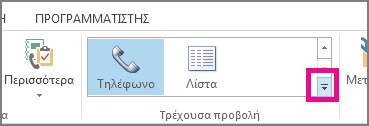
- Στην Κεντρική καρτέλα της κορδέλας, στην ομάδα Τρέχουσα προβολή , κάντε κλικ στην κάτω δεξιά γωνία του πλαισίου προβολών και, στη συνέχεια, κάντε κλικ στην επιλογή Τηλέφωνο. Αυτή είναι η ευκολότερη προβολή που μπορείτε να χρησιμοποιήσετε για να σαρώσετε τη λίστα επαφών σας για διπλότυπα.
- Στη λίστα των επαφών σας, κρατήστε πατημένο το πλήκτρο Ctrl και κάντε κλικ σε κάθε επαφή που θέλετε να διαγράψετε.
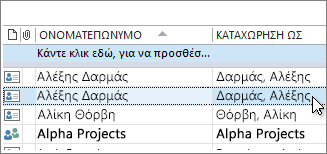
- Όταν επιλέξετε όλα τα διπλότυπα δεδομένα, πατήστε το πλήκτρο Delete ή το συνδυασμό πλήκτρων Ctrl+D.
Εάν έχετε μεγάλο αριθμό διπλότυπων επαφών, η διαγραφή των διπλότυπων επαφών ένα προς ένα μπορεί να είναι κουραστική και χρονοβόρα. Ο πιο γρήγορος τρόπος για να διαγράψετε μεγάλο αριθμό διπλότυπων επαφών είναι να τις εξαγάγετε σε ένα αρχείο και, στη συνέχεια, να τις εισαγάγετε σε έναν νέο φάκελο. Για να επωφεληθείτε από τη δυνατότητα εντοπισμού διπλότυπων στην κλασική διαδικασία εισαγωγής του Outlook, ακολουθήστε τα παρακάτω βήματα:
Στο κλασικό Outlook, κάντε κλικ στην επιλογή People.
Κάντε δεξί κλικ στον τρέχοντα φάκελο επαφών και επιλέξτε Νέος φάκελος.
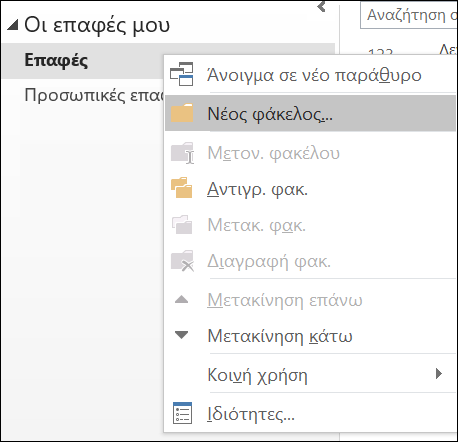
Δώστε στο νέο φάκελό σας ένα όνομα, για παράδειγμα "Διπλότυπα".
Κάντε κλικ ξανά στον κύριο φάκελο επαφών.
Πατήστε το συνδυασμό πλήκτρων Ctrl+A για να επιλέξετε όλες τις επαφές σας.
Σύρετε και αποθέστε τις επαφές σας στο φάκελο "Διπλότυπα" ή χρησιμοποιήστε το συνδυασμό πλήκτρων Ctrl+Shift+V για να ανοίξετε το παράθυρο διαλόγου "Μετακίνηση σε φάκελο" και να επιλέξετε το φάκελο "Διπλότυπα ".
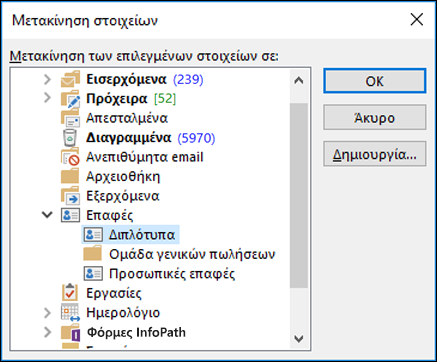
Ο κύριος φάκελος επαφών σας θα πρέπει τώρα να είναι κενός.
Επιλέξτε "Άνοιγμα αρχείου>"& "Εξαγωγή>", "Εισαγωγή/Εξαγωγή".
Επιλέξτε "Εξαγωγή σε αρχείο".
Επιλέξτε Τιμές διαχωρισμένες με κόμματα (Windows).
Επιλέξτε το φάκελο διπλότυπων που δημιουργήσατε στο βήμα 3.
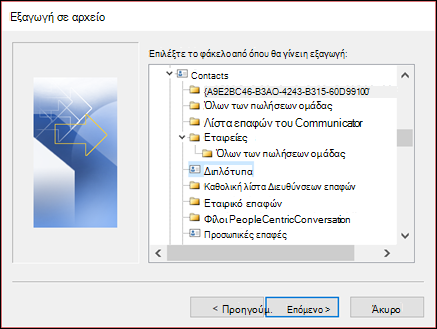
Αποθηκεύστε το αρχείο κάπου όπου θα μπορείτε να το βρείτε ξανά.
Κάντε κλικ στο κουμπί Τέλος.
Επιλέξτε "Άνοιγμα αρχείου>"& "Εξαγωγή>", "Εισαγωγή/Εξαγωγή".
Επιλέξτε "Εισαγωγή από άλλο πρόγραμμα ή αρχείο".
Επιλέξτε Τιμές διαχωρισμένες με κόμματα (Windows).
Κάντε αναζήτηση για να βρείτε το αρχείο που δημιουργήσατε στην παραπάνω διαδικασία.
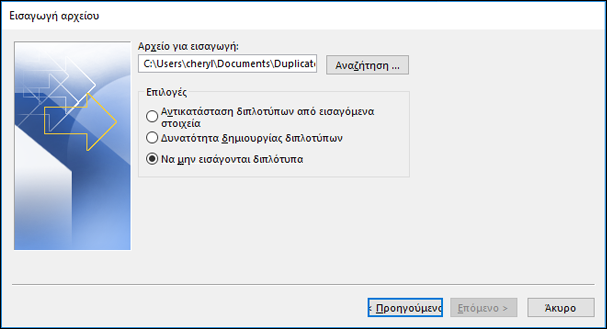
Ενεργοποιήστε την επιλογή Να μην εισάγονται διπλότυπα.
Επιλέξτε τον κύριο φάκελο επαφών ως φάκελο προορισμού. Αυτός είναι ο φάκελος που είναι κενός τη συγκεκριμένη στιγμή.
Επιλέξτε Τέλος.
Αντιγράψτε τις επαφές από τον φάκελο "Διπλότυπα" ξανά στον κύριο φάκελο επαφών στο κλασικό Outlook
Στο κλασικό Outlook, επιλέξτε το φάκελο Διπλότυπα επαφών .
Κάντε μονό κλικ σε μία από τις επαφές στο φάκελο και, στη συνέχεια, πατήστε το συνδυασμό πλήκτρων Ctrl+A για να επιλέξετε όλες τις επαφές.
Μετακίνηση των επιλεγμένων επαφών στον κύριο φάκελο επαφών σας. Μπορείτε να τα σύρετε και να τα αποθέσετε ή να πατήσετε το συνδυασμό πλήκτρων Ctrl+Shift+V για να χρησιμοποιήσετε το παράθυρο διαλόγου "Μετακίνηση σε φάκελο ".
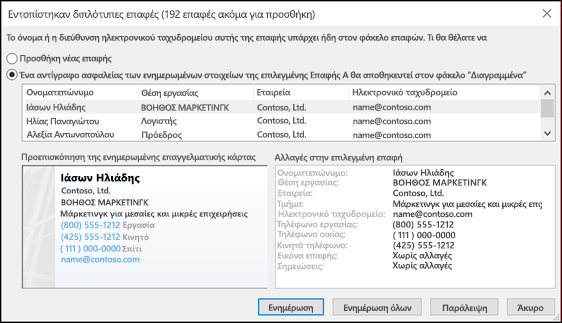
Κάθε φορά που το κλασικό Outlook συναντά μια διπλότυπη επαφή, θα εμφανίζεται ένα μήνυμα με δύο επιλογές.
- Επιλέξτε "Προσθήκη νέας επαφής ", εάν η επαφή δεν είναι διπλότυπη.
- Επιλέξτε Ενημέρωση πληροφοριών της επιλεγμένης επαφής , εάν η επαφή είναι διπλότυπη.
Αφού κάνετε την επιλογή σας, επιλέξτε "Ενημέρωση". Αν θέλετε να επαναλάβετε την ίδια επιλογή για όλες τις διπλότυπες επαφές, επιλέξτε "Ενημέρωση όλων".
Όταν ολοκληρωθεί η διαδικασία μετακίνησης στο φάκελο, μπορείτε να διαγράψετε το φάκελο "Διπλότυπα".
Με το Outlook στο web, η λίστα επαφών σας εκκαθαρίζεται συνεχώς και τα διπλότυπα αποκρύπτονται αυτόματα μετά την αναζήτηση για ακριβή και κατάλληλα διπλότυπα υποσύνολα.
Τα παρακάτω παραδείγματα σεναρίων περιγράφουν τον τρόπο με τον οποίο χειρίζεται η Outlook στο web διπλότυπες καταχωρήσεις με βάση το εάν η εγγραφή επαφής είναι ακριβές διπλότυπο ή εάν είναι υποσύνολο μιας άλλης εγγραφής.
Στο παρακάτω παράδειγμα, η Επαφή B είναι ακριβές διπλότυπο της Επαφής Α.
| Επικοινωνήστε με την A |
Επικοινωνία με το B |
Όνομα: Σαμ Έλιοτ
Ηλεκτρονικό ταχυδρομείο:sam.elliot@contoso.com
Αριθμός τηλεφώνου: 123-456-7890
Εταιρεία: Contoso
Τίτλος: Ανώτερος Διευθυντής Πωλήσεων |
Όνομα: Σαμ Έλιοτ
Ηλεκτρονικό ταχυδρομείο: sam.elliot@contoso.com
Αριθμός τηλεφώνου: 123-456-7890
Εταιρεία: Contoso
Τίτλος: Ανώτερος Διευθυντής Πωλήσεων |
Η δυνατότητα αυτόματης εκκαθάρισης επαφών στο Outlook στο web προσδιορίζει αυτά τα διπλότυπα, επομένως, σε αυτό το σενάριο η επαφή B θα αποκρύπτεται από τη λίστα επαφών σας.
Στο παράδειγμα 2, από την Επαφή Δ λείπουν τα στοιχεία Εταιρεία και Τίτλος που παρέχονται στην Επαφή Γ. Αυτό καθιστά την επαφή Dυποσύνολο της επαφής C και την επαφή Cυπερσύνολο.
| Επικοινωνία Γ |
Επικοινωνία Δ |
Όνομα: Kim Akers
Ηλεκτρονικό ταχυδρομείο: kim.akers@fourthcoffee.com
Αριθμός τηλεφώνου: 123-456-7890
Εταιρεία: Fourth Coffee
Τίτλος: Διευθυντής Λογιστηρίου |
Όνομα: Kim Akers
Ηλεκτρονικό ταχυδρομείο: kim.akers@fourthcoffee.com
Αριθμός τηλεφώνου: 123-456-7890
Εταιρεία:
Τίτλος: |
Σε αυτήν την περίπτωση, η Outlook στο web θα αποκρύψει αυτόματα την επαφή D και ηεπαφή C θα παραμείνει ορατή στη λίστα επαφών σας.
Το παράδειγμα 3 δείχνει τρεις πολύ παρόμοιες εγγραφές επαφών. Σε αυτό το παράδειγμα, στην επαφή ΣΤ λείπουν οι πληροφορίες "Εταιρεία" και "Τίτλος" που παρέχονται στην επαφή Ε. Επομένως, η επαφή F είναι ένα υποσύνολο της επαφής Ε.
Από την Επαφή G λείπουν επίσης λεπτομέρειες που βρίσκονται στην Επαφή E, ωστόσο η Επαφή G περιλαμβάνει μια καταχώρηση Διεύθυνσης, η οποία δεν υπάρχει στην Επαφή E. Αυτό καθιστά την επαφή G ένα επιπλέον υπερσύνολο επειδή μοιράζεται τα ίδια στοιχεία με την επαφή E και την επαφή F, επειδή περιλαμβάνει τη διεύθυνση που είναι μια πρόσθετη λεπτομέρεια.
| Επικοινωνήστε με την Ε |
Επικοινωνία ΣΤ |
Επικοινωνία με το G |
Όνομα: Caleb Miller
Ηλεκτρονικό ταχυδρομείο: caleb@wingtiptoys.com
Τηλέφωνο: 987-654-3210
Εταιρεία: Wingtip Toys
Τίτλος: Επικεφαλής μάρκετινγκ
Διεύθυνση: |
Όνομα: Caleb Miller
Ηλεκτρονικό ταχυδρομείο: caleb@wingtiptoys.com
Τηλέφωνο: 987-654-3210
Εταιρεία:
Τίτλος:
Διεύθυνση: |
Όνομα: Caleb Miller
Ηλεκτρονικό ταχυδρομείο: caleb@wingtiptoys.com
Τηλέφωνο: 987-654-3210
Εταιρεία:
Τίτλος:
Διεύθυνση: 789 Main Street |
Σε αυτό το σενάριο, τόσο η Επαφή E όσο και η Επαφή G θα παραμείνουν ορατές, επειδή είναι και οι δύο υπερσύνολα.
Η επαφή F θα είναι το μόνο στοιχείο που θα αποκρύπτεται, επειδή είναι υποσύνολο των άλλων δύο.
Μπορείτε να ενημερώσετε με μη αυτόματο τρόπο την επαφή E και να συμπεριλάβετε τη διεύθυνση που βρίσκεται στην επαφή G. Αυτό θα κάνει την Επαφή Ε το μόνο υπερσύνολο και η Επαφή G θα είναι κρυφή. Ανατρέξτε στην ενότητα Ενημέρωση ορατού διπλότυπου περιεχομένου για να μάθετε περισσότερα.
Εάν μια διπλότυπη κάρτα περιεχομένου είναι κρυφή στο Outlook στο web, αλλά την τροποποιήσετε χρησιμοποιώντας το κλασικό Outlook, το Outlook για Mac ή το Outlook Mobile, η επαφή θα εμφανιστεί ξανά στο Outlook στο web, επειδή δεν θεωρείται πλέον διπλότυπη.
Εάν ενημερώσετε μια επαφή στο Outlook στο web, οι ίδιες ενημερώσεις εμφανίζονται σε όλα τα προγράμματα-πελάτες του Outlook.
Η διαγραφή μιας επαφής στο Outlook στο web την καταργεί από όλα τα προγράμματα-πελάτες του Outlook.
Για παράδειγμα, εάν διαγράψετε μια επαφή χρησιμοποιώντας το κλασικό Outlook ή Outlook για Mac, αλλά αυτή η επαφή ήταν κρυφή στο Outlook στο web, η κάρτα επαφής εμφανίζεται ξανά μέχρι να καταργηθούν όλα τα κρυφά διπλότυπα. Εάν η επαφή είναι ορατή σε αυτές τις εφαρμογές, θα εμφανιστεί ξανά ένα κρυφό διπλότυπο μέχρι να διαγραφούν όλα τα διπλότυπα.
Η διαγραφή μιας επαφής από Outlook στο web καταργεί την επαφή και όλα τα κρυφά διπλότυπα από όλες τις εφαρμογές του Outlook.
Για να ανακτήσετε μια διαγραμμένη επαφή, ακολουθήστε τα βήματα στο θέμα Επαναφορά ή ανάκτηση μιας διαγραμμένης επαφής στο Outlook.
Μπορείτε να προβάλετε, να διαχειριστείτε, να διαγράψετε ή να εξαγάγετε όλες τις επαφές, συμπεριλαμβανομένων των διπλότυπων επαφών, στο κλασικό Outlook για Windows, το Outlook για Mac και το Outlook για κινητές συσκευές.
Μπορείτε να εξαγάγετε όλες τις επαφές, συμπεριλαμβανομένων των διπλότυπων επαφών.
Ανατρέξτε στο θέμα Εισαγωγή ή εξαγωγή επαφών στο Outlook.
Δείτε επίσης
Προσθήκη, εύρεση, επεξεργασία ή διαγραφή επαφής στο Outlook
Εισαγωγή ή εξαγωγή επαφών στο Outlook
Με το Outlook.com, η λίστα επαφών σας εκκαθαρίζεται συνεχώς και τα διπλότυπα αποκρύπτονται αυτόματα μετά την αναζήτηση ακριβών και κατάλληλων διπλότυπων υποσυνόλων.
Τα παρακάτω παραδείγματα σεναρίων περιγράφουν τον τρόπο με τον οποίο χειρίζεται η Outlook.com διπλότυπες καταχωρήσεις με βάση το αν η εγγραφή επαφής είναι ακριβές διπλότυπο ή αν είναι υποσύνολο μιας άλλης εγγραφής.
Στο παρακάτω παράδειγμα, η Επαφή B είναι ακριβές διπλότυπο της Επαφής Α.
| Επικοινωνήστε με την A |
Επικοινωνία με το B |
Όνομα: Σαμ Έλιοτ
Ηλεκτρονικό ταχυδρομείο:sam.elliot@contoso.com
Αριθμός τηλεφώνου: 123-456-7890
Εταιρεία: Contoso
Τίτλος: Ανώτερος Διευθυντής Πωλήσεων |
Όνομα: Σαμ Έλιοτ
Ηλεκτρονικό ταχυδρομείο: sam.elliot@contoso.com
Αριθμός τηλεφώνου: 123-456-7890
Εταιρεία: Contoso
Τίτλος: Ανώτερος Διευθυντής Πωλήσεων |
Η λειτουργία αυτόματης εκκαθάρισης επαφών στο Outlook.com εντοπίζει τέτοια διπλότυπα. Επομένως, σε αυτό το σενάριο, η επαφή B θα αποκρύπτεται από τη λίστα επαφών σας.
Στο παράδειγμα 2, από την Επαφή Δ λείπουν τα στοιχεία Εταιρεία και Τίτλος που παρέχονται στην Επαφή Γ. Αυτό καθιστά την επαφή Dυποσύνολο της επαφής C και την επαφή Cυπερσύνολο.
| Επικοινωνία Γ |
Επικοινωνία Δ |
Όνομα: Kim Akers
Ηλεκτρονικό ταχυδρομείο: kim.akers@fourthcoffee.com
Αριθμός τηλεφώνου: 123-456-7890
Εταιρεία: Fourth Coffee
Τίτλος: Διευθυντής Λογιστηρίου |
Όνομα: Kim Akers
Ηλεκτρονικό ταχυδρομείο: kim.akers@fourthcoffee.com
Αριθμός τηλεφώνου: 123-456-7890
Εταιρεία:
Τίτλος: |
Σε αυτήν την περίπτωση, η Outlook.com θα αποκρύψει αυτόματα την επαφή D και η επαφή C θα παραμείνει ορατή στη λίστα επαφών σας.
Το παράδειγμα 3 δείχνει τρεις πολύ παρόμοιες εγγραφές επαφών. Σε αυτό το παράδειγμα, στην επαφή ΣΤ λείπουν οι πληροφορίες "Εταιρεία" και "Τίτλος" που παρέχονται στην επαφή Ε. Επομένως, η επαφή F είναι ένα υποσύνολο της επαφής Ε.
Από την Επαφή G λείπουν επίσης λεπτομέρειες που βρίσκονται στην Επαφή E, ωστόσο η Επαφή G περιλαμβάνει μια καταχώρηση Διεύθυνσης, η οποία δεν υπάρχει στην Επαφή E. Αυτό καθιστά την επαφή G ένα επιπλέον υπερσύνολο επειδή μοιράζεται τα ίδια στοιχεία με την επαφή E και την επαφή F, επειδή περιλαμβάνει τη διεύθυνση που είναι μια πρόσθετη λεπτομέρεια.
| Επικοινωνήστε με την Ε |
Επικοινωνία ΣΤ |
Επικοινωνία με το G |
Όνομα: Caleb Miller
Ηλεκτρονικό ταχυδρομείο: caleb@wingtiptoys.com
Τηλέφωνο: 987-654-3210
Εταιρεία: Wingtip Toys
Τίτλος: Επικεφαλής μάρκετινγκ
Διεύθυνση: |
Όνομα: Caleb Miller
Ηλεκτρονικό ταχυδρομείο: caleb@wingtiptoys.com
Τηλέφωνο: 987-654-3210
Εταιρεία:
Τίτλος:
Διεύθυνση: |
Όνομα: Caleb Miller
Ηλεκτρονικό ταχυδρομείο: caleb@wingtiptoys.com
Τηλέφωνο: 987-654-3210
Εταιρεία:
Τίτλος:
Διεύθυνση: 789 Main Street |
Σε αυτό το σενάριο, τόσο η Επαφή E όσο και η Επαφή G θα παραμείνουν ορατές, επειδή είναι και οι δύο υπερσύνολα.
Η επαφή F θα είναι το μόνο στοιχείο που θα αποκρύπτεται, επειδή είναι υποσύνολο των άλλων δύο.
Μπορείτε να ενημερώσετε με μη αυτόματο τρόπο την επαφή E και να συμπεριλάβετε τη διεύθυνση που βρίσκεται στην επαφή G. Αυτό θα κάνει την Επαφή Ε το μόνο υπερσύνολο και η Επαφή G θα είναι κρυφή. Ανατρέξτε στην ενότητα Ενημέρωση ορατού διπλότυπου περιεχομένου για να μάθετε περισσότερα.
Παράδειγμα 4: Σχεδόν ακριβή διπλότυπα με ασυμφωνία κατηγορίας στο Outlook.com
Στο παράδειγμα 4, τα στοιχεία "Επαφή" H και "Επαφή" έχω τα ίδια στοιχεία εκτός από τις κατηγορίες. Όταν όλες οι πληροφορίες επικοινωνίας είναι ακριβώς ίδιες, αλλά έχουν μια μικρή διαφορά, θεωρούνται σχεδόν ακριβείς με διπλότυπη ασυμφωνία κατηγοριών. Σε αυτήν την περίπτωση, τα στοιχεία της κατηγορίας που περιλαμβάνονται στην επαφή H και την επαφή I θα προστεθούν στην επαφή H. Η επαφή H θα είναι το υποσύνολο και ορατή, ενώ η επαφή I θα είναι κρυφή.
| Επικοινωνία H |
Επικοινωνία I |
Όνομα: Bill Jonas
Ηλεκτρονικό ταχυδρομείο: bill.jonas@hotmail.com
Τηλέφωνο: 987-654-3210
Τίτλος: Θεραπευτής
Κατηγορία: Προσωπικά |
Όνομα: Bill Jonas
Ηλεκτρονικό ταχυδρομείο: bill.jonas@hotmail.com
Τηλέφωνο: 987-654-3210
Τίτλος: Θεραπευτής
Κατηγορία: iPhone του Bill |
Εάν μια διπλότυπη κάρτα περιεχομένου είναι κρυφή στο Outlook.com, αλλά την τροποποιήσετε χρησιμοποιώντας το κλασικό Outlook, το Outlook για Mac ή το Outlook Mobile, η επαφή θα εμφανιστεί ξανά στο Outlook.com, επειδή δεν θεωρείται πλέον διπλότυπη.
Εάν ενημερώσετε μια επαφή στο Outlook.com, οι ίδιες ενημερώσεις εμφανίζονται σε όλα τα προγράμματα-πελάτες του Outlook.
Η διαγραφή μιας επαφής στο Outlook.com την καταργεί από όλα τα προγράμματα-πελάτες του Outlook.
Για παράδειγμα, εάν διαγράψετε μια επαφή χρησιμοποιώντας το κλασικό Outlook ή το Outlook για Mac, αλλά αυτή η επαφή ήταν κρυφή στο Outlook.com, η κάρτα επαφής εμφανίζεται ξανά μέχρι να καταργηθούν όλα τα κρυφά διπλότυπα. Εάν η επαφή είναι ορατή σε αυτές τις εφαρμογές, θα εμφανιστεί ξανά ένα κρυφό διπλότυπο μέχρι να διαγραφούν όλα τα διπλότυπα.
Η διαγραφή μιας επαφής από Outlook.com καταργεί την επαφή και όλα τα κρυφά διπλότυπα από όλες τις εφαρμογές του Outlook.
Για να ανακτήσετε μια διαγραμμένη επαφή, ακολουθήστε τα βήματα στο θέμα Επαναφορά ή ανάκτηση μιας διαγραμμένης επαφής στο Outlook.
Μπορείτε να προβάλετε, να διαχειριστείτε, να διαγράψετε ή να εξαγάγετε όλες τις επαφές, συμπεριλαμβανομένων των διπλότυπων επαφών, στο κλασικό Outlook για Windows, το Outlook για Mac και το Outlook για κινητές συσκευές.
Μπορείτε να εξαγάγετε όλες τις επαφές, συμπεριλαμβανομένων των διπλότυπων επαφών.
Ανατρέξτε στο θέμα Εισαγωγή ή εξαγωγή επαφών στο Outlook.
Δείτε επίσης
Προσθήκη, εύρεση, επεξεργασία ή διαγραφή επαφής στο Outlook
Εισαγωγή ή εξαγωγή επαφών στο Outlook
