Κάθε Ομάδα Microsoft 365 διαθέτει ένα κοινόχρηστο ημερολόγιο, όπου εσείς και κάθε μέλος της ομάδας σας μπορείτε να προγραμματίζετε, να επεξεργάζεστε και να βλέπετε επερχόμενα συμβάντα.
Μπορείτε επίσης να προσθέσετε συμβάντα ομάδας στο προσωπικό σας ημερολόγιο ή να δημιουργήσετε συμβάντα ομάδας στο προσωπικό σας ημερολόγιο για να εμποδίσετε άλλους χρήστες να τα αλλάξουν.
Άνοιγμα ημερολογίου | Προσθήκη συμβάντος | Επεξεργασία συμβάντος | Δείτε ποιος θα παρευρεθεί | Ακύρωση | Προσθήκη στο ημερολόγιό σας
Άνοιγμα ημερολογίου ομάδας στο νέο Outlook
- Επιλέξτε
 για να ανοίξετε Calendar.
- Στη λίστα φακέλων, στην περιοχή Ομάδες, επιλέξτε την ομάδα σας. Εάν έχετε πολλά ημερολόγια ανοιχτά, θα εμφανιστούν τα συμβάντα για το καθένα. Οι έγχρωμες καρτέλες στο επάνω μέρος υποδεικνύουν ποια συμβάντα στοιχίζονται σε κάθε ομάδα.
-
Επιλέξτε Ημέρα, Εβδομάδα, Εργάσιμη εβδομάδα ή Μήνας για να αλλάξετε την προβολή ημερολογίου.
Προσθήκη συμβάντος σε ημερολόγιο ομάδας στο νέο Outlook
Η προσθήκη ενός συμβάντος σε ένα ημερολόγιο ομάδας είναι παρόμοια με την προσθήκη ενός στο προσωπικό σας ημερολόγιο. Όταν δημιουργείτε ένα συμβάν σε ένα ημερολόγιο ομάδας, αυτό εμφανίζεται ότι έχει διοργανωθεί από την ομάδα. Προστίθεστε αυτόματα ως συμμετέχων και το συμβάν προστίθεται στο προσωπικό σας ημερολόγιο.
Στο παράθυρο ημερολογίου ομάδας, επιλέξτε την ώρα κατά την οποία θα προγραμματίσετε το συμβάν.
Στην επάνω γραμμή του παραθύρου της εκδήλωσης, επιλέξτε την ομάδα με την οποία θέλετε να προγραμματίσετε το συμβάν.
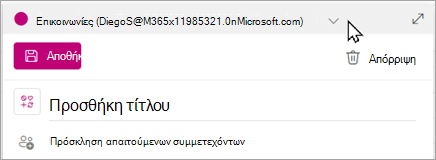
Εισαγάγετε έναν τίτλο, μια τοποθεσία και την ώρα λήξης ενός συμβάντος στο παράθυρο συμβάντος. Για να επεξεργαστείτε περισσότερες επιλογές συμβάντος, επιλέξτε Περισσότερες επιλογές.
Από προεπιλογή, οι προσκλήσεις σε σύσκεψη δεν αποστέλλονται στα εισερχόμενα κάθε μέλους της ομάδας. Εάν θέλετε να προσκαλέσετε την ομάδα, προσθέστε την ομάδα στη λίστα συμμετεχόντων. Εάν δεν έχετε εισαγάγει συμμετέχοντες, ένα μήνυμα θα σας ενημερώσει: Δεν θα σταλεί πρόσκληση στα μέλη της ομάδας, εκτός εάν τα προσκαλέσετε. Επιλέξτε το κουμπί "Πρόσκληση μελών " για να προσκαλούνται αυτόματα.
Επιλέξτε Αποθήκευση.
Θέλετε να προσθέσετε χρόνο διακοπών ή χρόνου εκτός γραφείου στο ημερολόγιο ομάδας;
Επεξεργασία συμβάντος σε ημερολόγιο ομάδας στο νέο Outlook
- Από το ημερολόγιο ομάδας, κάντε διπλό κλικ στη σύσκεψη για να την ανοίξετε.
- Κάντε τις αλλαγές που θέλετε και επιλέξτε Αποστολή.
Δείτε ποιοι θα παρακολουθήσουν το συμβάν της ομάδας σας στο νέο Outlook
Οι ειδοποιήσεις μέσω ηλεκτρονικού ταχυδρομείου, όπως "Αποδοχή", "Αβέβαιος" και "Απόρριψη", αποσπούν την προσοχή και μπορεί να γεμίσουν τα Εισερχόμενά σας. Όταν χρησιμοποιείτε ένα ημερολόγιο ομάδας για να προγραμματίσετε την εκδήλωσή σας, μπορείτε εύκολα να βλέπετε με μια ματιά ποιος θα έρθει, ποιος δεν θα έρθει και ποιος δεν έχει απαντήσει ακόμα.
- Από το ημερολόγιο ομάδας, κάντε διπλό κλικ στη σύσκεψη για να την ανοίξετε.
- Στην περιοχή "Παρακολούθηση συμμετεχόντων>", δείτε την κατάσταση (Αποδεκτή, Χωρίς απάντηση, Αβέβαιος, Απορρίφθηκε) κάτω από το όνομα κάθε προσκεκλημένου.
Ακύρωση συμβάντος ομάδας στο νέο Outlook
Όταν δημιουργείται ένα συμβάν στο ημερολόγιο ομάδας, οποιοδήποτε μέλος της ομάδας μπορεί να το ακυρώσει.
- Από το ημερολόγιο ομάδας, κάντε διπλό κλικ στη σύσκεψη για να την ανοίξετε.
- Κάντε κλικ στην επιλογή Ακύρωση και ορίστε την κατάλληλη επιλογή ακύρωσης.
Προσθήκη συμβάντος ομάδας στο προσωπικό σας ημερολόγιο στο νέο Outlook
Όταν δημιουργείτε ένα συμβάν στο ημερολόγιό σας, είστε υπεύθυνοι για την επεξεργασία ή την ακύρωση του συμβάντος, σε αντίθεση με τα συμβάντα που δημιουργούνται σε ένα ημερολόγιο ομάδας, τα οποία μπορεί να επεξεργαστεί ή να διαγράψει οποιοσδήποτε στην ομάδα.
- Ανοίξτε το ημερολόγιό σας (όχι το ημερολόγιο ομάδας).
- Επιλέξτε την ώρα κατά την οποία θα προγραμματίσετε τη σύσκεψη ή το συμβάν.
- Εισαγάγετε τον τίτλο της σύσκεψης, την τοποθεσία και τις λεπτομέρειες της σύσκεψης.
- Στην περιοχή "Πρόσκληση συμμετεχόντων", πληκτρολογήστε το όνομα της ομάδας που θέλετε να προσκαλέσετε.
- Επιλέξτε Αποστολή.
Άνοιγμα ημερολογίου | Προσθήκη συμβάντος | Επεξεργασία συμβάντος | Δείτε ποιος θα παρευρεθεί | Ακύρωση | Προσθήκη στο ημερολόγιό σας
Άνοιγμα ημερολογίου ομάδας στο κλασικό Outlook
- Επιλέξτε για να ανοίξετε Calendar.
- Στη λίστα φακέλων, στην περιοχή Ομάδες, επιλέξτε την ομάδα σας. Εάν έχετε πολλά ημερολόγια ανοιχτά, θα εμφανιστούν τα συμβάντα για το καθένα. Οι έγχρωμες καρτέλες στο επάνω μέρος υποδεικνύουν ποια συμβάντα στοιχίζονται σε κάθε ομάδα.
-
Επιλέξτε Ημέρα, Εβδομάδα, Εργάσιμη εβδομάδα ή Μήνας για να αλλάξετε την προβολή ημερολογίου.
Προσθήκη συμβάντος σε ημερολόγιο ομάδας στο κλασικό Outlook
- Επιλέξτε για να ανοίξετε Calendar.
- Επιλέξτε μια ομάδα από τη λίστα φακέλων.
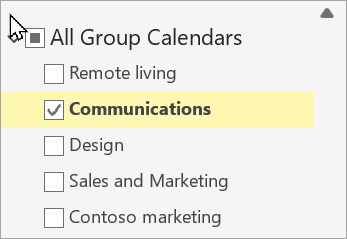
- Στην κορδέλα, επιλέξτε "Νέα σύσκεψη".
- Θα παρατηρήσετε ότι το ψευδώνυμο της ομάδας εισάγεται αυτόματα στην απαιτούμενη γραμμή συμμετεχόντων. Εισαγάγετε θέμα, τοποθεσία και ώρα έναρξης και λήξης της σύσκεψης. Εάν δεν θέλετε να στείλετε μια πρόσκληση στα μέλη της ομάδας, απλώς καταργήστε την ομάδα από τη λίστα συμμετεχόντων.
- Στην περιοχή της σύσκεψης, πληκτρολογήστε μια ημερήσια διάταξη. Εάν ρυθμίζετε μια σύσκεψη του Teams, προσέξτε να μην αλλάξετε καμία από τις πληροφορίες της ηλεκτρονικής σύσκεψης.
-
Επιλέξτε το Βοηθό προγραμματισμού στην κορδέλα για να βεβαιωθείτε ότι έχετε επιλέξει την καλύτερη δυνατή ώρα για τη σύσκεψη.
- Επιλέξτε Αποστολή.
Επεξεργασία συμβάντος σε ημερολόγιο ομάδας στο κλασικό Outlook
- Επιλέξτε για να ανοίξετε Calendar.
- Στη λίστα φακέλων, στην περιοχή Ομάδες, επιλέξτε την ομάδα σας. Εάν έχετε πολλά ημερολόγια ανοιχτά, θα εμφανιστούν τα συμβάντα για το καθένα. Οι έγχρωμες καρτέλες στο επάνω μέρος υποδεικνύουν ποια συμβάντα στοιχίζονται σε κάθε ομάδα.
- Επιλέξτε το συμβάν για να επεξεργαστείτε τις λεπτομέρειές του. Επιλέξτε Αποθήκευση.
Δείτε ποιοι συμμετέχουν στο συμβάν της ομάδας σας στο κλασικό Outlook
- Επιλέξτε για να ανοίξετε Calendar.
- Στη λίστα φακέλων, στην περιοχή Ομάδες, επιλέξτε την ομάδα σας. Εάν έχετε πολλά ημερολόγια ανοιχτά, θα εμφανιστούν τα συμβάντα για το καθένα. Οι έγχρωμες καρτέλες στο επάνω μέρος υποδεικνύουν ποια συμβάντα στοιχίζονται σε κάθε ομάδα.
- Επιλέξτε συμβάν για να ανοίξετε τις λεπτομέρειές του.
Επιλέξτε "Παρακολούθηση" για να δείτε πώς αντέδρασαν τα μέλη της ομάδας σας.
Ακύρωση σύσκεψης ομάδας στο κλασικό Outlook
- Επιλέξτε για να ανοίξετε Calendar.
- Στη λίστα φακέλων, στην περιοχή Ομάδες, επιλέξτε την ομάδα σας. Εάν έχετε πολλά ημερολόγια ανοιχτά, θα εμφανιστούν τα συμβάντα για το καθένα. Οι έγχρωμες καρτέλες στο επάνω μέρος υποδεικνύουν ποια συμβάντα στοιχίζονται σε κάθε ομάδα.
- Επιλέξτε το συμβάν για να επεξεργαστείτε τις λεπτομέρειές του.
-
Επιλέξτε "Άκυρο". Μπορείτε να προσθέσετε ένα μήνυμα πριν ειδοποιήσετε τα μέλη της ομάδας για την ακύρωση.
-
Επιλέξτε Αποστολή ακύρωσης.
Προσθήκη συμβάντος ομάδας στο προσωπικό σας ημερολόγιο στο κλασικό Outlook
Δημιουργήστε μια πρόσκληση σε σύσκεψη με έναν από τους παρακάτω τρόπους:
Από τα Εισερχόμενα, επιλέξτε Νέα στοιχεία>σύσκεψης ή χρησιμοποιήστε τη συντόμευση πληκτρολογίου Ctrl + Shift + Q.
Από το ημερολόγιο, επιλέξτε Νέα σύσκεψη ή χρησιμοποιήστε τη συντόμευση πληκτρολογίου CTRL + SHIFT + Q.
Από ένα μήνυμα ηλεκτρονικού ταχυδρομείου στο φάκελο "Εισερχόμενα", επιλέξτε το κουμπί Απάντηση με πρόσκληση σε σύσκεψη.
Χρησιμοποιήστε τη διεύθυνση ηλεκτρονικού ταχυδρομείου της ομάδας για να την προσθέσετε ως συμμετέχοντα.
Εισαγάγετε τον τίτλο, την τοποθεσία και την ώρα του συμβάντος.
Επιλέξτε Αποστολή.
Άνοιγμα ημερολογίου | Προσθήκη συμβάντος | Επεξεργασία συμβάντος | Δείτε ποιος θα παρευρεθεί | Ακύρωση | Προσθήκη στο ημερολόγιό σας
Άνοιγμα ημερολογίου ομάδας στο Outlook στο web
- Επιλέξτε για να ανοίξετε Calendar.
- Στη λίστα φακέλων, στην περιοχή Ομάδες, επιλέξτε την ομάδα σας. Εάν έχετε πολλά ημερολόγια ανοιχτά, θα εμφανιστούν τα συμβάντα για το καθένα. Οι έγχρωμες καρτέλες στο επάνω μέρος υποδεικνύουν ποια συμβάντα στοιχίζονται σε κάθε ομάδα.
-
Επιλέξτε Ημέρα, Εβδομάδα, Εργάσιμη εβδομάδα ή Μήνας για να αλλάξετε την προβολή ημερολογίου.
Προσθήκη συμβάντος σε ημερολόγιο ομάδας στο Outlook στο web
Η προσθήκη ενός συμβάντος σε ένα ημερολόγιο ομάδας είναι παρόμοια με την προσθήκη ενός στο προσωπικό σας ημερολόγιο. Όταν δημιουργείτε ένα συμβάν σε ένα ημερολόγιο ομάδας, αυτό εμφανίζεται ότι έχει διοργανωθεί από την ομάδα. Προστίθεστε αυτόματα ως συμμετέχων και το συμβάν προστίθεται στο προσωπικό σας ημερολόγιο.
- Από το ημερολόγιο ομάδας, επιλέξτε την ώρα κατά την οποία θα προγραμματίσετε τη σύσκεψη.
- Εισαγάγετε τον τίτλο, την τοποθεσία και την ώρα λήξης του συμβάντος στο παράθυρο λεπτομερειών.
- Από προεπιλογή, η πρόσκληση σε σύσκεψη δεν αποστέλλεται στα εισερχόμενα όλων των μελών στην ομάδα. Εάν θέλετε να προσκαλέσετε την ομάδα, προσθέστε την ομάδα στη λίστα συμμετεχόντων.
- Επιλέξτε Αποθήκευση.
Θέλετε να προσθέσετε χρόνο διακοπών ή χρόνου εκτός γραφείου στο ημερολόγιο ομάδας;
Επεξεργασία συμβάντος σε ημερολόγιο ομάδας στο Outlook στο web
- Από το ημερολόγιο ομάδας, κάντε διπλό κλικ στη σύσκεψη για να την ανοίξετε.
- Κάντε τις αλλαγές που θέλετε και επιλέξτε Αποστολή.
Δείτε ποιοι θα παρακολουθήσουν την ομαδική εκδήλωση στο Outlook στο web
Οι ειδοποιήσεις μέσω ηλεκτρονικού ταχυδρομείου, όπως "Αποδοχή", "Αβέβαιος" και "Απόρριψη", αποσπούν την προσοχή και μπορεί να γεμίσουν τα Εισερχόμενά σας. Όταν χρησιμοποιείτε ένα ημερολόγιο ομάδας για να προγραμματίσετε την εκδήλωσή σας, μπορείτε εύκολα να βλέπετε με μια ματιά ποιος θα έρθει, ποιος δεν θα έρθει και ποιος δεν έχει απαντήσει ακόμα.
- Από το ημερολόγιο ομάδας, επιλέξτε τη σύσκεψη για να την ανοίξετε.
- Στην περιοχή "Παρακολούθηση συμμετεχόντων>", δείτε την κατάσταση (Αποδεκτή, Χωρίς απάντηση, Αβέβαιος, Απορρίφθηκε) κάτω από το όνομα κάθε προσκεκλημένου.
Ακύρωση συμβάντος ομάδας στο Outlook στο web
Όταν δημιουργείται ένα συμβάν στο ημερολόγιο ομάδας, οποιοδήποτε μέλος της ομάδας μπορεί να το ακυρώσει.
- Από το ημερολόγιο ομάδας, κάντε διπλό κλικ στη σύσκεψη για να την ανοίξετε.
-
Επιλέξτε Ακύρωση και ορίστε την κατάλληλη επιλογή ακύρωσης.
Προσθήκη συμβάντος ομάδας στο προσωπικό σας ημερολόγιο στο Outlook στο web
Όταν δημιουργείτε ένα συμβάν στο ημερολόγιό σας, είστε υπεύθυνοι για την επεξεργασία ή την ακύρωση του συμβάντος, σε αντίθεση με τα συμβάντα που δημιουργούνται σε ένα ημερολόγιο ομάδας, τα οποία μπορεί να επεξεργαστεί ή να διαγράψει οποιοσδήποτε στην ομάδα.
- Ανοίξτε το ημερολόγιό σας (όχι το ημερολόγιο ομάδας).
- Επιλέξτε την ώρα κατά την οποία θα προγραμματίσετε τη σύσκεψη ή το συμβάν.
- Εισαγάγετε τον τίτλο της σύσκεψης, την τοποθεσία και τις λεπτομέρειες της σύσκεψης.
- Στην περιοχή "Πρόσκληση συμμετεχόντων", πληκτρολογήστε το όνομα της ομάδας που θέλετε να προσκαλέσετε.
- Επιλέξτε Αποστολή.
Άνοιγμα ημερολογίου | Προσθήκη συμβάντος | Επεξεργασία συμβάντος | Δείτε ποιος θα παρευρεθεί | Ακύρωση | Προσθήκη στο ημερολόγιό σας
Άνοιγμα ημερολογίου ομάδας στο Outlook.com
- Επιλέξτε για να ανοίξετε Calendar.
- Στη λίστα φακέλων, στην περιοχή Ομάδες, επιλέξτε την ομάδα σας. Εάν έχετε πολλά ημερολόγια ανοιχτά, θα εμφανιστούν τα συμβάντα για το καθένα. Οι έγχρωμες καρτέλες στο επάνω μέρος υποδεικνύουν ποια συμβάντα στοιχίζονται σε κάθε ομάδα.
-
Επιλέξτε Ημέρα, Εβδομάδα, Εργάσιμη εβδομάδα ή Μήνας για να αλλάξετε την προβολή ημερολογίου.
Προσθήκη συμβάντος σε ημερολόγιο ομάδας στο Outlook.com
Η προσθήκη ενός συμβάντος σε ένα ημερολόγιο ομάδας είναι παρόμοια με την προσθήκη ενός στο προσωπικό σας ημερολόγιο. Όταν δημιουργείτε ένα συμβάν σε ένα ημερολόγιο ομάδας, αυτό εμφανίζεται ότι έχει διοργανωθεί από την ομάδα. Προστίθεστε αυτόματα ως συμμετέχων και το συμβάν προστίθεται στο προσωπικό σας ημερολόγιο.
- Από το ημερολόγιο ομάδας, επιλέξτε την ώρα κατά την οποία θα προγραμματίσετε τη σύσκεψη.
- Εισαγάγετε τον τίτλο, την τοποθεσία και την ώρα λήξης του συμβάντος στο παράθυρο λεπτομερειών.
- Από προεπιλογή, η πρόσκληση σε σύσκεψη δεν αποστέλλεται στα εισερχόμενα όλων των μελών στην ομάδα. Εάν θέλετε να προσκαλέσετε την ομάδα, προσθέστε την ομάδα στη λίστα συμμετεχόντων.
- Επιλέξτε Αποθήκευση.
Θέλετε να προσθέσετε χρόνο διακοπών ή χρόνου εκτός γραφείου στο ημερολόγιο ομάδας;
Επεξεργασία συμβάντος σε ημερολόγιο ομάδας στο Outlook.com
- Από το ημερολόγιο ομάδας, κάντε διπλό κλικ στη σύσκεψη για να την ανοίξετε.
- Κάντε τις αλλαγές που θέλετε και επιλέξτε Αποστολή.
Δείτε ποιοι θα παρακολουθήσουν την ομαδική εκδήλωση στο Outlook.com
Οι ειδοποιήσεις μέσω ηλεκτρονικού ταχυδρομείου, όπως "Αποδοχή", "Αβέβαιος" και "Απόρριψη", αποσπούν την προσοχή και μπορεί να γεμίσουν τα Εισερχόμενά σας. Όταν χρησιμοποιείτε ένα ημερολόγιο ομάδας για να προγραμματίσετε την εκδήλωσή σας, μπορείτε εύκολα να βλέπετε με μια ματιά ποιος θα έρθει, ποιος δεν θα έρθει και ποιος δεν έχει απαντήσει ακόμα.
- Από το ημερολόγιο ομάδας, κάντε διπλό κλικ στη σύσκεψη για να την ανοίξετε.
- Στην περιοχή "Παρακολούθηση συμμετεχόντων>", δείτε την κατάσταση (Αποδεκτή, Χωρίς απάντηση, Αβέβαιος, Απορρίφθηκε) κάτω από το όνομα κάθε προσκεκλημένου.
Ακύρωση συμβάντος ομάδας στο Outlook.com
Όταν δημιουργείται ένα συμβάν στο ημερολόγιο ομάδας, οποιοδήποτε μέλος της ομάδας μπορεί να το ακυρώσει.
- Από το ημερολόγιο ομάδας, κάντε διπλό κλικ στη σύσκεψη για να την ανοίξετε.
-
Επιλέξτε Ακύρωση και ορίστε την κατάλληλη επιλογή ακύρωσης.
Προσθήκη συμβάντος ομάδας στο προσωπικό σας ημερολόγιο στο Outlook.com
Όταν δημιουργείτε ένα συμβάν στο ημερολόγιό σας, είστε υπεύθυνοι για την επεξεργασία ή την ακύρωση του συμβάντος, σε αντίθεση με τα συμβάντα που δημιουργούνται σε ένα ημερολόγιο ομάδας, τα οποία μπορεί να επεξεργαστεί ή να διαγράψει οποιοσδήποτε στην ομάδα.
- Ανοίξτε το ημερολόγιό σας (όχι το ημερολόγιο ομάδας).
- Επιλέξτε την ώρα κατά την οποία θα προγραμματίσετε τη σύσκεψη ή το συμβάν.
- Εισαγάγετε τον τίτλο της σύσκεψης, την τοποθεσία και τις λεπτομέρειες της σύσκεψης.
- Στην περιοχή "Πρόσκληση συμμετεχόντων", πληκτρολογήστε το όνομα της ομάδας που θέλετε να προσκαλέσετε.
- Επιλέξτε Αποστολή.
Εξακολουθείτε να χρειάζεστε βοήθεια;

|
Για να λάβετε υποστήριξη στο Outlook.com, πατήστε ή κάντε κλικ εδώ ή επιλέξτε Βοήθεια στη γραμμή μενού και εισαγάγετε το ερώτημά σας. Εάν η αυτοβοήθεια δεν επιλύσει το πρόβλημά σας, κάντε κύλιση προς τα κάτω στο Εξακολουθείτε να χρειάζεστε βοήθεια; και επιλέξτε Ναι.
Αν τα παραπάνω βήματα δεν λειτουργούν ή αν δεν μπορείτε να εισέλθετε, πατήστε ή κάντε κλικ εδώ. |

|
Για άλλη βοήθεια σχετικά με τον λογαριασμό Microsoft και τις συνδρομές σας, επισκεφτείτε τη Βοήθεια για λογαριασμούς & χρεώσεις. |

|
Για να λάβετε βοήθεια και να αντιμετωπίσετε προβλήματα με άλλα προϊόντα και υπηρεσίες της Microsoft, εισαγάγετε το πρόβλημά σας εδώ. |

|
Δημοσιεύστε ερωτήσεις, παρακολουθήστε συζητήσεις και μοιραστείτε τις γνώσεις σας στην Outlook.com Κοινότητα. |
Δείτε επίσης
Η νέα εμπειρία Ομάδες Microsoft 365 στο Outlook
Δημιουργία ομάδας στο Outlook
Προσθήκη, επεξεργασία ή κατάργηση μελών ομάδας στο Outlook
Προσθήκη επισκεπτών σε Ομάδες Microsoft 365
Συμμετοχή, αποχώρηση ή παρακολούθηση ομάδων στο Outlook
Αποστολή μηνύματος ηλεκτρονικού ταχυδρομείου σε ομάδα στο Outlook
Χρήση κοινόχρηστων αρχείων με την ομάδα Microsoft 365 στο Outlook
Επεξεργασία ή διαγραφή ομάδας στο Outlook
Χρήση Ομάδες Microsoft 365 ως επισκέπτη
Οι επισκέπτες δεν λαμβάνουν μηνύματα ηλεκτρονικού ταχυδρομείου της ομάδας Microsoft 365
