
Αφού δημιουργήσετε μια Ομάδα Microsoft 365, χρησιμοποιήστε την Επεξεργασία ομάδας για να κάνετε ενημερώσεις στη φωτογραφία, το όνομα, τη διεύθυνση ηλεκτρονικού ταχυδρομείου, την περιγραφή, τις ρυθμίσεις και τα μέλη της.
Μπορείτε να διαγράψετε μια ομάδα και όλο το περιεχόμενό της στην ίδια οθόνη Επεξεργασία ομάδας . Να θυμάστε ότι μπορείτε να επαναφέρετε μια διαγραμμένη ομάδα για έως 30 ημέρες μετά τη διαγραφή της. Μάθετε πώς μπορείτε να διαχειριστείτε τις ομάδες που λήγουν στο Outlook.
Ο τύπος της ομάδας Microsoft 365 που δημιουργήσατε θα καθορίσει το είδος των ρυθμίσεων που μπορείτε να επεξεργαστείτε. Μάθετε περισσότερα σχετικά με Ομάδες Microsoft 365.
Αναζητάτε πληροφορίες σχετικά με τις λίστες επαφών; Δείτε Δημιουργία, επεξεργασία ή διαγραφή μιας λίστας επαφών (ή ομάδας επαφών) στο Outlook.
Σημείωση
Μόνο οι κάτοχοι ομάδας μπορούν να επεξεργαστούν τις ρυθμίσεις της ομάδας ή να διαγράψουν την ομάδα. Εάν δεν είστε κάτοχος ομάδας, μπορείτε να συμμετάσχετε, να αποχωρήσετε ή να ακολουθήσετε μια ομάδα του Microsoft 365 στο Outlook.
Επεξεργασία ή διαγραφή ομάδας Microsoft 365 στο νέο Outlook
Σημείωση
Αυτές οι δυνατότητες είναι διαθέσιμες μόνο σε άτομα που χρησιμοποιούν εταιρικό ή σχολικό λογαριασμό με κατάλληλη συνδρομή Microsoft 365.
Ανοίξτε το νέο Outlook.
Υπάρχουν δύο τρόποι για να βρείτε τις ομάδες σας:
Επιλέξτε "Ομάδα ομάδων
 " στη γραμμή εφαρμογής που βρίσκεται στα αριστερά του παραθύρου.
 Στη λίστα φακέλων του γραμματοκιβωτίου, επιλέξτε "Μετάβαση στις Ομάδες".
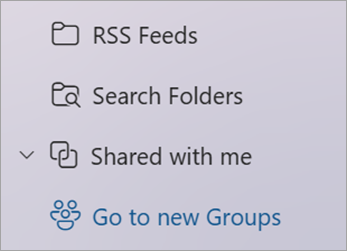
Από τη λίστα "Ομάδες ", επιλέξτε το όνομα της ομάδας που θέλετε να επεξεργαστείτε.
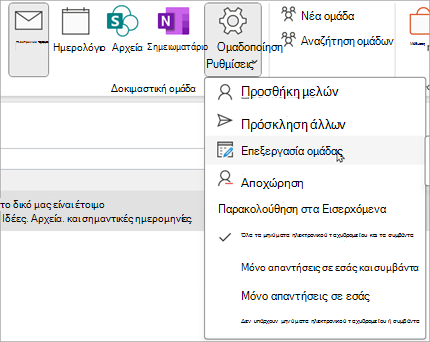
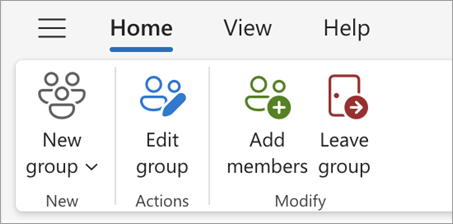
Επιλέξτε "Επεξεργασία ομάδας
 δίπλα στο όνομα της ομάδας.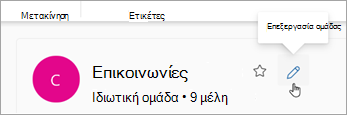
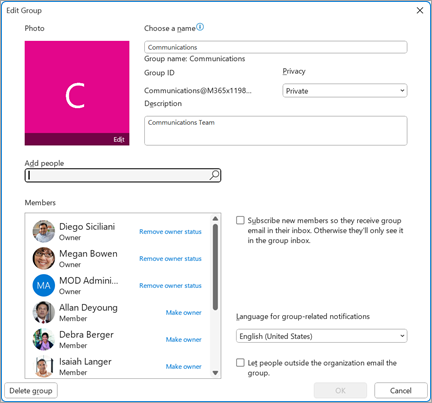
Από εδώ, μπορείτε να επεξεργαστείτε τη φωτογραφία, το όνομα, τη διεύθυνση email ή την περιγραφή της ομάδας. Στην περιοχή "Επεξεργασία ρυθμίσεων", μπορείτε να ενημερώσετε:
- Προστασία προσωπικών δεδομένων της ομάδας
- Γλώσσα για ειδοποιήσεις που σχετίζονται με την ομάδα
- Ρυθμίσεις εξωτερικού ηλεκτρονικού ταχυδρομείου για να επιτρέψετε σε άτομα εκτός του οργανισμού σας να στέλνουν μήνυμα ηλεκτρονικού ταχυδρομείου στην ομάδα
- Η ρύθμιση εγγραφής μέσω ηλεκτρονικού ταχυδρομείου για νέα μέλη
Επιλέξτε την καρτέλα "Μέλη " για να προσθέσετε μέλη, να αλλάξετε την κατάσταση των μελών και των κατόχων ή να διαγράψετε μέλη.
Διαγραφή ομάδας Microsoft 365 στο νέο Outlook
Όταν διαγράφετε μια ομάδα, διαγράφεται επίσης όλο το περιεχόμενο των εισερχομένων της και τα σχετικά δεδομένα.
- Για να διαγράψετε όλη την ομάδα, χρησιμοποιήστε τις παραπάνω οδηγίες για να ανοίξετε την οθόνη Επεξεργασία ομάδας και επιλέξτε Διαγραφή ομάδας.
Σημαντικό
Μπορείτε να επαναφέρετε μια διαγραμμένη ομάδα για έως 30 ημέρες μετά τη διαγραφή της. Μάθετε πώς μπορείτε να διαχειριστείτε τις ομάδες που λήγουν στο Outlook.
Δείτε επίσης
Η νέα εμπειρία Ομάδες Microsoft 365 στο Outlook
Προσθήκη, επεξεργασία ή κατάργηση μελών ομάδας στο Outlook
Προσθήκη επισκεπτών σε Ομάδες Microsoft 365
Συμμετοχή, αποχώρηση ή παρακολούθηση ομάδων στο Outlook
Αποστολή μηνύματος ηλεκτρονικού ταχυδρομείου σε ομάδα στο Outlook
Προγραμματισμός συμβάντος σε ημερολόγιο ομάδας στο Outlook
Χρήση κοινόχρηστων αρχείων με την ομάδα Microsoft 365 στο Outlook
Επεξεργασία ή διαγραφή ομάδας στο Outlook
Χρήση Ομάδες Microsoft 365 ως επισκέπτη
Οι επισκέπτες δεν λαμβάνουν μηνύματα ηλεκτρονικού ταχυδρομείου της ομάδας Microsoft 365
Εξακολουθείτε να χρειάζεστε βοήθεια;

|
Για να λάβετε υποστήριξη στο Outlook.com, πατήστε ή κάντε κλικ εδώ ή επιλέξτε Βοήθεια στη γραμμή μενού και εισαγάγετε το ερώτημά σας. Εάν η αυτοβοήθεια δεν επιλύσει το πρόβλημά σας, κάντε κύλιση προς τα κάτω στο Εξακολουθείτε να χρειάζεστε βοήθεια; και επιλέξτε Ναι. Αν τα παραπάνω βήματα δεν λειτουργούν ή αν δεν μπορείτε να εισέλθετε, πατήστε ή κάντε κλικ εδώ. |
|---|---|

|
Για άλλη βοήθεια σχετικά με τον λογαριασμό Microsoft και τις συνδρομές σας, επισκεφτείτε τη Βοήθεια για λογαριασμούς & χρεώσεις. |

|
Για να λάβετε βοήθεια και να αντιμετωπίσετε προβλήματα με άλλα προϊόντα και υπηρεσίες της Microsoft, εισαγάγετε το πρόβλημά σας εδώ. |

|
Δημοσιεύστε ερωτήσεις, παρακολουθήστε συζητήσεις και μοιραστείτε τις γνώσεις σας στην Outlook.com Κοινότητα. |