Οι συνομιλίες σε μια ομάδα Microsoft 365 στο Outlook πραγματοποιούνται στα κοινόχρηστα εισερχόμενα για την ομάδα. Μπορείτε να διαβάζετε και να απαντάτε σε μηνύματα και τα μέλη μπορούν εύκολα να κάνουν αναζήτηση ή να κάνουν κύλιση πίσω στο ιστορικό μηνυμάτων για να ενημερωθούν για το τι συζητήθηκε προηγουμένως. Τα μέλη που ακολουθούν την ομάδα στο Outlook λαμβάνουν επίσης συνομιλίες στα προσωπικά τους εισερχόμενα.
Ακολουθούν ορισμένα σημαντικά πράγματα που πρέπει να θυμάστε σχετικά με την αποστολή μηνυμάτων ηλεκτρονικού ταχυδρομείου σε μια ομάδα στο Outlook:
- Οποιοδήποτε άτομο στην εταιρεία σας μπορεί να ξεκινήσει μια ομαδική συνομιλία.
- Για μια δημόσια ομάδα, όλα τα άτομα στον οργανισμό σας μπορούν να διαβάζουν και να απαντούν στις συνομιλίες της ομάδας.
- Σε μια ιδιωτική ομάδα, μόνο τα μέλη της ομάδας μπορούν να συμμετέχουν στη συνομιλία.
- Εάν διαγράψετε το ηλεκτρονικό ταχυδρομείο ομάδας από τα προσωπικά σας εισερχόμενα, το ηλεκτρονικό ταχυδρομείο εξακολουθεί να βρίσκεται στο γραμματοκιβώτιο της ομάδας.
Αναζητάτε πληροφορίες σχετικά με τις λίστες επαφών; Δείτε Δημιουργία, επεξεργασία ή διαγραφή μιας λίστας επαφών (ή ομάδας επαφών) στο Outlook.
Σημείωση
Αυτές οι δυνατότητες είναι διαθέσιμες μόνο σε άτομα που χρησιμοποιούν εταιρικό ή σχολικό λογαριασμό με κατάλληλη συνδρομή Microsoft 365.
Αποστολή μηνύματος ηλεκτρονικού ταχυδρομείου σε ομάδα στο νέο Outlook
- Από τη γραμμή περιήγησης, επιλέξτε
 , Ομάδεςκαι, στη συνέχεια, επιλέξτε το όνομα της ομάδας σας από τη λίστα.
- Επιλέξτε Νέο μήνυμα.
- Στο πεδίο "Προς ", πληκτρολογήστε τη διεύθυνση ηλεκτρονικού ταχυδρομείου της ομάδας σας.
- Προσθέστε θέμα και πληκτρολογήστε το μήνυμά σας.
Εάν οι επισκέπτες είναι μέλη της ομάδας σας, ενδέχεται να δείτε ένα μήνυμα ότι ορισμένοι παραλήπτες βρίσκονται εκτός του οργανισμού σας.
Εάν ο διαχειριστής έχει περιορίσει την πρόσβαση επισκεπτών σε συνομιλίες ομάδας και προσκλήσεις ημερολογίου, θα δείτε ένα μήνυμα που σας ενημερώνει ότι τα μέλη της ομάδας εκτός του οργανισμού σας δεν θα λάβουν το μήνυμα.
- Επιλέξτε Αποστολή.
Συμβουλή
Μπορείτε επίσης να στείλετε ένα μήνυμα ηλεκτρονικού ταχυδρομείου σε μια ομάδα από τα προσωπικά σας εισερχόμενα. Απλώς προσθέστε το ψευδώνυμο της ομάδας στη γραμμή "Προς" στο μήνυμα ηλεκτρονικού ταχυδρομείου σας.
Απάντηση σε μήνυμα ηλεκτρονικού ταχυδρομείου σε μια ομάδα στο νέο Outlook
- Από τη γραμμή περιήγησης, επιλέξτε , Ομάδεςκαι, στη συνέχεια, επιλέξτε το όνομα της ομάδας σας από τη λίστα.
- Επιλέξτε το μήνυμα ηλεκτρονικού ταχυδρομείου.
- Στο επάνω μέρος του παραθύρου ανάγνωσης, επιλέξτε "Απάντηση
 ".
".
- Πληκτρολογήστε το μήνυμά σας και, στη συνέχεια, επιλέξτε Αποστολή.
Προώθηση μηνύματος ηλεκτρονικού ταχυδρομείου από ομάδα στο νέο Outlook
- Από τη γραμμή περιήγησης, επιλέξτε , Ομάδεςκαι, στη συνέχεια, επιλέξτε το όνομα της ομάδας σας από τη λίστα.
- Επιλέξτε ένα μήνυμα από το γραμματοκιβώτιο της ομάδας.
- Και στο επάνω μέρος του παραθύρου ανάγνωσης, επιλέξτε Προώθηση.
- Πληκτρολογήστε τις διευθύνσεις ηλεκτρονικού ταχυδρομείου των παραληπτών και το μήνυμά σας προς αυτούς.
- Επιλέξτε Αποστολή.
Διαγραφή συνομιλίας για όλα τα άτομα σε μια ομάδα στο νέο Outlook
Μόνο οι κάτοχοι ομάδας μπορούν να διαγράψουν συνομιλίες για όλους.
Πώς γνωρίζω αν είμαι κάτοχος ομάδας;
- Από τη γραμμή περιήγησης, επιλέξτε , Ομάδεςκαι, στη συνέχεια, επιλέξτε το όνομα της ομάδας σας από τη λίστα.
- Στη λίστα μηνυμάτων, επιλέξτε και κρατήστε πατημένο (ή κάντε δεξί κλικ) το μήνυμα που θέλετε να διαγράψετε.
- Επιλέξτε Διαγραφή.
- Επιλέξτε OK για επιβεβαίωση.
Λήψη αντιγράφου ηλεκτρονικού ταχυδρομείου που στέλνετε σε μια Ομάδα στο νέο Outlook
Εάν είστε μέλος μιας ομάδας και ακολουθείτε την ομάδα στα Εισερχόμενά σας, μπορείτε να επιλέξετε να λαμβάνετε ένα αντίγραφο των μηνυμάτων που στέλνετε σε μια ομάδα.
- Στο επάνω μέρος της σελίδας, επιλέξτε
 Ρυθμίσεις>Ρυθμίσεις Ομάδες αλληλογραφίας>.
- Επιλέξτε το πλαίσιο ελέγχου " Να λαμβάνω ένα αντίγραφο των μηνυμάτων ηλεκτρονικού ταχυδρομείου που στέλνω σε μια ομάδα".
Σημείωση
Αυτές οι δυνατότητες είναι διαθέσιμες μόνο σε άτομα που χρησιμοποιούν εταιρικό ή σχολικό λογαριασμό με κατάλληλη συνδρομή Microsoft 365.
Αποστολή μηνύματος ηλεκτρονικού ταχυδρομείου σε ομάδα στο κλασικό Outlook
Στο παράθυρο περιήγησης, στην περιοχή Ομάδες, επιλέξτε την ομάδα σας.
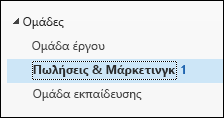
Σημείωση
Λόγω μιας αλλαγής στον τρόπο υπολογισμού του πλήθους μη αναγνωσμένων μηνυμάτων στις ομάδες, μπορεί να δείτε ξαφνικά το πλήθος των μη αναγνωσμένων μηνυμάτων δίπλα στο όνομα της ομάδας να αυξάνεται δραματικά. Για να το επαναφέρετε στο μηδέν, απλώς κάντε δεξί κλικ σε κάθε ομάδα που επηρεάζεται και επιλέξτε "Σήμανση όλων ως αναγνωσμένων". Δεν θα πρέπει να επαναλαμβάνεται και οι μη αναγνωσμένες μετρήσεις θα πρέπει να συμπεριφέρονται όπως αναμένεται από εκείνο το σημείο και μετά.
Από την κορδέλα, επιλέξτε "Νέο μήνυμα ηλεκτρονικού ταχυδρομείου".
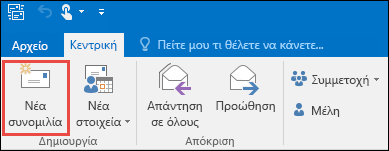
Παρατηρήστε ότι το ψευδώνυμο της ομάδας προστίθεται αυτόματα στη γραμμή Προς.
Πληκτρολογήστε το μήνυμά σας και επιλέξτε Αποστολή. Όλα τα μέλη της ομάδας θα λάβουν το μήνυμα ηλεκτρονικού ταχυδρομείου σας.
Συμβουλή
Μπορείτε επίσης να στείλετε ένα μήνυμα ηλεκτρονικού ταχυδρομείου σε μια ομάδα από τα προσωπικά σας εισερχόμενα. Απλώς προσθέστε το ψευδώνυμο της ομάδας στη γραμμή "Προς" στο μήνυμα ηλεκτρονικού ταχυδρομείου σας.
Απάντηση σε μήνυμα ηλεκτρονικού ταχυδρομείου σε μια ομάδα στο κλασικό Outlook
- Για να απαντήσετε μόνο στον αποστολέα, κάντε δεξιό κλικ στο μήνυμα και επιλέξτε Απάντηση.
Το μήνυμά σας θα σταλεί μόνο σε αυτό το άτομο και όχι στην ομάδα.
- Για να απαντήσετε στην ομάδα, κάντε δεξιό κλικ στο μήνυμα και, στη συνέχεια, επιλέξτε Απάντηση σε όλους, ή πληκτρολογήστε στο πλαίσιο Προσθέστε ένα μήνυμα στο παράθυρο ανάγνωσης και επιλέξτε Αποστολή.
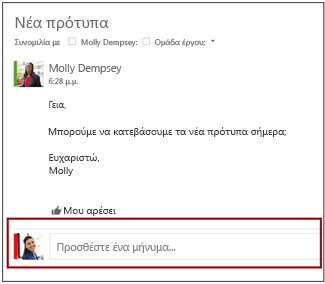
Συμβουλή
Εάν σας αρέσει το μήνυμα, επιλέξτε το εικονίδιο  για να δείξετε την υποστήριξή σας.
Προώθηση μηνύματος ηλεκτρονικού ταχυδρομείου από ομάδα στο κλασικό Outlook
- Ανοίξτε ή επιλέξτε το μήνυμα από το παράθυρο ανάγνωσης.
- Από την κορδέλα, επιλέξτε Προώθηση.
- Πληκτρολογήστε τις διευθύνσεις ηλεκτρονικού ταχυδρομείου των παραληπτών και το μήνυμά σας προς αυτούς.
- Επιλέξτε Αποστολή.
Σημείωση
Αυτές οι δυνατότητες είναι διαθέσιμες μόνο σε άτομα που χρησιμοποιούν εταιρικό ή σχολικό λογαριασμό με κατάλληλη συνδρομή Microsoft 365.
Αποστολή μηνύματος ηλεκτρονικού ταχυδρομείου σε μια ομάδα στο Outlook στο web
- Από τη γραμμή περιήγησης, επιλέξτε , Ομάδεςκαι, στη συνέχεια, επιλέξτε το όνομα της ομάδας σας από τη λίστα.
- Επιλέξτε Νέο μήνυμα.
- Προσθέστε θέμα και πληκτρολογήστε το μήνυμά σας.
Εάν οι επισκέπτες είναι μέλη της ομάδας σας, ενδέχεται να δείτε ένα μήνυμα ότι ορισμένοι παραλήπτες βρίσκονται εκτός του οργανισμού σας.
Εάν ο διαχειριστής έχει περιορίσει την πρόσβαση επισκεπτών σε συνομιλίες ομάδας και προσκλήσεις ημερολογίου, θα δείτε ένα μήνυμα που σας ενημερώνει ότι τα μέλη της ομάδας εκτός του οργανισμού σας δεν θα λάβουν το μήνυμα.
- Επιλέξτε Αποστολή.
Συμβουλή
Μπορείτε επίσης να στείλετε ένα μήνυμα ηλεκτρονικού ταχυδρομείου σε μια ομάδα από τα προσωπικά σας εισερχόμενα. Απλώς προσθέστε το ψευδώνυμο της ομάδας στη γραμμή "Προς" στο μήνυμα ηλεκτρονικού ταχυδρομείου σας.
Απάντηση σε μήνυμα ηλεκτρονικού ταχυδρομείου προς μια ομάδα στο Outlook στο web
- Από τη γραμμή περιήγησης, επιλέξτε , Ομάδεςκαι, στη συνέχεια, επιλέξτε το όνομα της ομάδας σας από τη λίστα.
- Επιλέξτε το μήνυμα ηλεκτρονικού ταχυδρομείου.
- Στο επάνω μέρος του παραθύρου ανάγνωσης, επιλέξτε "Απάντηση ".
- Πληκτρολογήστε το μήνυμά σας και, στη συνέχεια, επιλέξτε Αποστολή.
Συμβουλή
Εάν σας αρέσει ένα μήνυμα, επιλέξτε το εικονίδιο "  για να δείξετε την υποστήριξή σας.
Προώθηση μηνύματος ηλεκτρονικού ταχυδρομείου από μια ομάδα στο Outlook στο web
- Από τη γραμμή περιήγησης, επιλέξτε , Ομάδεςκαι, στη συνέχεια, επιλέξτε το όνομα της ομάδας σας από τη λίστα.
- Επιλέξτε ένα μήνυμα από το γραμματοκιβώτιο της ομάδας.
- Και στο επάνω μέρος του παραθύρου ανάγνωσης, επιλέξτε Προώθηση.
- Πληκτρολογήστε τις διευθύνσεις ηλεκτρονικού ταχυδρομείου των παραληπτών και το μήνυμά σας προς αυτούς.
- Επιλέξτε Αποστολή.
Διαγραφή συνομιλίας για όλα τα άτομα σε μια ομάδα στο νέο Outlook
Μόνο οι κάτοχοι ομάδας μπορούν να διαγράψουν συνομιλίες για όλους.
Πώς γνωρίζω αν είμαι κάτοχος ομάδας;
- Από τη γραμμή περιήγησης, επιλέξτε , Ομάδεςκαι, στη συνέχεια, επιλέξτε το όνομα της ομάδας σας από τη λίστα.
- Στη λίστα μηνυμάτων, επιλέξτε και κρατήστε πατημένο (ή κάντε δεξί κλικ) το μήνυμα που θέλετε να διαγράψετε.
- Επιλέξτε Διαγραφή.
- Επιλέξτε OK για επιβεβαίωση.
Λήψη αντιγράφου του μηνύματος ηλεκτρονικού ταχυδρομείου που στέλνετε σε μια Ομάδα στο Outlook στο web
Εάν είστε μέλος μιας ομάδας και ακολουθείτε την ομάδα στα Εισερχόμενά σας, μπορείτε να επιλέξετε να λαμβάνετε ένα αντίγραφο των μηνυμάτων που στέλνετε σε μια ομάδα.
- Στο επάνω μέρος της σελίδας, επιλέξτε Ρυθμίσεις>Ρυθμίσεις Ομάδες αλληλογραφίας>.
- Επιλέξτε το πλαίσιο ελέγχου " Να λαμβάνω ένα αντίγραφο των μηνυμάτων ηλεκτρονικού ταχυδρομείου που στέλνω σε μια ομάδα".
Σημείωση
Από προεπιλογή, μόνο τα μέλη της ομάδας μπορούν να στέλνουν μηνύματα ηλεκτρονικού ταχυδρομείου σε ομάδα του Outlook.com. Για να επιτρέψετε σε μη μέλη να στέλνουν μηνύματα ηλεκτρονικού ταχυδρομείου σε μια ομάδα Outlook.com, θα πρέπει να τα εντάξετε στους αξιόπιστους αποστολείς.
Από τη γραμμή περιήγησης, επιλέξτε , Ομάδεςκαι, στη συνέχεια, επιλέξτε το όνομα της ομάδας σας από τη λίστα.
Επιλέξτε Αποστολή μηνύματος ηλεκτρονικού ταχυδρομείου.

Προσθέστε θέμα και πληκτρολογήστε το μήνυμά σας.
Επιλέξτε: Αποστολή.
- Από τη γραμμή περιήγησης, επιλέξτε , Ομάδεςκαι, στη συνέχεια, επιλέξτε το όνομα της ομάδας σας από τη λίστα.
- Στη λίστα μηνυμάτων σας, επιλέξτε το μήνυμα στο οποίο θέλετε να απαντήσετε.
-
Επιλέξτε Απάντηση
 ή Απάντηση σε όλους.
- Πληκτρολογήστε την απάντησή σας και στη συνέχεια επιλέξτε Αποστολή.
Όταν προωθείτε ένα μήνυμα που περιέχει συνημμένο, το προωθημένο μήνυμα θα συμπεριλαμβάνει το συνημμένο.
- Από τη γραμμή περιήγησης, επιλέξτε , Ομάδεςκαι, στη συνέχεια, επιλέξτε το όνομα της ομάδας σας από τη λίστα.
- Στη λίστα μηνυμάτων, επιλέξτε το μήνυμα που θέλετε να προωθήσετε.
-
Επιλέξτε Προώθηση.
- Στη γραμμή Προς, πληκτρολογήστε το όνομα της ομάδας ή τη διεύθυνση ηλεκτρονικού ταχυδρομείου της.
- Πληκτρολογήστε το μήνυμά σας και, στη συνέχεια, κάντε κλικ στο κουμπί Αποστολή.
Δείτε επίσης
Η νέα εμπειρία Ομάδες Microsoft 365 στο Outlook
Δημιουργία ομάδας στο Outlook
Προσθήκη, επεξεργασία ή κατάργηση μελών ομάδας στο Outlook
Προσθήκη επισκεπτών σε Ομάδες Microsoft 365
Συμμετοχή, αποχώρηση ή παρακολούθηση ομάδων στο Outlook
Αποστολή μηνύματος ηλεκτρονικού ταχυδρομείου σε ομάδα στο Outlook
Προγραμματισμός συμβάντος σε ημερολόγιο ομάδας στο Outlook
Χρήση κοινόχρηστων αρχείων με την ομάδα Microsoft 365 στο Outlook
Επεξεργασία ή διαγραφή ομάδας στο Outlook
Χρήση Ομάδες Microsoft 365 ως επισκέπτη
Οι επισκέπτες δεν λαμβάνουν μηνύματα ηλεκτρονικού ταχυδρομείου της ομάδας Microsoft 365
