
Οι παράγοντες στο SharePoint είναι βοηθοί AI με πεδίο εφαρμογής που μπορούν να σας βοηθήσουν να παραμείνετε σε έλεγχο, απλοποιώντας σύνθετες εργασίες και παρέχοντας καθοδήγηση με βάση αυτό στο οποίο εργάζεστε. Δημιουργήστε το δικό σας ονομάζοντάς το, επιλέγοντας τις προελεύσεις του και καθορίζοντας τη συμπεριφορά σας. Μπορείτε να δημιουργήσετε έναν παράγοντα που να είναι προσαρμοσμένος στις ανάγκες και το περιεχόμενο της ομάδας σας και να τον μοιραστείτε με τους συναδέλφους σας για να τον χρησιμοποιήσετε στο Teams ή στο Copilot Chat.
Τι θα χρειαστείτε
Μπορείτε να δημιουργήσετε έναν νέο παράγοντα, εάν:
- Σας έχει εκχωρηθεί άδεια χρήσης Microsoft 365 Copilot,
- Επίσης, έχετε δικαιώματα επεξεργασίας σε μια τοποθεσία του SharePoint.
Μπορείτε να μάθετε σχετικά με την επεξεργασία ενός υπάρχοντος εκπροσώπου εδώ.
Πού μπορείτε να δημιουργήσετε έναν παράγοντα στο SharePoint
Αφού εισέλθετε στην τοποθεσία SharePoint με δικαιώματα επεξεργασίας, μπορείτε να δημιουργήσετε τον δικό σας εκπρόσωπο από:
- Η αρχική σελίδα της τοποθεσίας
- Η γραμμή εντολών μιας βιβλιοθήκης ή λίστας εγγράφων
- Το μενού περιβάλλοντος των επιλεγμένων αρχείων σε μια βιβλιοθήκη εγγράφων
Σημείωση
Ο παράγοντας απαντά μόνο σε ερωτήσεις χρησιμοποιώντας πληροφορίες από τοποθεσίες, σελίδες και αρχεία στα οποία ο χρήστης έχει ήδη πρόσβαση και έχουν συμπεριληφθεί ως προελεύσεις του παράγοντα. Για να λάβετε πληροφορίες από όλες τις προελεύσεις που θέλετε να χρησιμοποιεί ο παράγοντας, ίσως χρειαστεί να ενημερώσετε τα δικαιώματα για εσάς ή τα άτομα με τα οποία θέλετε να κάνετε κοινή χρήση του παράγοντα.
Δημιουργία παράγοντα από την αρχική σελίδα της τοποθεσίας
Στην αρχική σελίδα της τοποθεσίας, επιλέξτε "Νέος>παράγοντας"
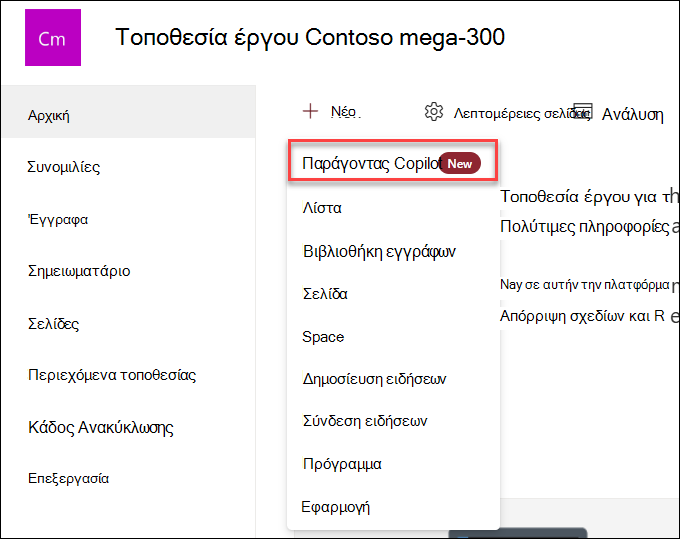
Δημιουργία παράγοντα από τη γραμμή εντολών μιας βιβλιοθήκης εγγράφων ή μιας λίστας
Σε μια βιβλιοθήκη εγγράφων, μπορείτε να επιλέξετε "Δημιουργία παράγοντα για όλα τα υποστηριζόμενα αρχεία αυτής της βιβλιοθήκης". Θα είναι διαθέσιμο στο μενού ενεργειών AI .
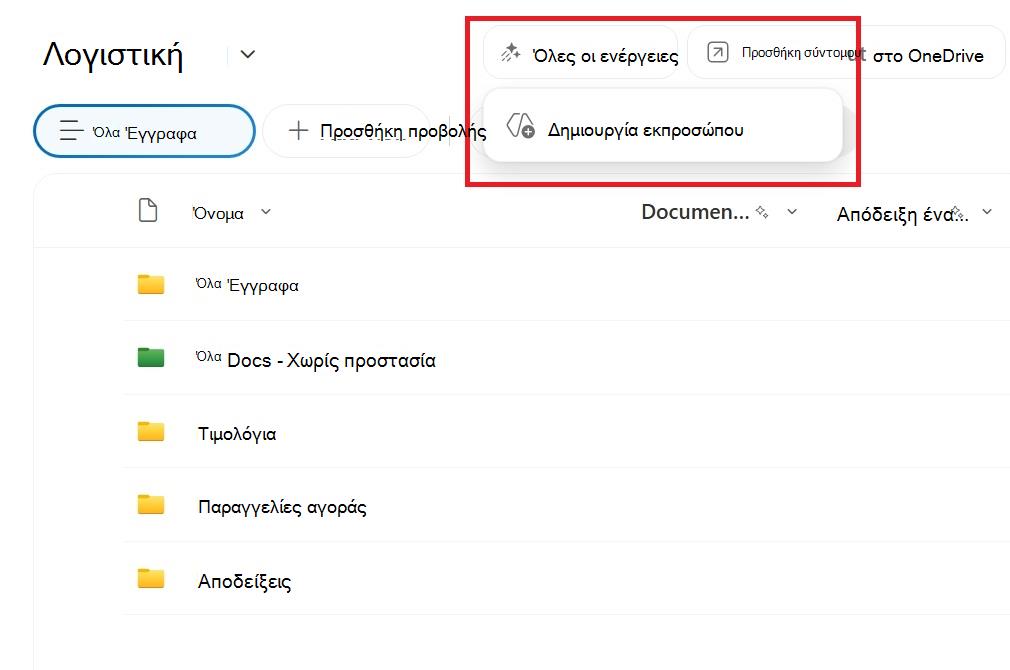
Ομοίως, το μενού ενεργειών AI μαζί με το κουμπί για τη δημιουργία παράγοντα είναι διαθέσιμο και κατά την προβολή μιας λίστας του SharePoint .
Δημιουργία παράγοντα από το μενού περιβάλλοντος των επιλεγμένων αρχείων
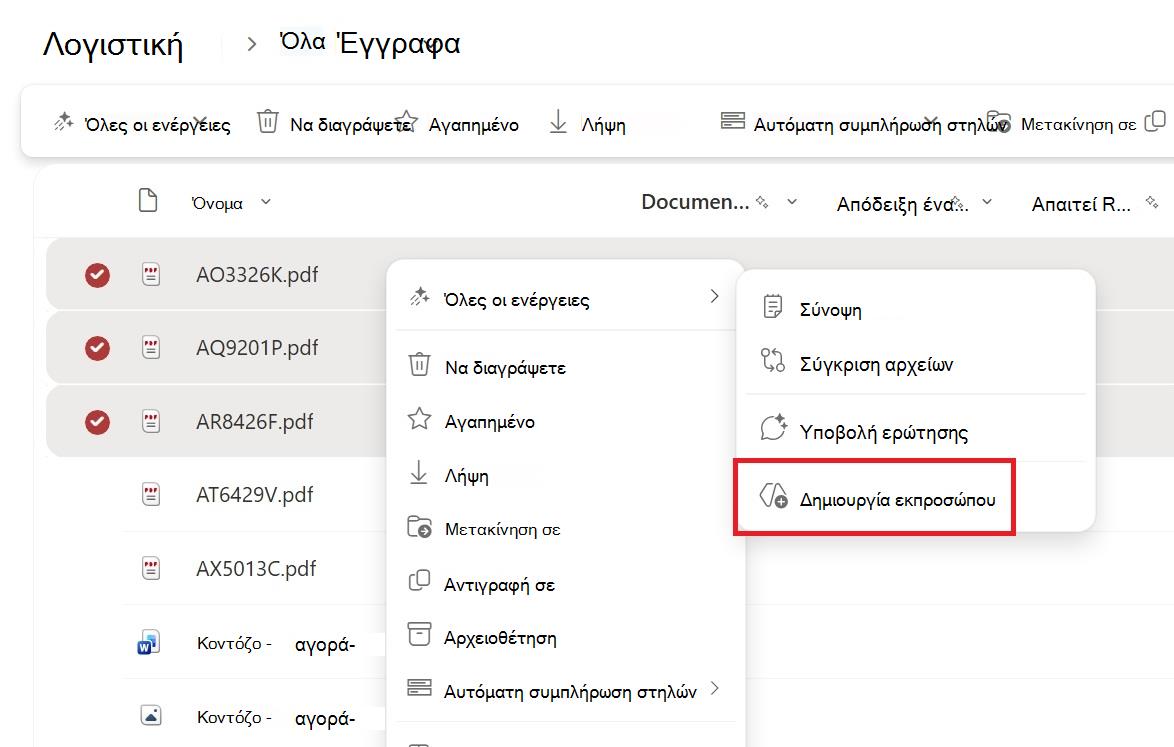
Αντί να δημιουργήσετε έναν παράγοντα για όλα τα αρχεία σε μια βιβλιοθήκη εγγράφων, μερικές φορές μπορεί να θέλετε απλώς να συμπεριλάβετε ορισμένα αρχεία. Σε αυτή την περίπτωση, μπορείτε να επιλέξετε τα αρχεία που θέλετε και, στη συνέχεια, να επιλέξετε Δημιουργία παράγοντα από το μενού περιβάλλοντος, κάνοντας δεξί κλικ ή επιλέγοντας τα αποσιωπητικά δίπλα σε ένα από τα επιλεγμένα αρχεία:
Ανεξάρτητα από το πού επιλέγετε να δημιουργήσετε τον εκπρόσωπό σας, μόλις επιλέξετε Δημιουργία παράγοντα, ο παράγοντας είναι αμέσως έτοιμος, με εμβέλεια την επιλογή σας. Μπορείτε να επιλέξετε να προσαρμόσετε την εμπορική προσαρμογή, τον σκοπό, το πεδίο εφαρμογής και τη συμπεριφορά του και να δημιουργήσετε τον παράγοντα.
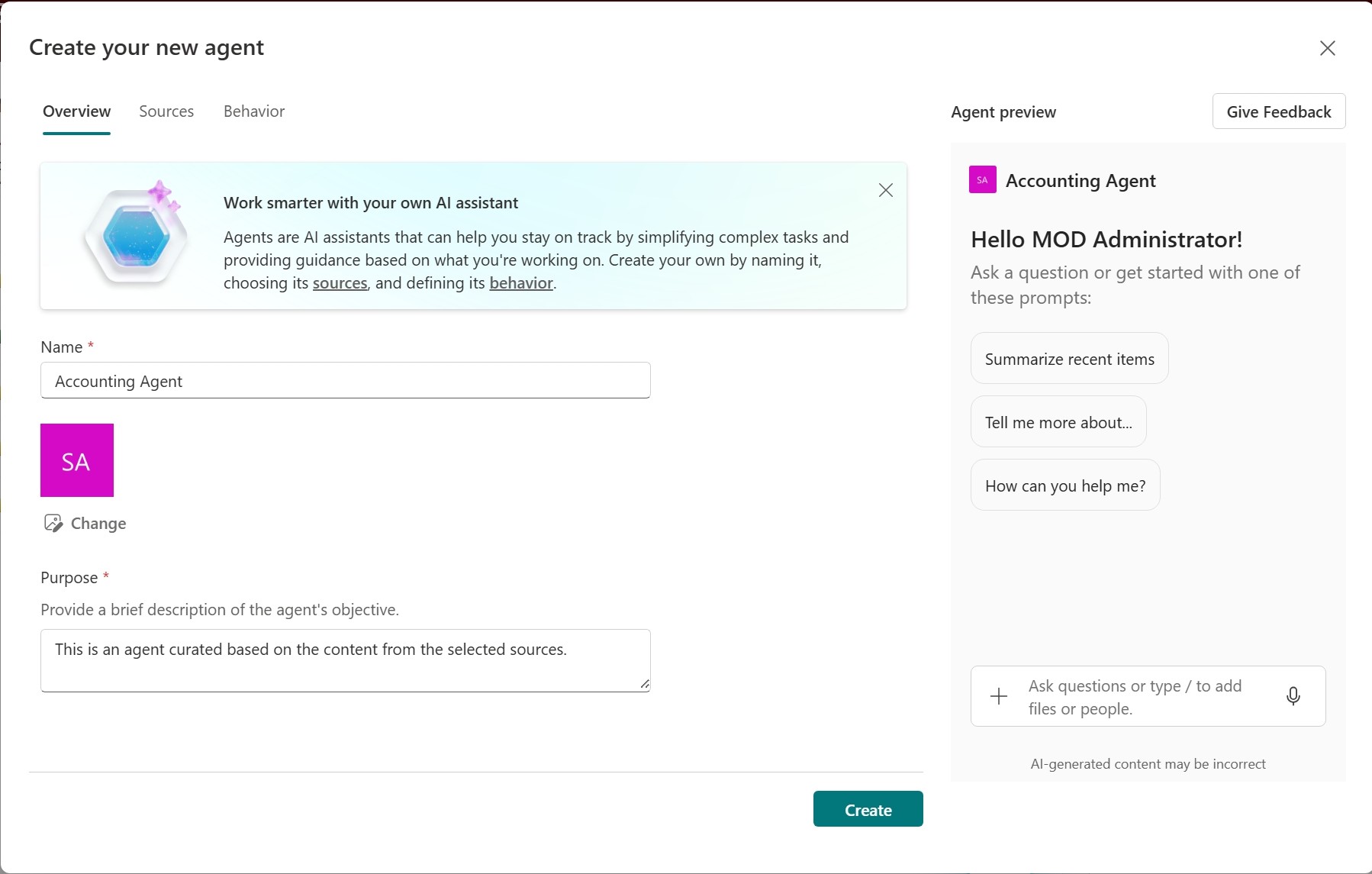
Πού μπορείτε να βρείτε το αρχείο πράκτορα;
Ο φάκελος Copilots
Κάθε φορά που δημιουργείτε έναν παράγοντα, αποθηκεύεται ως .agent αρχείο.
Εάν το δημιουργήσετε από την αρχική σελίδα της τοποθεσίας, το .agent αρχείο αποθηκεύεται αυτόματα στην περιοχή Περιεχόμενα> τοποθεσίαςSite Assets>Copilots.
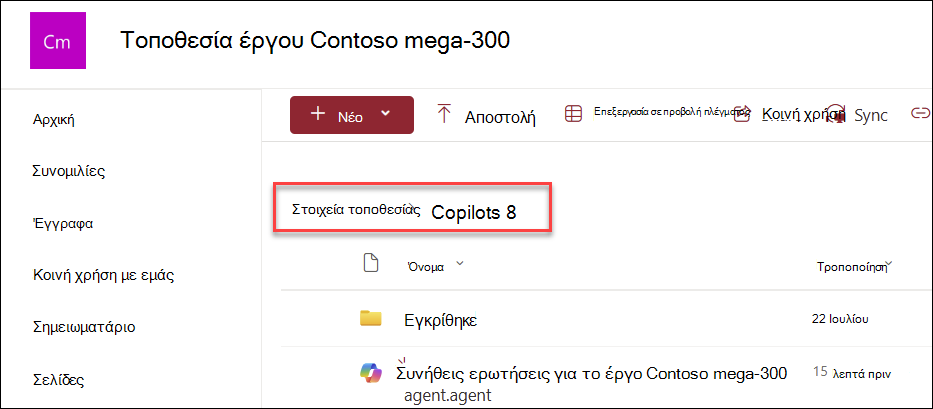
Βιβλιοθήκη εγγράφων
Εάν δημιουργήσετε έναν παράγοντα από άλλες θέσεις, ο παράγοντας αποθηκεύεται αυτόματα στον τρέχοντα φάκελο βιβλιοθήκης εγγράφων, στον τόπο όπου τον δημιουργήσατε αρχικά.
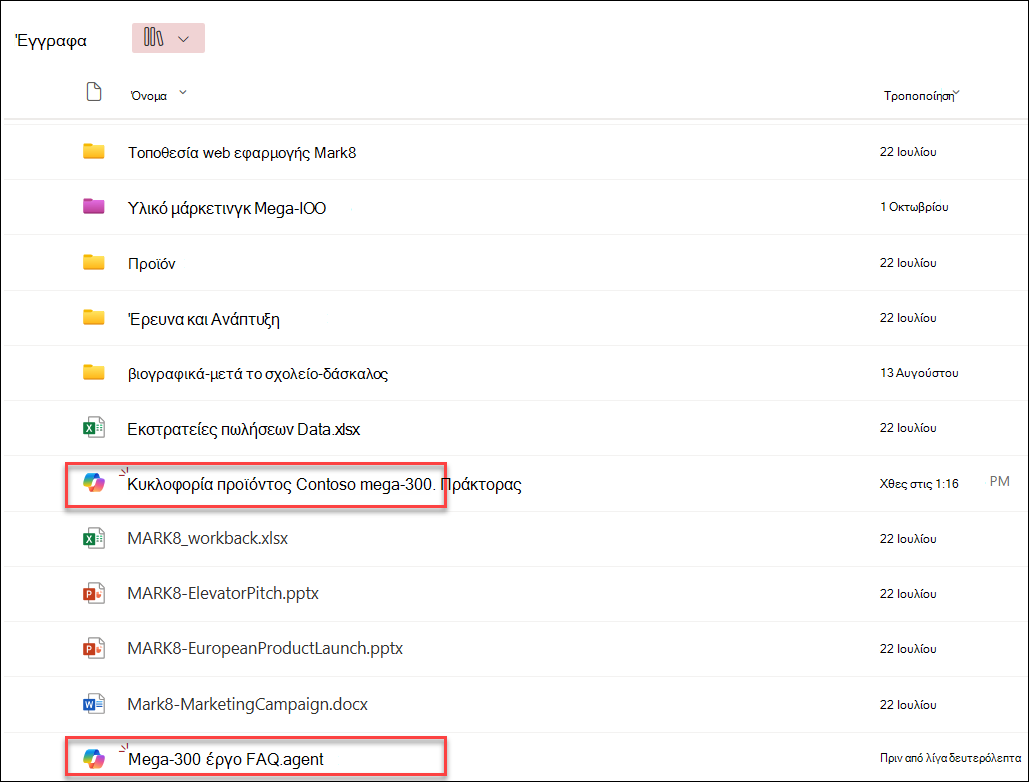
Μπορείτε να επεξεργαστείτε τον παράγοντα στο τέλος της δημιουργίας ή αργότερα:
- Προσαρμογή της εμπορικής προσαρμογής και του σκοπού της
- Προσθήκη ή κατάργηση τοποθεσιών, σελίδων και αρχείων που θα πρέπει να συμπεριλάβει ο παράγονάς σας ως προελεύσεις γνώσης πέρα από την τρέχουσα τοποθεσία του SharePoint.
- Βελτιώστε τη συμπεριφορά του αντιπροσώπου γράφοντας προσαρμοσμένες προτροπές προσαρμοσμένες στο σκοπό και το πεδίο εφαρμογής του πράκτορα.
Συνήθεις ερωτήσεις και διαχείριση δεδομένων
Για να μάθετε περισσότερα σχετικά με τον παράγοντα, ανατρέξτε στο θέμα Συνήθεις ερωτήσεις.
Για περισσότερες πληροφορίες σχετικά με τον τρόπο λειτουργίας Microsoft 365 Copilot, ανατρέξτε στο θέμα Δεδομένα, προστασία προσωπικών δεδομένων και Ασφάλεια για Microsoft 365 Copilot.