
Μπορείτε να επεξεργαστείτε έναν παράγοντα, ώστε να προσαρμόζεται στις ανάγκες της ομάδας σας με:
- Προσαρμογή της εμπορικής προσαρμογής και του σκοπού της.
- Προσθήκη ή κατάργηση τοποθεσιών, σελίδων, λιστών και αρχείων που θα πρέπει να περιλαμβάνει ο παράγονάς σας ως προελεύσεις γνώσης πέρα από την τρέχουσα τοποθεσία του SharePoint.
- Βελτιώστε τη συμπεριφορά του αντιπροσώπου γράφοντας προσαρμοσμένες προτροπές προσαρμοσμένες στο σκοπό και το πεδίο εφαρμογής του πράκτορα.
Τι θα χρειαστείτε
Μπορείτε να επεξεργαστείτε έναν παράγοντα εάν:
- Σας έχει εκχωρηθεί μια άδεια χρήσης Microsoft 365 Copilot ή ο οργανισμός σας έχει ενεργοποιημένη την υπηρεσία πληρωμής ανάλογα με τη χρήση για εκπροσώπους στο SharePoint.
- Επίσης, έχετε δικαιώματα επεξεργασίας στην τοποθεσία του SharePoint και στο αρχείο παράγοντα.
Σημείωση
- Ο παράγοντας απαντά στις ερωτήσεις σας μόνο χρησιμοποιώντας πληροφορίες από τοποθεσίες, σελίδες και αρχεία στα οποία έχετε ήδη πρόσβαση και έχετε συμπεριλάβει ως προελεύσεις του παράγοντα. Για να λάβετε πληροφορίες από όλες τις προελεύσεις που θέλετε να χρησιμοποιεί ο παράγοντας, ίσως χρειαστεί να ενημερώσετε τα δικαιώματα για εσάς ή τα άτομα με τα οποία θέλετε να κάνετε κοινή χρήση του παράγοντα.
- Μπορείτε να επεξεργαστείτε μόνο παράγοντες που έχουν δημιουργηθεί κατά παραγγελία. Δεν είναι δυνατή η επεξεργασία του έτοιμου παράγοντα της τοποθεσίας.
Πού μπορείτε να επεξεργαστείτε έναν παράγοντα
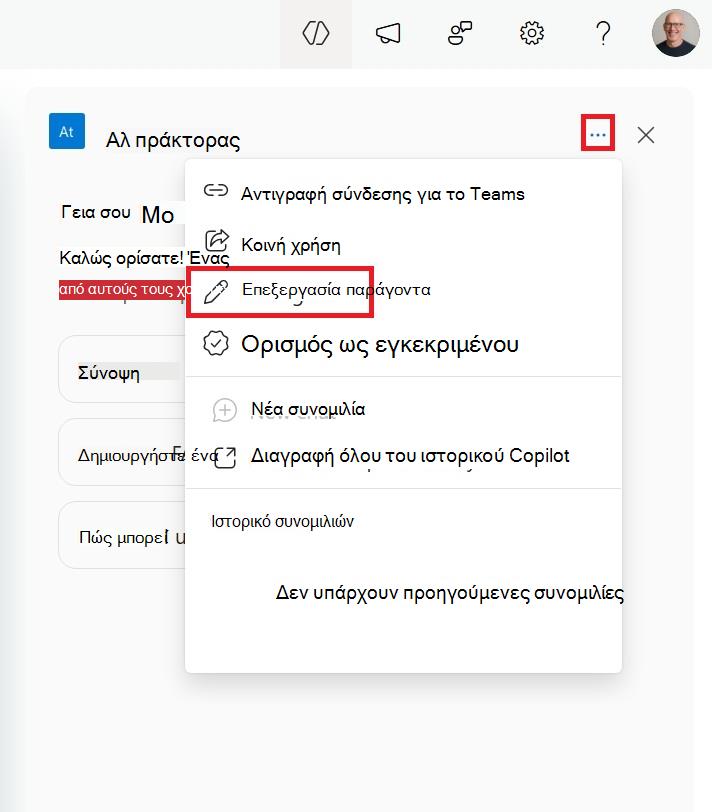
Για να επεξεργαστείτε έναν παράγοντα, απλώς επιλέξτε τον από το παράθυρο συνομιλίας παράγοντα και, στη συνέχεια, επιλέξτε τα αποσιωπητικά δίπλα του. Από το μενού, επιλέξτε "Επεξεργασία παράγοντα".
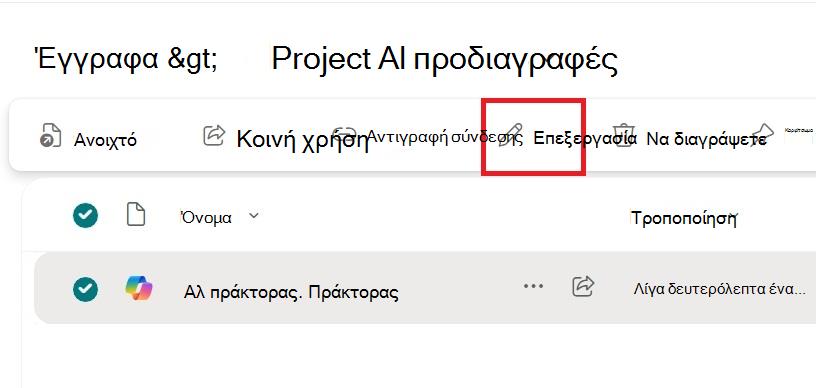
Μπορείτε να επεξεργαστείτε έναν παράγοντα απευθείας από τις επιλογές του μενού περιβάλλοντος στο αρχείο παράγοντα. Μπορείτε επίσης να έχετε πρόσβαση σε αυτό από ενέργειες δεξιού κλικ.
Ομοίως, μπορείτε επίσης να αρχίσετε να επεξεργάζεστε τον παράγοντα όταν χρησιμοποιείται στο Copilot Chat ή στο Teams.
Επεξεργασία εκπροσώπου: προσαρμογή της ταυτότητάς του
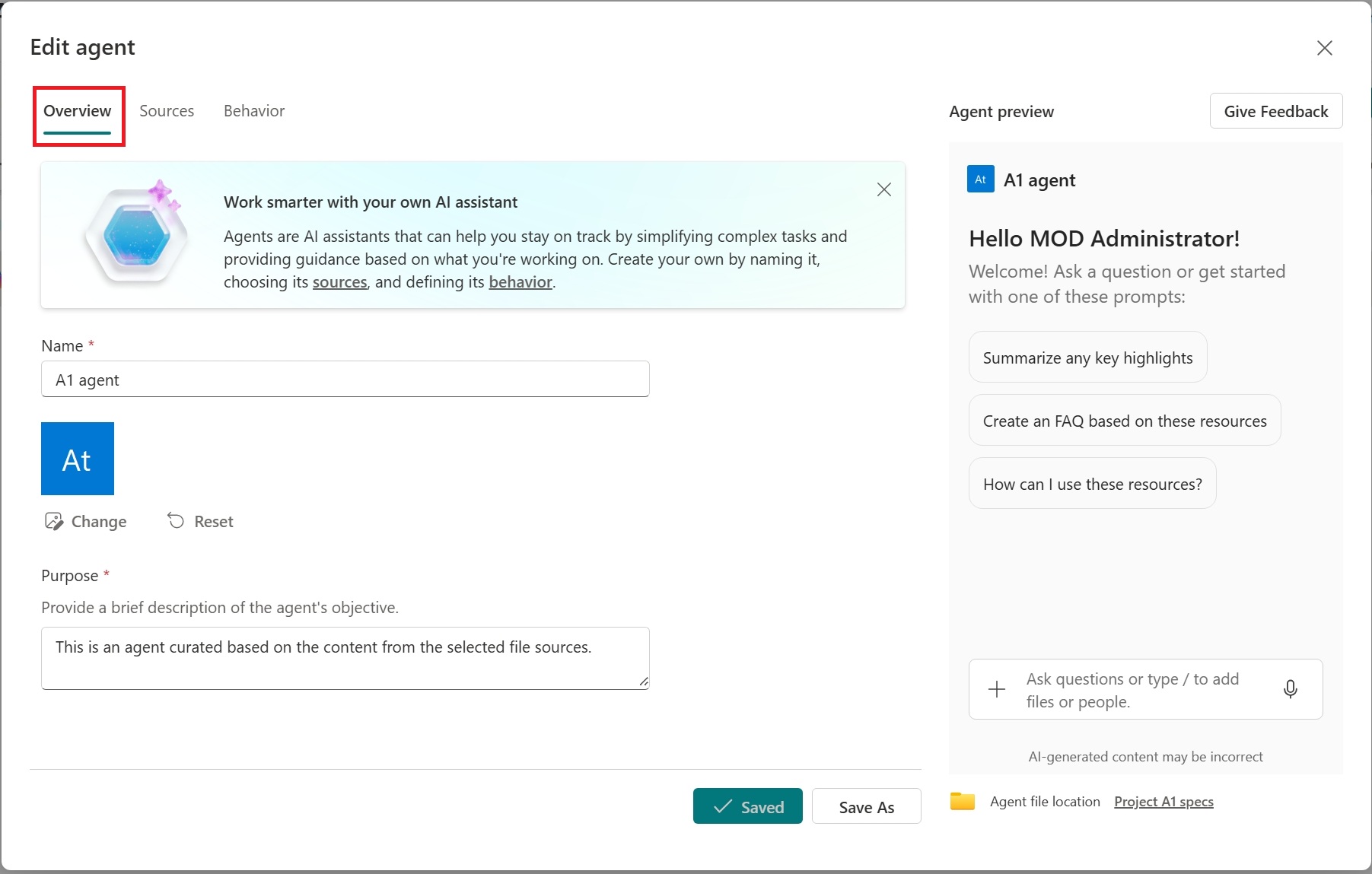
Μπορείτε να εξατομικεύσετε την ταυτότητα του εκπροσώπου ορίζοντας την εμπορική επωνυμία και τον σκοπό του. Στην ενότητα Επισκόπηση , ενημερώστε το όνομα του εκπροσώπου, επιλέξτε ένα νέο εικονίδιο και δώστε μια περιγραφή που περιγράφει τον σκοπό του παράγοντα και τον τρόπο χρήσης του.
Επεξεργασία παράγοντα: Προσδιορισμός των πηγών γνώσεών του
Μπορείτε να καθορίσετε προελεύσεις γνώσης για τον παράγοντα πέρα από την τρέχουσα τοποθεσία του SharePoint. Στην περιοχή "Προελεύσεις", μπορείτε να προσθέσετε ή να καταργήσετε τοποθεσίες του SharePoint, βιβλιοθήκες εγγράφων και αρχεία.
Προσθήκη ή κατάργηση τοποθεσιών SharePoint, βιβλιοθηκών εγγράφων, λιστών και αρχείων
Πραγματοποιήστε αναζήτηση στο πλακίδιο τοποθεσίας του SharePoint ή πληκτρολογήστε μια διεύθυνση URL για να συμπεριλάβετε πρόσθετες τοποθεσίες, βιβλιοθήκες εγγράφων ή αρχεία που βρίσκονται εκτός της τρέχουσας τοποθεσίας του SharePoint ως προελεύσεις για τον εκπρόσωπο. Είναι σημαντικό να θυμάστε ότι οι χρήστες που αλληλεπιδρούν με τον παράγοντα θα λαμβάνουν πληροφορίες μόνο από προελεύσεις στις οποίες έχουν ήδη πρόσβαση.
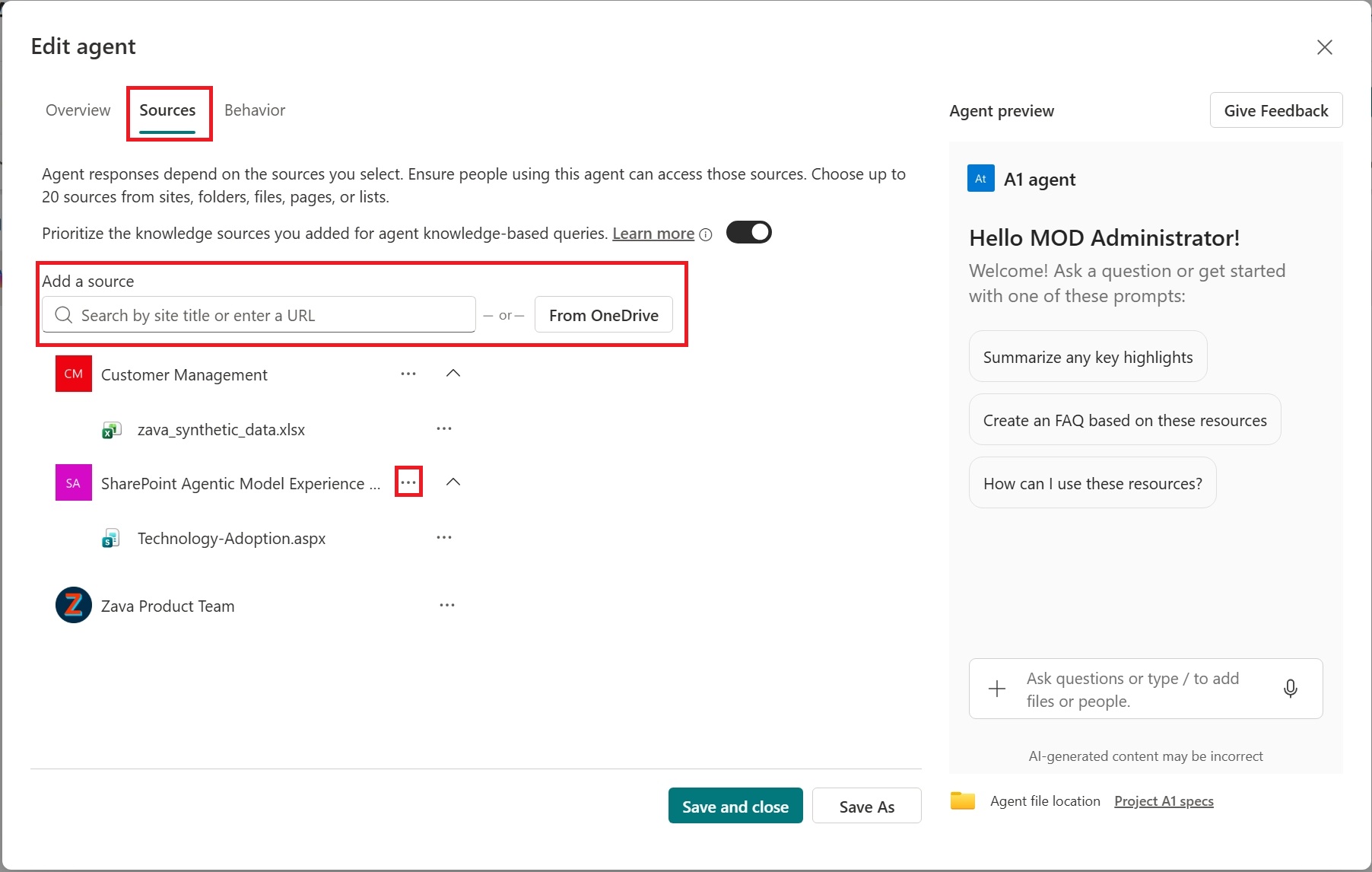
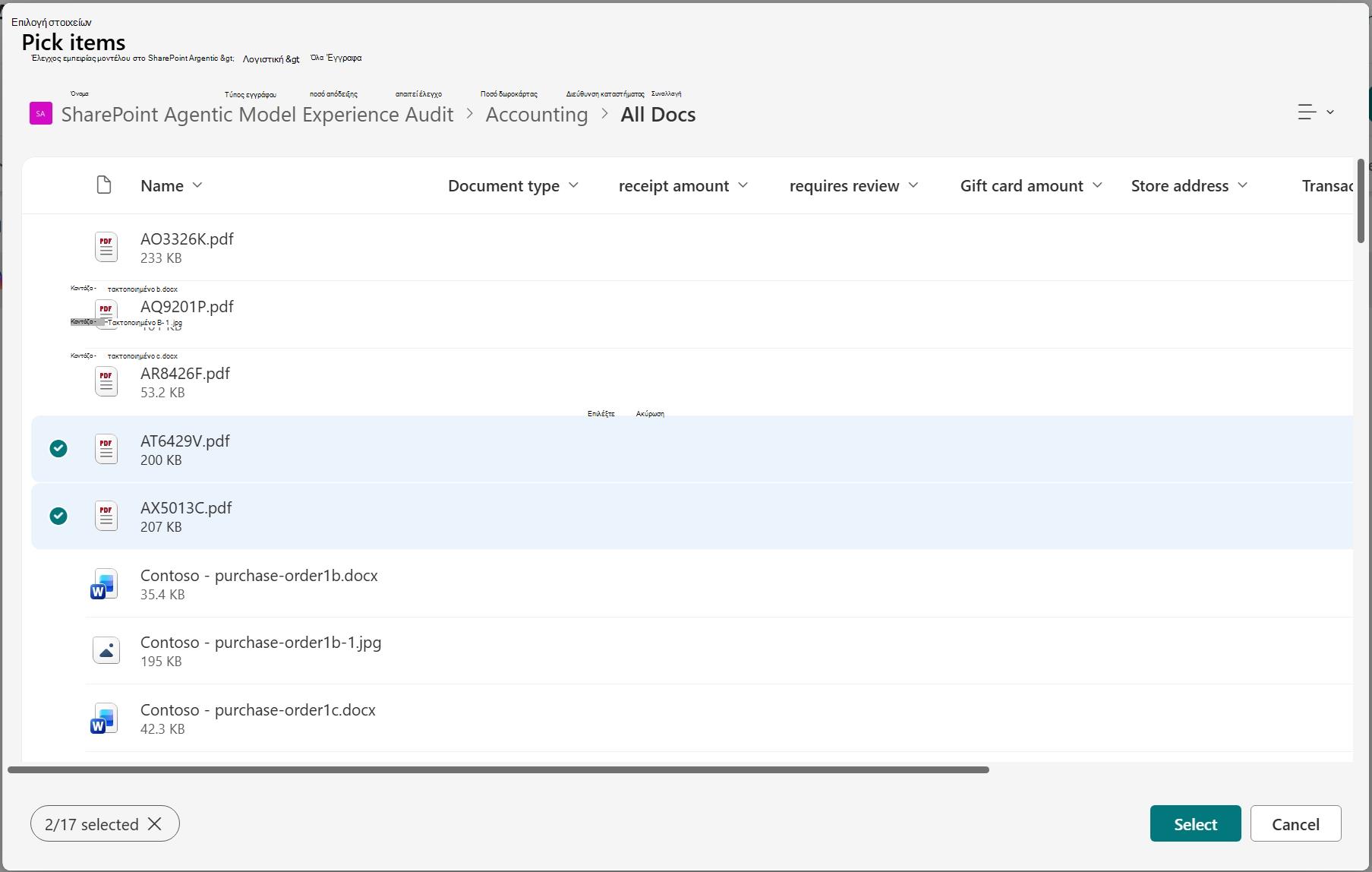
Ο παράδελφός σας θα ξεκινήσει την αναζήτηση πληροφοριών στις πηγές που θα επιλέξετε, αλλά μπορεί να ανατρέξει στις ευρύτερες γνώσεις του για να παράσχει πλήρεις και συνεπείς απαντήσεις. Χρησιμοποιήστε το κουμπί εναλλαγής ώστε ο παράγοντας να δίνει προτεραιότητα στις επιλεγμένες πηγές γνώσης σε τέτοιες περιπτώσεις.
Επεξεργασία παράγοντα: Βελτιώστε τη συμπεριφορά του
Στην περιοχή Συμπεριφορά, δημιουργήστε ένα μήνυμα υποδοχής για τους χρήστες του εκπροσώπου σας και, στη συνέχεια, δώστε μερικές αρχικές προτροπές και οδηγίες που πρέπει να ακολουθήσει ο παράγοντας. Χρησιμοποιήστε τον πίνακα δοκιμών στα δεξιά για να το δοκιμάσετε και να προσαρμόσετε τις οδηγίες και τις προτροπές εκκίνησης.
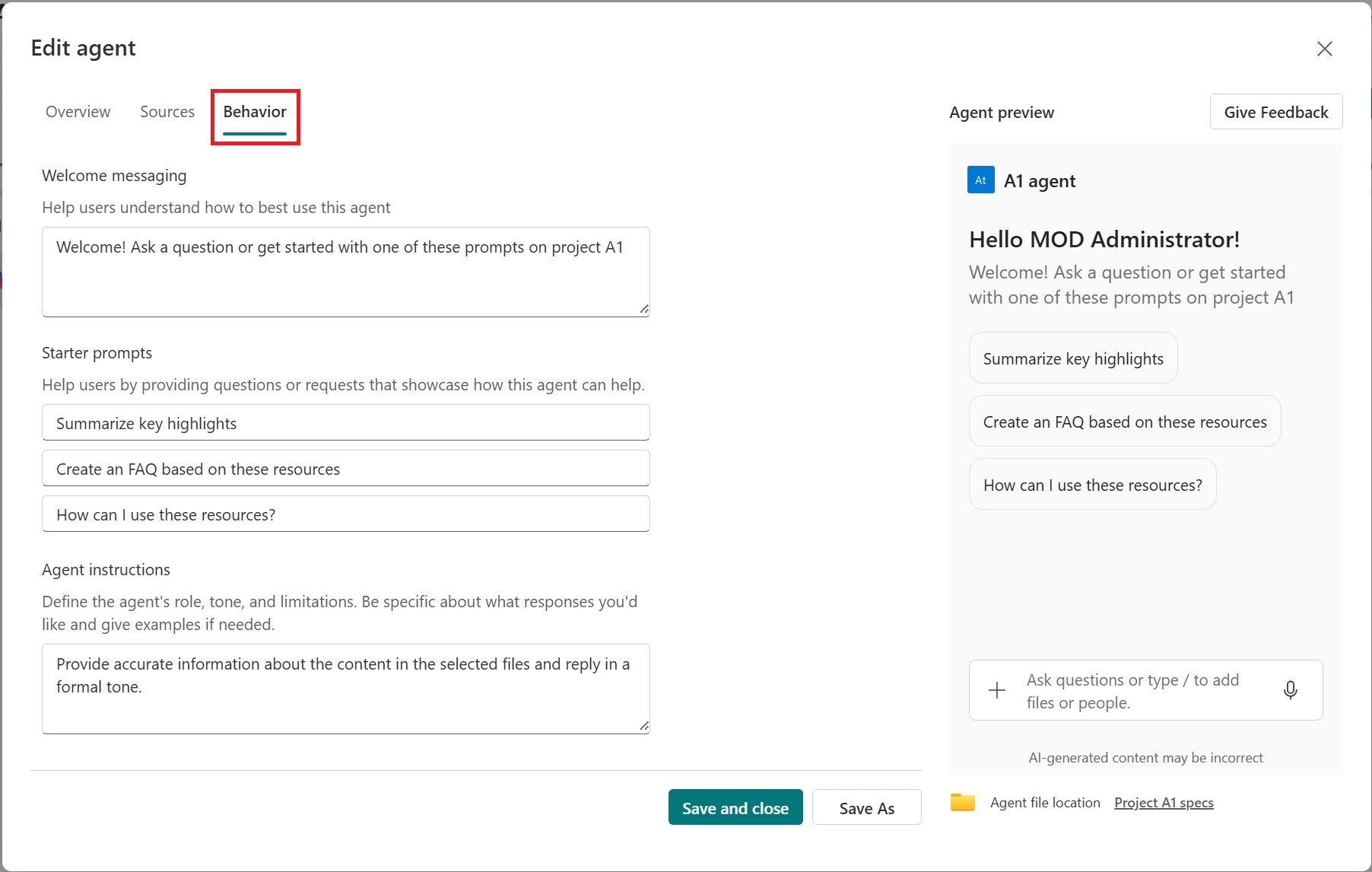
- Αποθηκεύστε τον συνεργάτη σας και χρησιμοποιήστε τον σε όλες τις εφαρμογές. Ο παράγονάς σας είναι πλέον διαθέσιμος για μελλοντική χρήση και κοινός συνεργάτης με άλλους.
Σημείωση
- Δεν μπορείτε να επεξεργαστείτε ή να μοιραστείτε τον έτοιμο παράγοντα.
- Όταν μια συγκεντρωτική τοποθεσία του SharePoint περιλαμβάνεται ως προέλευση για τον παράγοντα, περιλαμβάνει αυτόματα τις συσχετισμένες τοποθεσίες της. Ο παράγονός σας θα χρησιμοποιήσει πληροφορίες τόσο από την συγκεντρωτική τοποθεσία όσο και από τις συσχετισμένες τοποθεσίες της για να ανταποκριθεί.
- Όταν κάνετε κοινή χρήση ενός παράγοντα με άλλους, βεβαιωθείτε ότι έχουν πρόσβαση στις προελεύσεις για βέλτιστη εμπειρία.
Συνήθεις ερωτήσεις και διαχείριση δεδομένων
Για να μάθετε περισσότερα σχετικά με τους παράγοντες στο SharePoint, ανατρέξτε στο θέμα Συνήθεις ερωτήσεις.
Για περισσότερες πληροφορίες σχετικά με τον τρόπο λειτουργίας Microsoft 365 Copilot, ανατρέξτε στο θέμα Δεδομένα, προστασία προσωπικών δεδομένων και Ασφάλεια για Microsoft 365 Copilot.