
Ένα εισερχόμενο webhook επιτρέπει σε εξωτερικές εφαρμογές να κοινοποιούν περιεχόμενο σε συνομιλίες και κανάλια στο Microsoft Teams. Τα Webhooks χρησιμοποιούνται ως εργαλεία παρακολούθησης και ειδοποίησης. Μπορείτε να δημοσιεύσετε σε ένα κανάλι ή συνομιλία όταν λαμβάνεται μια αίτηση webhook.
Ρύθμιση μιας εισερχόμενης ροής εργασίας webhook από ένα πρότυπο
Επιλέξτε το εικονίδιο "Περισσότερες επιλογές"  δίπλα στο κανάλι ή τη συνομιλία για την οποία θέλετε να δημιουργήσετε μια ροή εργασιών και, στη συνέχεια, επιλέξτε "Ροές εργασίας"
  .
.
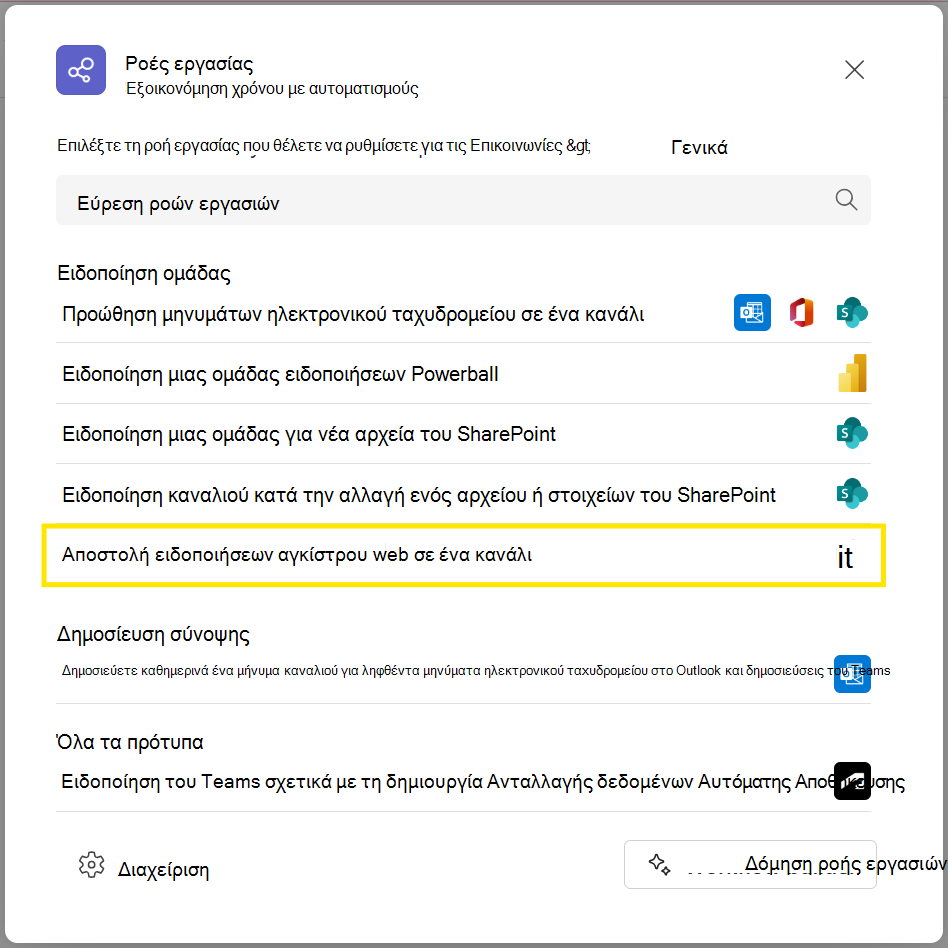
Ανάλογα με το εάν θέλετε το webhook να δημοσιεύει μέσα σε μια συνομιλία ή κανάλι, επιλέξτε το πρότυπο webhook που ταιριάζει καλύτερα στις ανάγκες σας. Κάθε πρότυπο έχει διαφορετικό τύπο ελέγχου ταυτότητας.
Πρότυπα webhook συνομιλίας
- Αποστολή ειδοποιήσεων webhook σε μια συνομιλία
- Αποστολή ειδοποιήσεων webhook από συγκεκριμένα άτομα σε μια συνομιλία
- Αποστολή ειδοποιήσεων webhook από άτομα σε έναν οργανισμό σε μια συνομιλία
Πρότυπα webhook καναλιού
- Αποστολή ειδοποιήσεων webhook σε ένα κανάλι
- Αποστολή ειδοποιήσεων webhook από συγκεκριμένα άτομα σε ένα κανάλι
- Αποστολή ειδοποιήσεων webhook από άτομα σε έναν οργανισμό σε ένα κανάλι
Σημείωση
Το πρότυπο webhook Η δημοσίευση σε μια συνομιλία κατά τη λήψη μιας αίτησης webhook ενδέχεται να μην είναι διαθέσιμη, ανάλογα με τον τύπο του οργανισμού σας. Για περισσότερη βοήθεια, επικοινωνήστε με τον διαχειριστή IT.
Όταν ανοίξει η ροή εργασίας, μπορείτε να αλλάξετε το όνομά της.
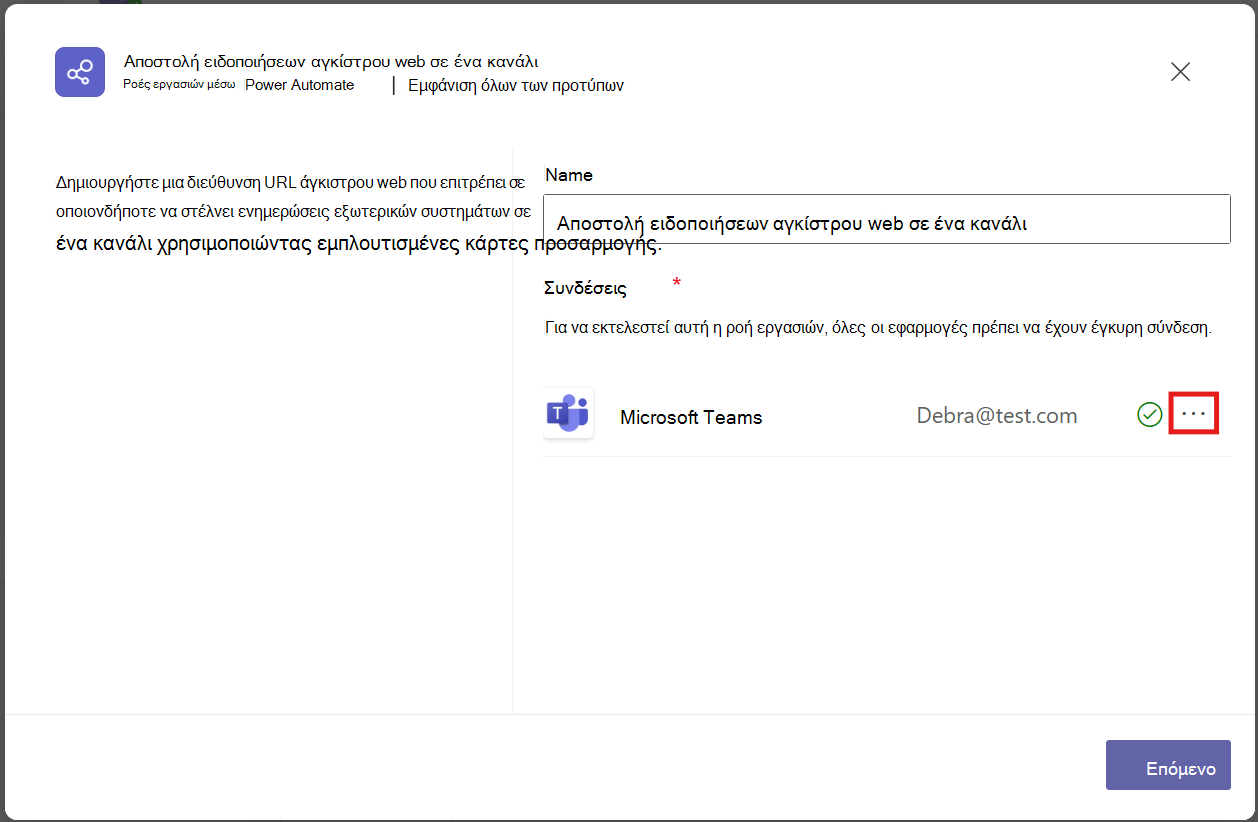
Θα πρέπει επίσης να πραγματοποιήσετε έλεγχο ταυτότητας με τον λογαριασμό σας, ώστε οι ροές εργασίας σας να δημοσιεύονται στο κανάλι ή στη συνομιλία. Εάν θέλετε να επιλέξετε διαφορετικό λογαριασμό για έλεγχο ταυτότητας, επιλέξτε Εναλλαγή λογαριασμού και επιλέξτε τον λογαριασμό που θέλετε να χρησιμοποιήσετε.
Όταν ολοκληρώσετε την ενημέρωση του ονόματος και ζητήσετε έλεγχο ταυτότητας για τον σωστό λογαριασμό, επιλέξτε Επόμενο.
Στην επόμενη σελίδα θα μπορείτε να επιλέξετε την ομάδα, το κανάλι ή τη συνομιλία στην οποία θα δημοσιεύει αυτή η ειδοποίηση. Σημειώστε ότι εάν χρησιμοποιείτε αυτήν τη ροή εργασίας από μια συνομιλία ή ένα κανάλι, αυτά τα πεδία θα συμπληρωθούν αυτόματα για εσάς. Αφού συμπληρώσετε τις απαιτούμενες λεπτομέρειες, επιλέξτε Προσθήκη ροής εργασίας.
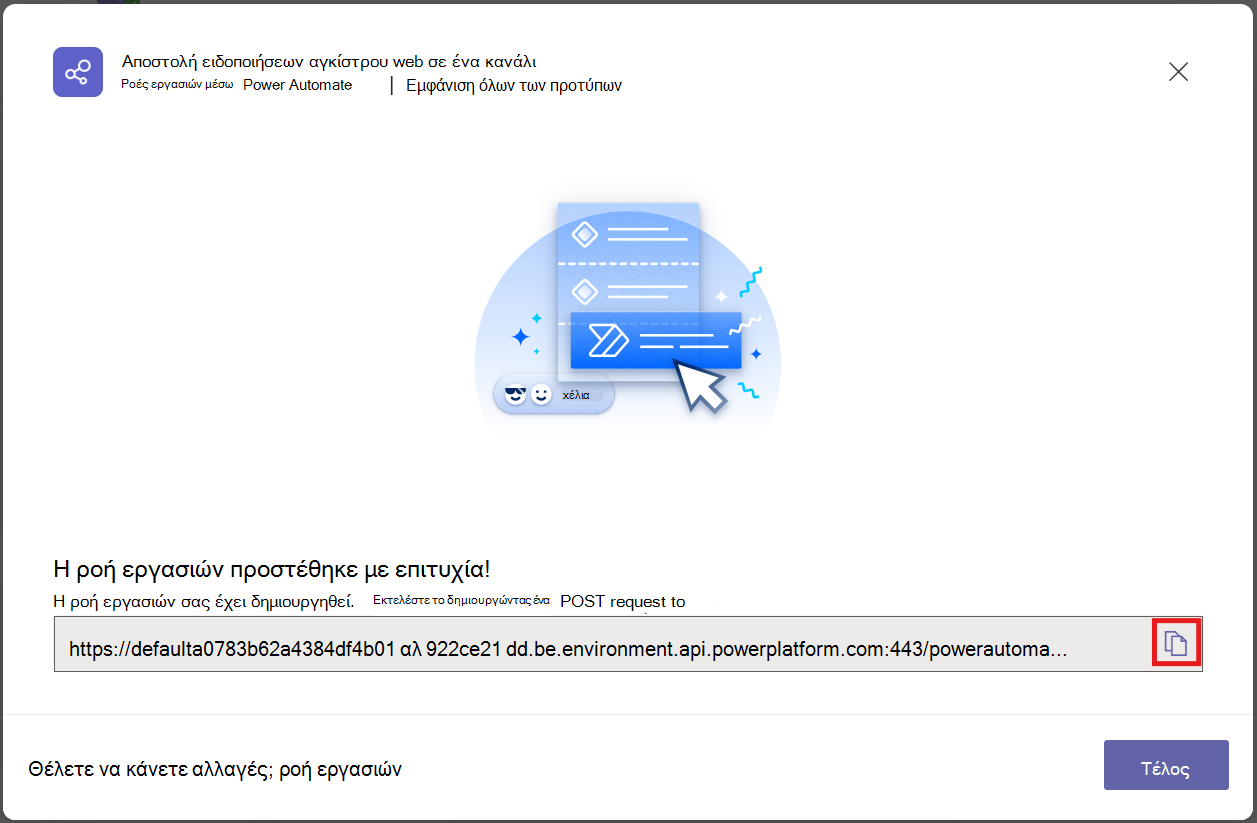
Όταν δημιουργηθεί η ροή εργασίας, θα δείτε ένα νέο παράθυρο διαλόγου με τη διεύθυνση URL που μπορείτε να αντιγράψετε.
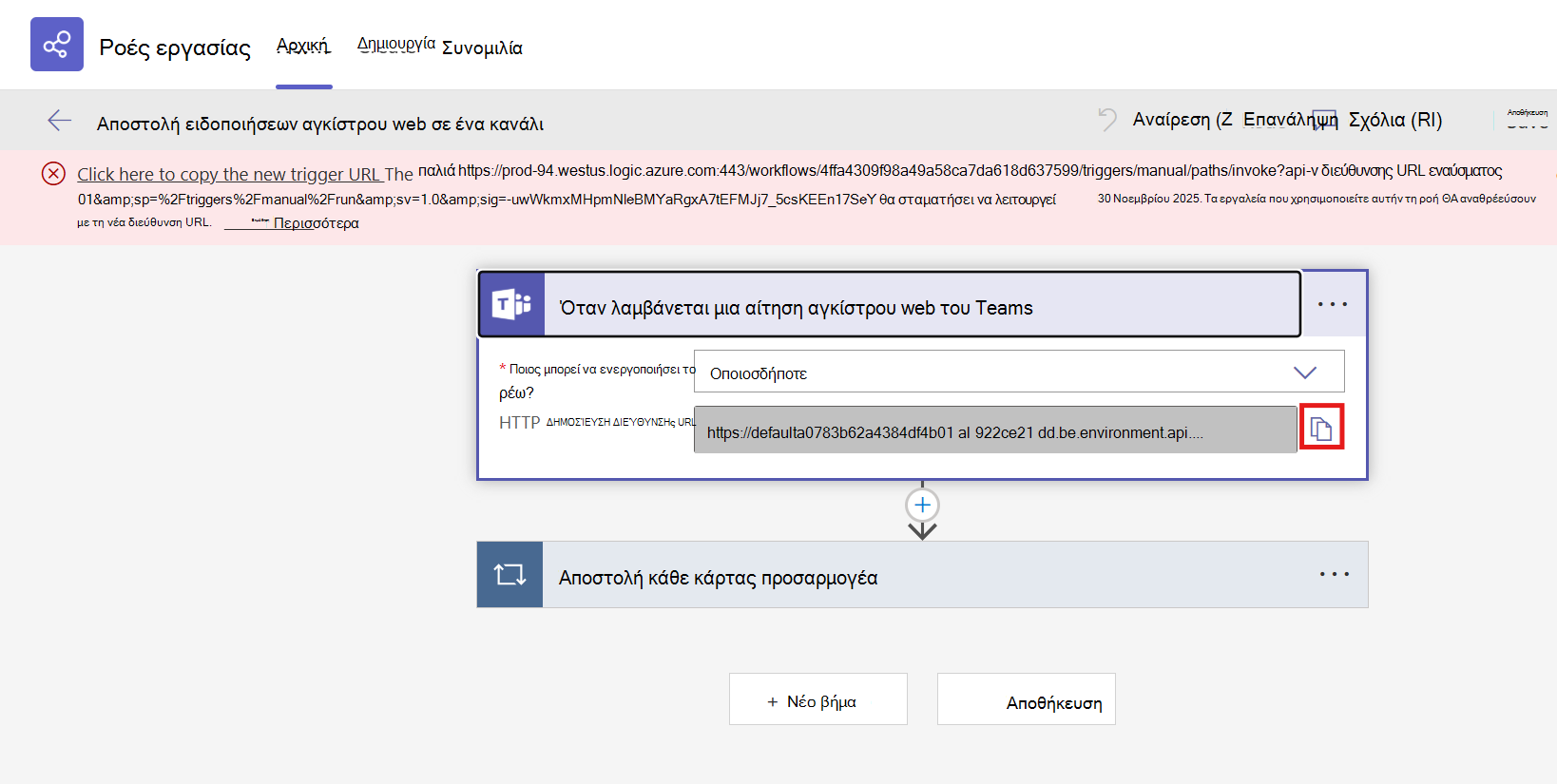
Εάν ποτέ χρειαστεί να αντιγράψετε ξανά τη διεύθυνση URL της ροής εργασίας, θα μπορείτε να τη βρείτε ανοίγοντας την εφαρμογή "Ροές εργασίας" στο Teams, επιλέγοντας τη ροή εργασίας που δημιουργήθηκε, επιλέγοντας το εικονίδιο "Επεξεργασία " και αναπτύσσοντας το έναυσμα Όταν λαμβάνεται μια αίτηση web hook του Teams.
Ρύθμιση μιας εισερχόμενης ροής εργασίας webhook από την αρχή
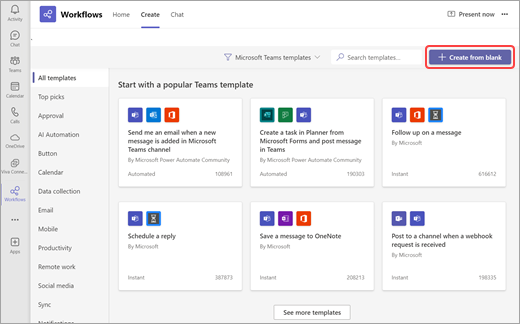
Επιλέξτε το εικονίδιο "Προβολή περισσότερων εφαρμογών" του
στην αριστερή πλευρά του Teams και, στη συνέχεια, ανοίξτε το "Ροές εργασιών".Μεταβείτε στην καρτέλα "Δημιουργία" και επιλέξτε "Δημιουργία από κενό" δίπλα στη γραμμή αναζήτησης.
Χρησιμοποιήστε τη γραμμή αναζήτησης για να αναζητήσετε το έναυσμα Όταν ληφθεί μια αίτηση hook web hook του Teams και επιλέξτε την.
Επιλέξτε ποιος μπορεί να ενεργοποιήσει τη ροή (τύπος ελέγχου ταυτότητας). Μπορείτε να επιλέξετε από τρεις διαφορετικούς τύπους ελέγχου ταυτότητας:
- Οποιοσδήποτε (δεν έχει γίνει έλεγχος ταυτότητας σε αυτή την επιλογή)
- Οποιονδήποτε χρήστη στο μισθωτή μου
- Συγκεκριμένοι χρήστες στο μισθωτή μου
Τώρα θα πρέπει να προσθέσετε μια ενέργεια στη ροή εργασίας σας. Επιλέξτε Νέο βήμα και επιλέξτε την ενέργεια Ταχυδρομική κάρτα στη συνομιλία ή το κανάλι που προέρχεται από τη γραμμή σύνδεσης του Teams.
Τώρα θα επιλέξετε πού θα δημοσιεύονται οι πληροφορίες από το webhook. Επιλέξτε το αναπτυσσόμενο πεδίο Καταχώρηση και επιλέξτε την τοποθεσία. Αφού επιλέξετε τη θέση του καναλιού, της ομαδικής συνομιλίας ή της συνομιλίας με το bot ροής, συμπληρώστε τα άλλα απαιτούμενα πεδία.
Επιλέξτε "Αποθήκευση" κάτω από τη ροή εργασίας σας. Μόλις αποθηκευτεί, μπορείτε να επιστρέψετε στο πλαίσιο "Κατά τη λήψη ενός webhook του Teams" και να αντιγράψετε τη διεύθυνση URL της δημοσίευσης HTTP.
Σημείωση
Κατά τη ρύθμιση της ενεργοποίησης webhook, μπορείτε να προσθέσετε προαιρετικές συνθήκες. Μεταβείτε στο μενού ενεργοποίησης Εικονίδιο και επιλέξτε  . Κάντε κύλιση προς τα κάτω και επιλέξτε Προσθήκη
 στην ενότητα Συνθήκες ενεργοποίησης . Αυτό το βήμα είναι προαιρετικό και δεν είναι απαραίτητο για την εκτέλεση της ροής εργασίας.
Μάθετε περισσότερα
Τεκμηρίωση προγραμματιστή για τη σύνδεση "Webhook" του Teams