
Το Viva Insights μπορεί να σας βοηθήσει να προστατεύσετε χρόνο για συγκεντρωμένη εργασία και να ελαχιστοποιήσετε τις ειδοποιήσεις και τους περισπασμούς, ώστε να μπορείτε να δώσετε στην εργασία σας την προσοχή που χρειάζεται.
Προγραμματισμός χρόνου συγκέντρωσης
Προγραμματίστε το χρόνο συγκέντρωσης μέσω ενός προγράμματος συγκέντρωσης, το οποίο αποθηκεύει αυτόματα χρόνο συγκέντρωσης για εσάς κάθε μέρα με βάση τις προτιμήσεις που έχετε ορίσει ή μέσω μεμονωμένων, μη επαναλαμβανόμενων περιόδων λειτουργίας.
Ξεκινήστε ένα πρόγραμμα συγκέντρωσης
Για να ξεκινήσετε ένα σχέδιο συγκέντρωσης, ανατρέξτε σε αυτό το άρθρο Σχέδιο εστίασης .
Κλείστε μεμονωμένες, μη επαναλαμβανόμενες συνεδρίες εστίασης
Κλείστε μια εφάπαξ, μη επαναλαμβανόμενη συνεδρία εστίασης κατά τη διάρκεια ενός χρονικού διαστήματος για ανεξάρτητη εργασία. Επειδή αυτό το μπλοκ δεν αποτελεί μέρος ενός επαναλαμβανόμενου σχεδίου συγκέντρωσης, εμφανίζεται μόνο μία φορά στο ημερολόγιό σας.
Για να κλείσετε μια μοναδική συνεδρία εστίασης:
Ανοίξτε το Viva Insights στο Microsoft Teams.
Μεταβείτε στην ενότητα Πράξη με πρόθεση της καρτέλας Ευημερία σας.
Στην περιοχή Εστίαση, μεταβείτε στην ενότητα Χρόνος συγκέντρωσης βιβλίου.
Χρησιμοποιήστε τα βέλη στα δεξιά της ημερομηνίας για να προβάλετε διαφορετικές ημέρες. Μπορείτε να προβάλετε τον διαθέσιμο χρόνο συγκέντρωσης μιας εβδομάδας.
Όταν βρείτε μια ώρα που θέλετε να προγραμματίσετε, επιλέξτε "Κράτηση".
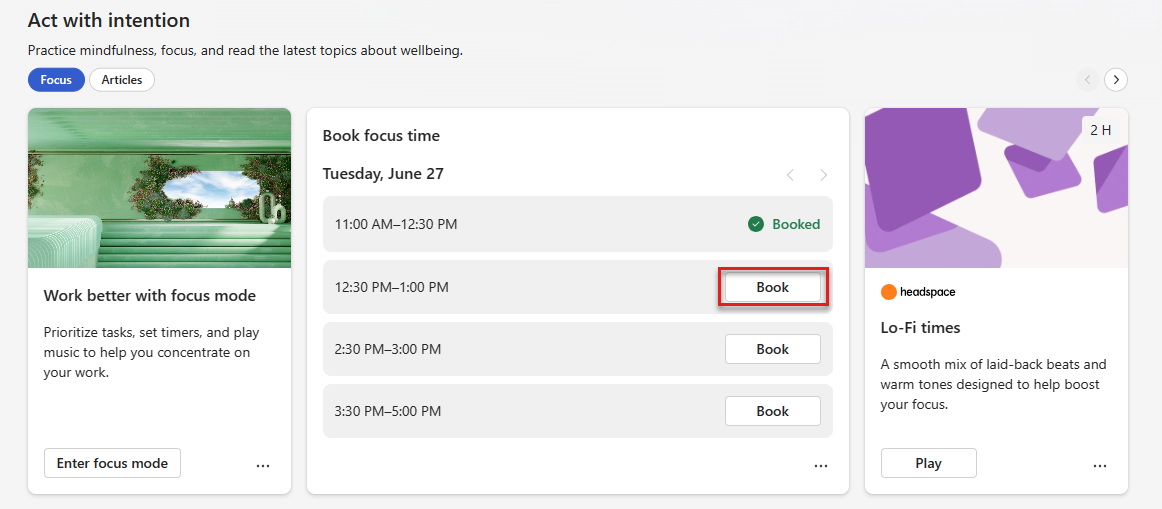
Αφού επιλέξετε "Ώρα βιβλίου", η ώρα που επιλέξατε προστίθεται στο ημερολόγιό σας. Η ενότητα "Χρόνος συγκέντρωσης βιβλίου" εμφανίζει επίσης αυτήν την ημερομηνία και ώρα με κατάσταση κράτησης χρόνου συγκέντρωσης.
Χρήση της λειτουργίας εστίασης
Η λειτουργία εστίασης προσθέτει σύντομα διαλείμματα κατά τη διάρκεια του χρόνου συγκέντρωσης, για να σας βοηθήσει να παραμείνετε προσηλωμένοι στην εργασία και να ενισχύσετε την παραγωγικότητα.
Έναρξη συνεδρίας εστίασης
Εάν έχετε κάνει κράτηση χρόνου για συγκέντρωση, θα λάβετε μια ειδοποίηση του Teams.
Για να εισέλθετε στη λειτουργία εστίασης, επιλέξτε αυτήν την ειδοποίηση. Εάν δεν επιλέξετε την ειδοποίηση, στο ημερολόγιό σας θα εξακολουθεί να εμφανίζεται το συμβάν "Χρόνος συγκέντρωσης", η κατάστασή σας στο Teams θα ενημερωθεί σε "Συγκέντρωση" και δεν θα λαμβάνετε ειδοποιήσεις του Teams, εκτός αν προέρχονται από επαφές προτεραιότητας που έχετε ορίσει.
Σημείωση
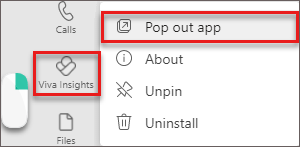
Εάν θέλετε να συνεχίσετε να χρησιμοποιείτε το Teams ενώ βρίσκεστε σε λειτουργία εστίασης, κάντε δεξί κλικ στο εικονίδιο της εφαρμογής Viva Insights και, στη συνέχεια, επιλέξτε Αναδυόμενη εφαρμογή.
Χρήση δυνατοτήτων κατά τη διάρκεια της συνεδρίας εστίασης
Όταν βρίσκεστε σε λειτουργία εστίασης, το Viva Insights εμφανίζει τρεις ενότητες: Χρονοδιακόπτης, Εργασίες και Διάλειμμα ενσυνειδητότητας.
Timer
Όταν εκκινήσετε τη λειτουργία εστίασης, θα φτάσετε στην ενότητα Χρονοδιακόπτης . Εδώ, ο χρόνος συγκέντρωσης εμφανίζεται σε λεπτά, τα οποία αντιστοιχούν σε χρόνο που ορίσατε μέσω του σχεδίου σας ή όταν κλείσατε χρόνο. Εάν πρέπει να αυξήσετε ή να μειώσετε αυτήν τη φορά, επιλέξτε τα βέλη.
Εάν αυξήσετε το χρόνο, η εφαρμογή σάς ρωτά εάν θέλετε να επεκτείνετε τον προγραμματισμένο χρόνο συγκέντρωσης. Μπορείτε να επιλέξετε το κουμπί "Προσθήκη 15 λεπτών " για να προσθέσετε άλλα 15 λεπτά στον προγραμματισμένο χρόνο σας ή μπορείτε να προσθέσετε άλλο ένα ποσό επιλέγοντας το κάτω βέλος του κουμπιού.
Για να παραλείψετε αυτόματα προγραμματισμένα διαλείμματα, επιλέξτε το πλαίσιο δίπλα στην επιλογή Παράλειψη διαλειμμάτων. Για να προσαρμόσετε άλλες ρυθμίσεις, όπως τους ήχους και τη διάρκεια των διαλειμμάτων και των διαστημάτων εστίασης, ανοίξτε τις ρυθμίσεις χρονοδιακόπτη.
Όταν είστε έτοιμοι να ξεκινήσετε το χρονόμετρο, επιλέξτε το κουμπί Έναρξη χρονομέτρου εστίασης . Μπορείτε να διακόψετε το χρονόμετρο εστίασης όποτε χρειάζεται.
Εργασίες
Οι "Εργασίες" εμφανίζουν υπάρχουσες εργασίες από το Microsoft To Do, οι οποίες πρέπει να παραδοθούν σήμερα ή έχουν ορίσει μια υπενθύμιση για σήμερα.
Εκτός από την προβολή των υπαρχουσών εργασιών σας, μπορείτε να κάνετε τα εξής:
Προσθήκη νέας εργασίας.
- Κάτω από την ενότητα "Οι εργασίες σας", επιλέξτε "Προσθήκη εργασίας".
Προσθέστε μια προτεινόμενη εργασία που εμφανίζεται από το Outlook ή το Teams. Εάν το To Do παρατηρήσει μια πιθανή εργασία στις συνομιλίες ή τα μηνύματα ηλεκτρονικού ταχυδρομείου σας, εμφανίζεται μια ειδοποίηση πάνω από τις εργασίες σας.
- Επιλέξτε το κάτω βέλος για να αναπτύξετε το μήνυμα.
- Για να προσθέσετε αυτή την εργασία στη λίστα εκκρεμών εργασιών, επιλέξτε το κουμπί Προσθήκη στις εργασίες σας .
Σταυρός μιας ολοκληρωμένης εργασίας εκτός της λίστας σας.
- Επιλέξτε τον κύκλο στα αριστερά του ονόματος της εργασίας, που στέλνει την εργασία στη λίστα Εργασίες που ολοκληρώθηκαν σήμερα.
- Για να διαγράψετε την εργασία από το To Do, επιλέξτε το εικονίδιο του κάδου απορριμμάτων στα δεξιά του ονόματος της εργασίας.
Ορίστε μια υπενθύμιση.
- Επιλέξτε τα αποσιωπητικά ( ...) στα δεξιά του ονόματος της εργασίας και, στη συνέχεια, επιλέξτε μια ώρα που θέλετε να σας υπενθυμίσει. Οι υπενθυμίσεις εμφανίζονται στη λίστα του Microsoft To Do και στο ενημερωτικό μήνυμα ηλεκτρονικού ταχυδρομείου, εάν έχετε εγγραφεί για να λαμβάνετε ενημερωτικά μηνύματα.
- Μπορείτε επίσης να επεξεργαστείτε και να διαγράψετε εργασίες από αυτό το μενού.
Διάλειμμα ενσυνειδητότητας
Κατά τη διάρκεια των διαλειμμάτων εστίασης μεταξύ των διαστημάτων εστίασης, μπορείτε να χρησιμοποιήσετε τα καθοδηγούμενα βίντεο στο διάλειμμα ενσυνειδητότητας για να πάρετε ανάσα και επαναφορά. Αφού επιλέξετε Έναρξη κάτω από ένα βίντεο, θα ολοκληρώσετε μια άσκηση τριών ή πέντε λεπτών πριν ξεκινήσει το επόμενο διάστημα εστίασης.
Τερματισμός περιόδου λειτουργίας εστίασης
Όταν τελειώσει ο χρονοδιακόπτης, εμφανίζεται ένα μήνυμα συγχαρητηρίων. Αν θέλετε να επεκτείνετε τον χρόνο εστίασης, επιλέξτε Επανεκκίνηση χρονομέτρου διαστήματος.
Εάν ολοκληρώσετε τη συγκέντρωσή σας, μπορείτε να προχωρήσετε με την ημέρα σας και να συνεχίσετε να χρησιμοποιείτε το Teams. Η κατάστασή σας στο Teams θα σταματήσει να εμφανίζεται ως "Συγκέντρωση" και, εάν ήταν σε σίγαση, θα αρχίσετε να λαμβάνετε ξανά ειδοποιήσεις Teams.
Μάθετε περισσότερα
Δυνατότητες διαχείρισης χρόνου στο Viva Insights