Τα κοινόχρηστα σχέδια συσκέψεων στο Microsoft Viva Insights σας βοηθούν να προωθήσετε υγιείς συνήθειες συσκέψεων με συναδέλφους. Με τα κοινόχρηστα σχέδια σύσκεψης, μπορείτε να αυτοματοποιήσετε τις ακόλουθες ρυθμίσεις για να προωθήσετε βέλτιστες πρακτικές σύσκεψης που υποστηρίζονται από έρευνα:
-
Διάρκεια σύσκεψης – Δώστε στους χρήστες ένα διάλειμμα μεταξύ συμβάντων, ξεκινώντας συσκέψεις λίγα λεπτά αργότερα ή τερματίζοντάς τις λίγα λεπτά νωρίτερα.
-
Σύνδεση Teams – Συμπεριλάβετε μια σύνδεση σύσκεψης Microsoft Teams για όλες τις συσκέψεις σας, ώστε οι χρήστες να μπορούν να συμμετέχουν από απόσταση.
-
Σχόλια – Μάθετε πώς εξελίσσονται οι συσκέψεις σας στέλνοντας στους συμμετέχοντες έρευνες για την αποτελεσματικότητα των συσκέψεων.
Με την προϋπόθεση ότι ο οργανισμός σας διαθέτει μια κορυφαία συνδρομή Viva Insights, μπορείτε να δημιουργήσετε και να κάνετε κοινή χρήση ενός προγράμματος συσκέψεων. Σε αυτή την ενότητα, εξηγούμε τον τρόπο με τον οποίο μπορείτε να δημιουργήσετε και να μοιραστείτε ένα σχέδιο με συναδέλφους.
Δημιουργία και κοινή χρήση σχεδίου σύσκεψης
Μεταβείτε στην " Κεντρική " καρτέλα στην εφαρμογή Viva Insights στο Teams ή στο web.
Στην ενότητα Προτεινόμενα για εσάς, βρείτε την κάρτα Προώθηση υγιών κανόνων σύσκεψης και επιλέξτε Γρήγορα αποτελέσματα.

Δημιουργία κανόνων σύσκεψης
Συντόμευση συσκέψεων
- Μπορείτε να συντομεύσετε αυτόματα τη διάρκεια όλων των συσκέψεων, επιλέγοντας εάν θέλετε τα συμβάντα να ξεκινούν αυτόματα καθυστερημένα ή να ολοκληρώνονται νωρίς.
- Για να το κάνετε αυτό, ορίστε έναν προεπιλεγμένο αριθμό λεπτών για συσκέψεις που διαρκούν λιγότερο από μία ώρα και για συσκέψεις που διαρκούν μία ώρα ή περισσότερο.
Προσθήκη σύνδεσης σύσκεψης του Teams
- Συμπεριλάβετε αυτόματα μια σύνδεση σύσκεψης του Microsoft Teams για ηλεκτρονικές συσκέψεις στο Microsoft Teams.
Λήψη σχολίων
- Ενεργοποιήστε τις έρευνες αποτελεσματικότητας της σύσκεψης για τους συμμετέχοντες.
Προσκαλέστε συμμετέχοντες να συμμετάσχουν στο σχέδιό σας
- Πληκτρολογήστε ονόματα στο πεδίο "Παραλήπτες". Όταν ολοκληρώσετε την προσθήκη παραληπτών, στείλτε τους μια πρόσκληση να συμμετάσχουν στο σχέδιό σας.
-
Επιλέξτε Επιβεβαίωση για αποστολή.
- Εάν έχετε ένα ή περισσότερα άτομα που σας αναφέρουν, το Viva Insights συμπληρώνει αυτόματα τα μέλη της ομάδας σας. Στη συνέχεια, μπορείτε να προσθέσετε ή να καταργήσετε άτομα ανάλογα με τις ανάγκες.
- Αφού λάβουν την πρόσκλησή σας, οι παραλήπτες μπορούν να την αποδεχτούν ή να την απορρίψουν.
Οποιοσδήποτε έχει πρόσβαση στην εφαρμογή Viva Insights μπορεί να συμμετάσχει και να συμμετάσχει σε ένα κοινόχρηστο πρόγραμμα σύσκεψης. Αν δεν έχετε μια premium συνδρομή Viva Insights, το Viva Insights δεν θα εμφανίσει ρυθμίσεις για να ζητήσει σχόλια για τη σύσκεψη.
Συμμετοχή σε κοινόχρηστο σχέδιο σύσκεψης
- Εάν κάποιος σας προσκαλέσει να συμμετάσχετε σε ένα κοινόχρηστο πρόγραμμα σύσκεψης, θα λάβετε μια πρόσκληση στο Teams. Αν θέλετε να συμμετάσχετε στο σχέδιο και σας αρέσουν οι ρυθμίσεις που έχει ρυθμίσει ο διοργανωτής, επιλέξτε Συμμετοχή. Εάν θέλετε να επεξεργαστείτε τις ρυθμίσεις για τις συσκέψεις σας πριν συμμετάσχετε, επιλέξτε Επεξεργασία.
- Εάν είστε ήδη μέρος ενός κοινόχρηστου σχεδίου σύσκεψης, το Viva Insights εφαρμόζει τις ρυθμίσεις από το σχέδιο στο οποίο μόλις προσκληθήκατε να συμμετάσχετε και, στη συνέχεια, συνοψίζει τις αλλαγές στην περιοχή Αλλαγές στο πρόγραμμά σας.
-
Επιλέξτε Συμμετοχή για να συμμετάσχετε στο σχέδιο.
- Εάν θέλετε να κάνετε αλλαγές πριν συμμετάσχετε, επιλέξτε Επεξεργασία.
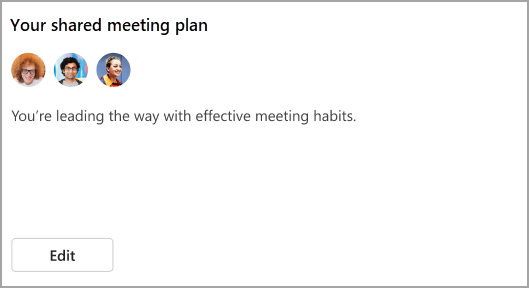
Όταν λάβετε μέρος ενός κοινόχρηστου σχεδίου σύσκεψης, είτε ως διοργανωτής είτε ως συμμετέχων, θα δείτε αυτό να αντικατοπτρίζεται στην καρτέλα Αρχική σελίδα στην κάρτα Το κοινόχρηστο σχέδιο συσκέψεών σας .
Επεξεργασία κοινόχρηστου σχεδίου σύσκεψης
Οποιοσδήποτε συμμετέχει σε ένα πρόγραμμα μπορεί να κάνει αλλαγές στις προσωπικές του ρυθμίσεις.
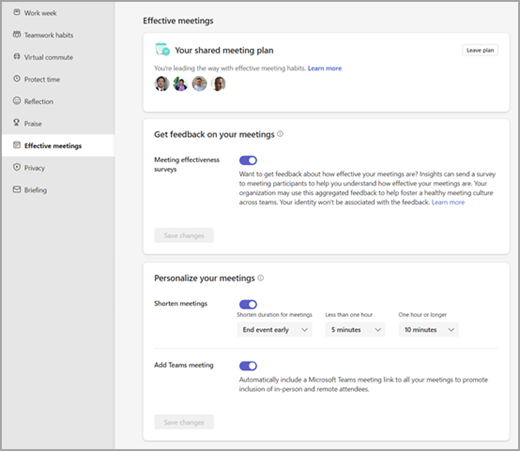
Επιλέξτε "Επεξεργασία" στην κάρτα "Το κοινόχρηστο σχέδιο συσκέψεων", η οποία θα σας μεταφέρει στη σελίδα "Ρυθμίσεις".
Για να αλλάξετε την αποστολή ερευνών σχολίων σχετικά με τις συσκέψεις σας, αλλάξτε το διακόπτη στην περιοχή Λήψη σχολίων για τις συσκέψεις σας. (Απαιτείται συνδρομή Premium Viva Insights.)
Για να ξεκινήσετε ή να διακόψετε την αυτόματη συντόμευση των συσκέψεων, αλλάξτε το διακόπτη στην περιοχή "Συντόμευση συσκέψεων". Εάν ενεργοποιείτε τη δυνατότητα, χρησιμοποιήστε τα αναπτυσσόμενα μενού για να ορίσετε πόσο νωρίς θέλετε να τερματίσετε τις συσκέψεις σας ή πόσο αργά θέλετε να τις ξεκινήσετε.
Για να προσθέσετε ή να διακόψετε την προσθήκη συνδέσεων Teams σε συσκέψεις, αλλάξτε το διακόπτη στην περιοχή Προσθήκη σύσκεψης Teams.
Σημείωση
Οι αλλαγές που κάνετε εδώ ισχύουν μόνο για τις ρυθμίσεις σας και δεν θα αλλάξουν τις ρυθμίσεις άλλων συμμετεχόντων στο πρόγραμμα. Εάν έχετε οργανώσει το σχέδιο και θέλετε να κάνετε αλλαγές που ισχύουν για όλους τους χρήστες, θα πρέπει να αποχωρήσετε από το σχέδιο, να δημιουργήσετε ένα νέο και να προσκαλέσετε ξανά συμμετέχοντες.
Αποχώρηση από κοινόχρηστο σχέδιο σύσκεψης
- Επεξεργαστείτε το σχέδιο από την καρτέλα Παραγωγικότητα ή μεταβείτε στη σελίδα Ρυθμίσεις και επιλέξτε Αποτελεσματικές συσκέψεις.
- Στο κοινόχρηστο σχέδιο συσκέψεων, επιλέξτε Αποχώρηση από το σχέδιο.
-
Αφού επιλέξετε "Αποχώρηση από το πρόγραμμα", αποφασίστε εάν θέλετε να διατηρήσετε τις ακόλουθες ρυθμίσεις που σχετίζονται με συσκέψεις από το πρόγραμμά σας:
- Αυτόματη μείωση διάρκειας για όλες τις συσκέψεις
- Αυτόματη συμπερίληψη σύνδεσης σύσκεψης στο Microsoft Teams
- Λήψη σχολίων από τους συμμετέχοντες στη σύσκεψη
4. Επιλέξτε Επιβεβαίωση.
Μάθετε περισσότερα
Καρτέλα Ευ ζην στο Viva Insights
Εστίαση στο Viva Insights
Πληροφορίες κατηγορίας σύσκεψης στο Viva Insights
