
Οι ενσωματωμένες προτάσεις στο Outlook είναι σύντομες ειδοποιήσεις που λαμβάνετε κατά την ανάγνωση ή τη σύνταξη ενός μηνύματος ηλεκτρονικού ταχυδρομείου ή μιας πρόσκλησης σε σύσκεψη.
Οι ενσωματωμένες προτάσεις εμφανίζουν χρήσιμες προτάσεις, συμβουλές και βέλτιστες πρακτικές σχετικά με το ηλεκτρονικό ταχυδρομείο και τις συσκέψεις, ώστε να μπορείτε να αυξήσετε την παραγωγικότητά σας. Σας δίνουν επίσης τη δυνατότητα να ανακτάτε τις ώρες συγκέντρωσης και να δημιουργείτε καλύτερες συνήθειες συνεργασίας, καθώς και άλλα πρακτικά οφέλη. Αυτό το άρθρο παραθέτει μερικά από αυτά που μπορείτε να κατεβάσετε στο Outlook.
Σημείωση
Μόνο εσείς μπορείτε να βλέπετε τα δεδομένα σας. Ανατρέξτε στον οδηγό προστασίας προσωπικών δεδομένων για προσωπικές πληροφορίες για λεπτομέρειες.
Τύποι ενσωματωμένων προτάσεων
Προγραμματισμός αποστολής προτάσεων
Κατά τη σύνταξη ενός μηνύματος ηλεκτρονικού ταχυδρομείου στο Outlook, ενδέχεται να λάβετε προτάσεις για τον προγραμματισμό των παραδόσεων μηνυμάτων ηλεκτρονικού ταχυδρομείου. Μάθετε περισσότερα σχετικά με αυτή τη δυνατότητα και πώς μπορείτε να τη χρησιμοποιήσετε στον Προγραμματισμό αποστολής στο Outlook.
Αποκτήστε περισσότερο χρόνο για εστίαση
Όταν διαβάζετε μια πρόσκληση ημερολογίου, ίσως παρατηρήσετε μια πρόταση για να κάνετε κράτηση χρόνου για συγκεντρωμένη εργασία. Θα λάβετε αυτήν την πρόταση όταν έχετε πολύ μεγάλο φόρτο συσκέψεων, ώστε να έχετε περισσότερο χρόνο για να κάνετε βαθιά δουλειά.
Για να προσθέσετε χρόνο στο ημερολόγιό σας:
- Επιλέξτε Εμφάνιση προτεινόμενων ωρών στην ενδιαφέρουσα πληροφορία. Ανοίγει ένα παράθυρο με διαθέσιμες χρονοθυρίδες εστίασης κάθε ημέρα της επόμενης εβδομάδας.
- Επιλέξτε το εικονίδιο ημερολογίου για τις ώρες που θέλετε να κάνετε κράτηση. Για να κάνετε κράτηση όλων των αναφερόμενων ωρών, επιλέξτε "Κράτηση όλων".
Μάθετε περισσότερα σχετικά με το χρόνο συγκέντρωσης.
Προγραμματίστε το χρόνο σας μακριά
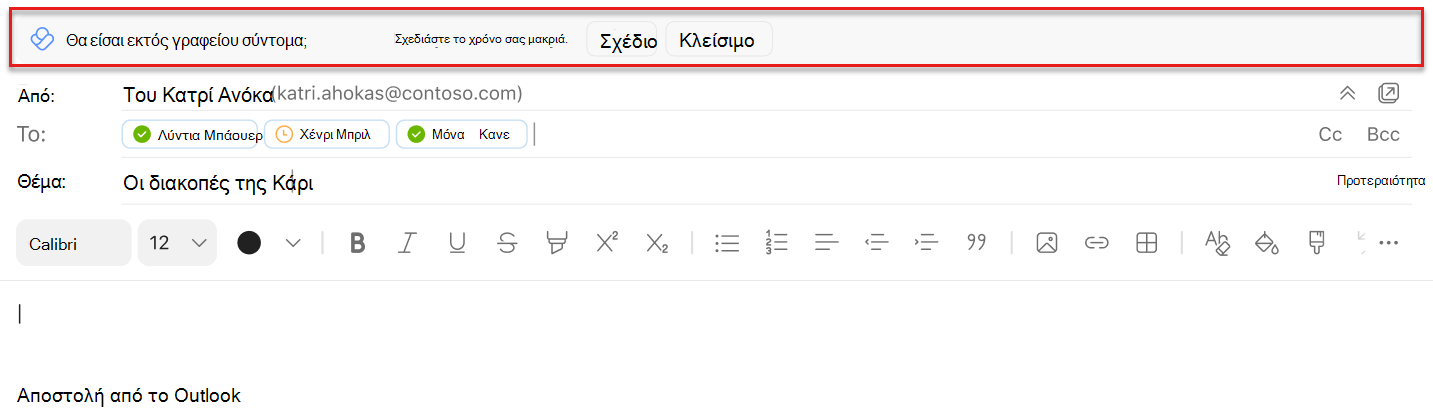
Κατά τη σύνταξη ενός μηνύματος ηλεκτρονικού ταχυδρομείου ή μιας πρόσκλησης ημερολογίου στο Outlook σχετικά με τον επερχόμενο χρόνο απουσίας σας από την εργασία, μπορεί να λάβετε μια πρόταση για να προετοιμαστείτε για τον ελεύθερο χρόνο σας. Επιλέξτε "Προγραμματισμός ", για να ανοίξετε τη λίστα ελέγχου "Προγραμματίστε την απουσία σας". Χρησιμοποιήστε τη λίστα ελέγχου για να κάνετε τα εξής:
- Επιλύστε όλες τις συσκέψεις σας σε ένα σημείο με ένα προσαρμοσμένο μήνυμα σχετικά με την προγραμματισμένη άδεια.
- Compose τις αυτόματες απαντήσεις σας και ειδοποιήστε την ομάδα σας σχετικά με την προγραμματισμένη άδεια.
- Προγραμματίστε το χρόνο συγκέντρωσης για να ολοκληρώσετε τις εργασίες σας προτού αναχωρήσετε και για να ενημερωθείτε για τη δουλειά όταν επιστρέψετε.
Προστατεύστε τον χρόνο συγκέντρωσής σας
Εάν μια πρόσκληση σε σύσκεψη έρχεται σε διένεξη με έναν υπάρχοντα αποκλεισμό χρόνου συγκέντρωσης, μπορεί να λάβετε μια πρόταση για να επαναπρογραμματίσετε το χρόνο συγκέντρωσης ή να προτείνετε μια νέα ώρα σύσκεψης.
Για να προτείνετε μια νέα ώρα σύσκεψης:
- Επιλέξτε Εμφάνιση άλλων διαθέσιμων ωρών.
- Επιλέξτε ένα χρονικό τμήμα εντός της επόμενης εβδομάδας που σας εξυπηρετεί και το οποίο προτείνει μια νέα ώρα στο διοργανωτή της σύσκεψης.
Για να μετακινήσετε το χρόνο συγκέντρωσης:
- Επιλέξτε "Μετακίνηση του μπλοκ εστίασης".
- Επιλέξτε ένα νέο μπλοκ εστίασης για την επόμενη εβδομάδα.
Κράτηση χρόνου για προετοιμασία για συσκέψεις
Ισχύει για: Χρήστες με συνδρομή Viva Insights.
Όταν λαμβάνετε μια πρόσκληση σε σύσκεψη, ίσως παρατηρήσετε μια πρόταση για να κλείσετε χρόνο προετοιμασίας σύσκεψης.
Επιλέξτε "Κράτηση χρόνου " στην πρόταση, η οποία αποδέχεται την πρόσκληση.
Ανοίγει το παράθυρο πρόσθετου. Ορίστε τις επιλογές χρόνου προετοιμασίας:
- Ώρα: Αμέσως πριν από τη σύσκεψη, μία ημέρα πριν από τη σύσκεψη ή την τελευταία εργάσιμη ημέρα της εβδομάδας πριν από τη σύσκεψη.
- Διάρκεια: 15 λεπτά, 30 λεπτά ή 1 ώρα.
Με βάση τις επιλογές που κάνατε, το Viva Insights αναζητά ένα κενό σημείο στο ημερολόγιό σας και προγραμματίζει μια συνάντηση με το όνομα "Χρόνος προετοιμασίας για το [όνομα σύσκεψης]".
Πότε θα λάβετε αυτήν την πρόταση:
Το Viva Insights σάς δείχνει αυτήν την πρόταση όταν πληρούνται όλες οι ακόλουθες συνθήκες:
Η συνάντηση:
- Έχει 11 ή λιγότερους προσκεκλημένους.
- Έχει προγραμματιστεί να διαρκέσει από 30 έως 60 λεπτά.
- Δεν επαναλαμβάνεται.
- Δεν έχει ακυρωθεί.
- Απαιτεί απόκριση από τον συμμετέχοντα.
- Δεν είναι ιδιωτικό.
- Δεν έχει κατάσταση "Διαθέσιμος", "Εργασία αλλού" ή "Απουσιάζω".
Εσείς:
- Ανοίξτε την πρόσκληση σε σύσκεψη τουλάχιστον 15 λεπτά πριν από την έναρξη της σύσκεψης.
- Έχετε τουλάχιστον 15 λεπτά διαθέσιμα για χρόνο προετοιμασίας κατά τη διάρκεια των ωρών εργασίας σας.
- Δεν μου άρεσε καμία ώθηση προετοιμασίας σύσκεψης συμμετέχοντα τις τελευταίες επτά ημέρες.
- Δεν έχετε κλείσει χρόνο προετοιμασίας για αυτήν τη συνάντηση ακόμα.
- Απαιτείται απαιτούμενος συμμετέχων στη σύσκεψη.
- Δεν έχουν απορρίψει τη σύσκεψη.
Έλεγχος κόστους σύσκεψης
Η παρότρυνση σύνθεσης σύσκεψης σάς ενθαρρύνει να εξετάσετε προσεκτικά τη διάρκεια, τη συχνότητα και τη λίστα προσκλήσεων για συσκέψεις υψηλού κόστους. Όταν δημιουργείτε μια νέα σύσκεψη στο Outlook, μπορεί να ενεργοποιήσει το μήνυμα για να σας ενημερώσει πότε το κόστος της σύσκεψης (διάρκεια x συχνότητα x προσκεκλημένοι) αυξάνεται.
Μπορείτε να αναπτύξετε το μήνυμα για να ανοίξετε το πρόσθετο Viva Insights, το οποίο προσφέρει προτάσεις με δυνατότητα ενεργειών. Εάν αποφασίσετε να μειώσετε τη συχνότητα ή να συντομεύσετε τη διάρκεια, θα ενημερώσει αμέσως την πρόσκληση με μια νέα, λιγότερο δαπανηρή ρύθμιση παραμέτρων.
Μπορείτε επίσης να κάνετε τις δικές σας αλλαγές. Εάν στείλετε αυτήν την πρόσκληση και, στη συνέχεια, αναζητήσετε την ίδια σύσκεψη στην κάρτα αναθεώρησης της σύσκεψης, θα έχει ήδη επισημανθεί ως αναθεωρημένη.
Παρακολούθηση ποσοστού ανοίγματος ηλεκτρονικού ταχυδρομείου
Ισχύει για:Αυτή η πληροφορία είναι προς το παρόν διαθέσιμη μόνο σε άτομα που έχουν εγγραφεί σε ένα κατάλληλοπρόγραμμα υπηρεσιών.
Κατά την ανάγνωση ενός μηνύματος ηλεκτρονικού ταχυδρομείου που έχετε στείλει, μπορεί να δείτε μια πληροφορία που επισημαίνει το ποσοστό των παραληπτών του μηνύματος ηλεκτρονικού ταχυδρομείου που έχουν ανοίξει το μήνυμα ηλεκτρονικού ταχυδρομείου.
Επιλέξτε " Δείτε περισσότερες πληροφορίες" για να δείτε πόσα άτομα άνοιξαν ή προώθησαν το μήνυμα ηλεκτρονικού ταχυδρομείου σας και το μέσο χρόνο που αφιέρωσαν διαβάζοντας αυτό το μήνυμα ηλεκτρονικού ταχυδρομείου, καθώς και παρόμοιες πληροφορίες για τυχόν συνημμένα σε αυτό το μήνυμα ηλεκτρονικού ταχυδρομείου. Αυτές οι πληροφορίες μπορούν να σας βοηθήσουν να παρακολουθήσετε τους παραλήπτες εάν χρειαστεί ή / και να προσαρμόσετε το στυλ επικοινωνίας σας για να ολοκληρώσετε τη δουλειά.
Παρακολούθηση ηλεκτρονικού ταχυδρομείου
Ισχύει για: Αυτή η πρόταση είναι προς το παρόν διαθέσιμη μόνο σε άτομα που έχουν εγγραφεί σε ένα κατάλληλοπρόγραμμα υπηρεσιών.
Κατά τη σύνταξη ενός μηνύματος ηλεκτρονικού ταχυδρομείου σε περισσότερους από πέντε παραλήπτες, μπορεί να λάβετε μια πρόταση που λέει "Το Insights μπορεί να παρακολουθήσει το μήνυμα ηλεκτρονικού ταχυδρομείου".
Επιλέξτε "Παρακολούθηση αυτού του email" για να δείτε το ποσοστό ανοίγματος email και περισσότερα στατιστικά στοιχεία σχετικά με αυτό το email. Αυτές οι πληροφορίες γίνονται διαθέσιμες 15 λεπτά μετά την αποστολή του μηνύματος ηλεκτρονικού ταχυδρομείου. Μπορείτε να δείτε αυτές τις πληροφορίες ανοίγοντας το απεσταλμένο μήνυμα ηλεκτρονικού ταχυδρομείου ή ανοίγοντας το πρόσθετο Insights και επιλέγοντας " Παρακολούθηση ποσοστών ανοίγματος ηλεκτρονικού ταχυδρομείου".
Εξαίρεση από ενσωματωμένες προτάσεις
- Επιλέξτε το εικονίδιο Viva Insights στην κορδέλα Home του Outlook. Εάν διαβάζετε ή στέλνετε ένα νέο μήνυμα στο Outlook στο web, επιλέξτε τα αποσιωπητικά (...) για να εμφανίσετε το μενού "Περισσότερες ενέργειες". Στη συνέχεια, επιλέξτε το εικονίδιο Viva Insights.
- Επιλέξτε το εικονίδιο " Ρυθμίσεις " (γρανάζι) στο πρόσθετο Viva Insights.
- Στις Ρυθμίσεις, για ενσωματωμένες προτάσεις παραγωγικότητας, αλλάξτε τη ρύθμιση σε Απενεργοποίηση.
Εάν εξαιρεθώ, μπορώ να συμμετάσχω ξανά;
Ναι. Εάν εξαιρεθείτε, μπορείτε να επιστρέψετε ξανά ανά πάσα στιγμή για να ανακτήσετε την πρόσβαση στις ενσωματωμένες προτάσεις.
Παροχή σχολίων για ενσωματωμένες προτάσεις
Για να παρέχετε σχόλια για ενσωματωμένες προτάσεις, επιλέξτε "Σχόλια " στην πρόταση. Στην ενότητα Σχόλια, επιλέξτε την επιλογή αντίχειρα επιδοκιμασίας ή αποδοκιμασίας και οποιαδήποτε άλλα ισχύοντα σχόλια. Αν επιλέξετε αποδοκιμασία αντίχειρα, θα βλέπετε λιγότερες από αυτές τις προτάσεις.
Εάν δεν θέλετε να λαμβάνετε ενσωματωμένες προτάσεις στο μέλλον, επιλέξτε Απενεργοποίηση όλων των ειδοποιήσεων.
Για να παρέχετε γενικά σχόλια σχετικά με το πρόσθετο του Outlook, επιλέξτε το εικονίδιο αποστολής σχολίων στην επάνω αριστερή γωνία του παραθύρου του πρόσθετου Viva Insights.