
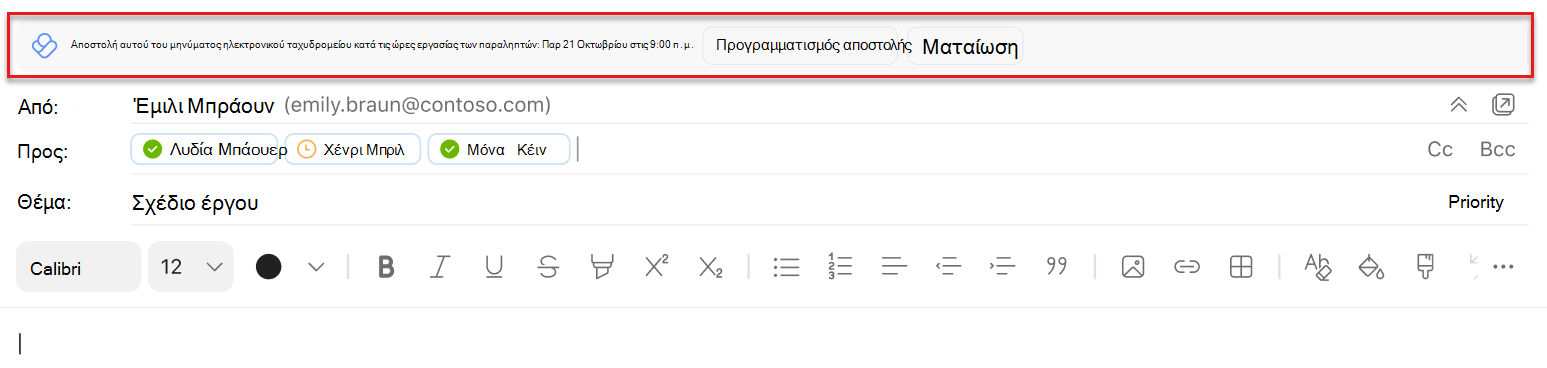
Προγραμματίστε την αποστολή προτάσεων, μειώστε τις διακοπές ηλεκτρονικού ταχυδρομείου στους συναδέλφους σας εκτός των ωρών εργασίας τους ή όταν βρίσκονται μακριά από την εργασία και επίσης δώστε τη δυνατότητα να εργάζεστε όταν θέλετε χωρίς να ρίχνετε το βάρος του χρονοδιαγράμματός σας σε άλλους.
Σημείωση
Για να χρησιμοποιήσετε τις προτάσεις προγραμματισμού αποστολής, θα χρειαστεί να απενεργοποιήσετε τους κανόνες του Outlook που καθυστερούν τα μηνύματά σας.
Πότε θα λάβετε το χρονοδιάγραμμα αποστολής προτάσεων στο Outlook
Σημείωση
Ο αριθμός των προτάσεων που λαμβάνετε ανά ημέρα εξαρτάται από το πρόγραμμα παροχής υπηρεσιών. Οι χρήστες συνδρομητικών προγραμμάτων Viva Insights ή MyAnalytics (Full) λαμβάνουν απεριόριστο αριθμό. Το Insights από τους χρήστες του προγράμματος υπηρεσίας MyAnalytics λαμβάνει έως τρεις. Οι Προτάσεις είναι ενεργοποιημένες από προεπιλογή, αλλά μπορείτε να τις απενεργοποιήσετε.
Ενδέχεται να λάβετε προτάσεις, όταν συντάσσετε ένα μήνυμα ηλεκτρονικού ταχυδρομείου στο Outlook και:
- Όλοι οι παραλήπτες στο πεδίο "Προς" βρίσκονται εκτός των ωρών εργασίας τους.
- Στέλνετε ένα μήνυμα ηλεκτρονικού ταχυδρομείου σε έναν μόνο παραλήπτη στο πεδίο "Προς" και αυτός ο παραλήπτης έχει ρυθμίσει μια αυτόματη απάντηση "εκτός γραφείου" στο Outlook.
- Είστε εκτός των ωρών εργασίας σας.
Ενδέχεται να μην βλέπετε προτάσεις κατά τη σύνταξη ενός μηνύματος ηλεκτρονικού ταχυδρομείου στο Outlook και:
- Είναι κατά τη διάρκεια των 30 λεπτών πριν από τις ώρες εργασίας των παραληπτών ή τις δικές σας.
- Υπάρχουν περισσότεροι από 15 παραλήπτες στο πεδίο "Προς".
- Στέλνετε ένα μήνυμα ηλεκτρονικού ταχυδρομείου στον εαυτό σας.
Για να χρησιμοποιήσετε το χρονοδιάγραμμα, στείλτε προτάσεις στο Outlook
Επιλέξτε Προγραμματισμός αποστολής εντός της πρότασης.
Αφού επιλέξετε Προγραμματισμός αποστολής, ανοίγει μια πληροφορία στα δεξιά του μηνύματος που επιβεβαιώνει την ημερομηνία και την ώρα. Προς:
- Διατηρήστε την προτεινόμενη ημερομηνία και ώρα και πατήστε το πλήκτρο "Αποστολή " μέσα στο μήνυμα ηλεκτρονικού ταχυδρομείου.
- Αλλάξτε το πότε ο παραλήπτης θα λάβει το μήνυμα ηλεκτρονικού ταχυδρομείου σας, χρησιμοποιήστε τα πλαίσια ημερομηνίας και ώρας στην πληροφορία για να κάνετε αλλαγές. Αφού προσαρμόσετε αυτές τις ρυθμίσεις, πατήστε Αποστολή μέσα στο μήνυμα ηλεκτρονικού ταχυδρομείου.
- Στείλτε το email σας αμέσως και όχι την προγραμματισμένη ώρα, επιλέξτε Ακύρωση προγραμματισμένης αποστολής. Στη συνέχεια, επιλέξτε Αποστολή μέσα στο μήνυμα ηλεκτρονικού ταχυδρομείου.
Σημείωση
Σχετικά με τις ομάδες:
Δεν μπορείτε να προγραμματίσετε την παράδοση σε λίστες διανομής και ομάδες Microsoft 365 ή Office 365.
Πληροφορίες σχετικά με τα κοινόχρηστα γραμματοκιβώτια:
Μπορείτε να προγραμματίσετε την παράδοση σε ένα κοινόχρηστο γραμματοκιβώτιο, εάν βρίσκεται στο πεδίο "Προς". Μπορείτε να προγραμματίσετε παράδοση από ένα κοινόχρηστο γραμματοκιβώτιο, εάν έχετε πλήρη δικαιώματα πρόσβασης και μπορείτε να στέλνετε ως ή εκ μέρους του γραμματοκιβωτίου.
Αφού επιλέξετε "Αποστολή για προγραμματισμό παράδοσης"
Το προγραμματισμένο μήνυμα παραμένει σε ένα από τα δύο σημεία αφού επιλέξετε Αποστολή:
- Ο φάκελος "Πρόχειρα" εάν χρησιμοποιείτε Outlook στο web.
- Ο φάκελος "Απεσταλμένα" εάν χρησιμοποιείτε το Outlook για Windows.
Κατά την προγραμματισμένη ώρα παράδοσης, το μήνυμα ηλεκτρονικού ταχυδρομείου παραδίδεται αυτόματα σε όλους τους παραλήπτες στα πεδία "Προς", "Κοιν." και "Ιδιαίτ. κοιν." για λογαριασμό σας.
Για να στείλετε το μήνυμά σας πριν από την προγραμματισμένη ώρα
- Ανοίξτε το μήνυμα ηλεκτρονικού ταχυδρομείου στο φάκελο "Πρόχειρα" ή "Απεσταλμένα".
- Επιλέξτε Αποστολή τώρα.
Για να μην στείλετε το μήνυμά σας
- Ανοίξτε το μήνυμα ηλεκτρονικού ταχυδρομείου στο φάκελο "Πρόχειρα" ή "Απεσταλμένα".
- Επιλέξτε "Να μην γίνει αποστολή".
Αυτή η επιλογή μετακινεί το μήνυμα ηλεκτρονικού ταχυδρομείου στο φάκελο "Διαγραμμένα " στο Outlook.
Για να ενεργοποιήσετε και να απενεργοποιήσετε το χρονοδιάγραμμα, στείλτε προτάσεις
Με το πρόσθετο Outlook Viva Insights:
- Στο πρόσθετο Outlook Viva Insights, επιλέξτε Ρυθμίσεις (εικονίδιο γραναζιού).
- Αλλάξτε τη ρύθμιση για τον Προγραμματισμό αποστολής προτάσεωνστη θέση Ενεργοποίηση ή Απενεργοποίηση.
Στοιχεία ελέγχου διαχειριστή
Για να ρυθμίσετε τις προτάσεις αποστολής χρονοδιαγράμματος για τον οργανισμό σας σε επίπεδο μισθωτή, ανατρέξτε στο θέμα Διαχείριση ρύθμιση.