
Κάντε ανασκόπηση των αυριανών επερχόμενων συσκέψεων, εργασιών και δεσμεύσεων και ολοκληρώστε σήμερα προσεκτικά με μια εικονική μετακίνηση.
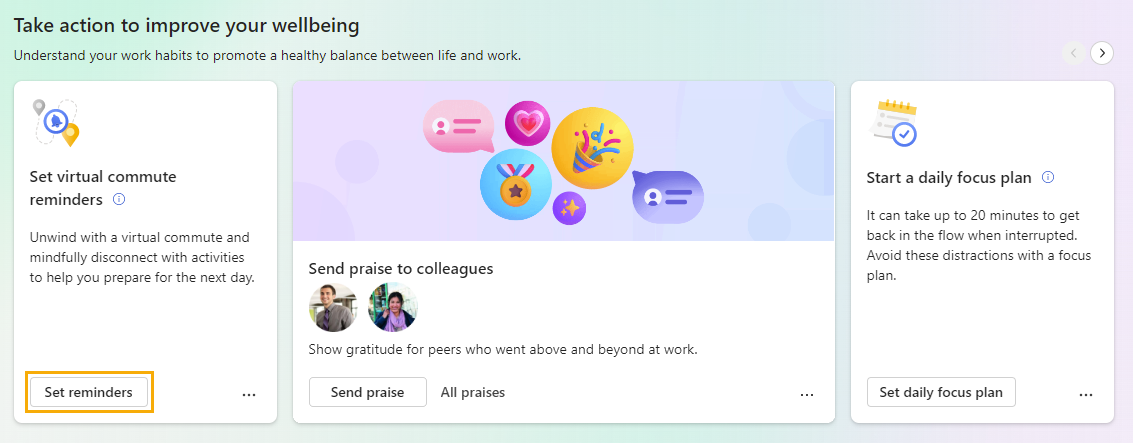
Για να ξεκινήσετε μια εικονική μετακίνηση, επιλέξτε την καρτέλα Ευ ζην στα αριστερά. Στη συνέχεια, βρείτε την εικονική κάρτα μετακίνησης Ορίστε υπενθυμίσεις εικονικής μετακίνησης και επιλέξτε Ορισμός υπενθυμίσεων.
Ενότητες εικονικής μετακίνησης
Αφού επιλέξετε "Έναρξη μετακίνησης", ξεκινά η εικονική σας μετακίνηση. Η διαδρομή σάς καθοδηγεί στις ακόλουθες ενότητες. Όλα τα τμήματα είναι προαιρετικά. για να παραλείψετε μια ενότητα, απλώς επιλέξτε Επόμενο.
Συσκέψεις
Στις Συσκέψεις, εξετάστε τις αυριανές εκδηλώσεις — αυτές που διαρκούν όλη την ημέρα, αυτές που έχετε αποδεχτεί και εκείνες που χρειάζονται ακόμα την απάντησή σας. Αν ένα συμβάν χρειάζεται την απάντησή σας, αποδεχτείτε ή απορρίψτε το από αυτήν την οθόνη.
Σημείωση
Εάν δεν υπάρχουν συμβάντα που θα συμβούν αύριο, θα δείτε ανοιχτά τμήματα στο ημερολόγιό σας, τα οποία μπορείτε να χρησιμοποιήσετε για το χρόνο συγκέντρωσης. Επιλέξτε "Κράτηση χρόνου" για να προσθέσετε τον συγκεκριμένο χρόνο συγκέντρωσης στο ημερολόγιό σας.
Όταν είστε έτοιμοι να προχωρήσετε στην επόμενη ενότητα, επιλέξτε Επόμενο στην κάτω δεξιά γωνία της σελίδας.
Εργασίες
Χρησιμοποιήστε την ενότητα "Εργασίες " για να αναθεωρήσετε τις ανοιχτές εργασίες σας. Αυτές οι εργασίες προέρχονται από το Microsoft To Do και είτε πρέπει να παραδοθούν σήμερα είτε έχουν οριστεί υπενθυμίσεις για σήμερα.

Εκτός από την προβολή των υπαρχουσών εργασιών σας, μπορείτε να κάνετε και ορισμένες άλλες ενέργειες σε αυτή την ενότητα:
- Προσθήκη νέας εργασίας. Κάτω από την ενότητα "Οι εργασίες σας", επιλέξτε "Προσθήκη εργασίας".
- Προσθέστε μια προτεινόμενη εργασία που εμφανίζεται από το Outlook ή το Teams. Εάν το To Do παρατηρήσει μια πιθανή εργασία στις συνομιλίες ή τα μηνύματα ηλεκτρονικού ταχυδρομείου σας, εμφανίζεται μια ειδοποίηση πάνω από τις εργασίες σας. Επιλέξτε το κάτω βέλος για να αναπτύξετε το μήνυμα. Εάν θέλετε να τοποθετήσετε αυτή την εργασία στη λίστα εκκρεμών εργασιών, επιλέξτε το κουμπί Προσθήκη στις εργασίες σας .
- Σταυρός μιας ολοκληρωμένης εργασίας εκτός της λίστας σας. Επιλέξτε τον κύκλο στα αριστερά του ονόματος της εργασίας, που στέλνει την εργασία στη λίστα Εργασίες που ολοκληρώθηκαν σήμερα . Εάν θέλετε να διαγράψετε την εργασία από το φάκελο "Εκκρεμείς εργασίες", επιλέξτε το εικονίδιο του κάδου απορριμμάτων στα δεξιά του ονόματος της εργασίας.
- Ορίστε μια υπενθύμιση. Επιλέξτε τα αποσιωπητικά ( ...) στα δεξιά του ονόματος της εργασίας και, στη συνέχεια, επιλέξτε μια ώρα που θέλετε να σας υπενθυμίσει. Οι υπενθυμίσεις εμφανίζονται στη λίστα του Microsoft To Do και στο ενημερωτικό μήνυμα ηλεκτρονικού ταχυδρομείου, εάν έχετε εγγραφεί για να λαμβάνετε ενημερωτικά μηνύματα. Μπορείτε επίσης να επεξεργαστείτε και να διαγράψετε εργασίες από αυτό το μενού.
Αφού ολοκληρώσετε την αναθεώρηση και τη διαχείριση των εργασιών σας, επιλέξτε "Επόμενο " για να μεταβείτε στην τελευταία ενότητα.
Χαλαρώστε
Η Χαλάρωση παρέχει ορισμένες δραστηριότητες που θα σας βοηθήσουν να κλείσετε προσεκτικά την εργάσιμη ημέρα σας και να αποσυνδεθείτε από την εργασία:
- Ένα διάλειμμα αναπνοής
- Μερικά βίντεο καθοδηγούμενου διαλογισμού
- Η ευκαιρία να αναλογιστείτε, όπως ακριβώς θα χρησιμοποιούσατε τη δυνατότητα Reflect στην Αρχική σελίδα
Ξεκινήστε μία ή περισσότερες από αυτές τις δραστηριότητες για να μεταβείτε στο επόμενο μέρος της ημέρας σας.
Όταν είστε έτοιμοι να ολοκληρώσετε την εικονική σας μετακίνηση, επιλέξτε το κουμπί Τέλος .
Ορίστε μια υπενθύμιση για να ολοκληρώσετε την εικονική σας μετακίνηση
Θέλετε να λαμβάνετε υπενθυμίσεις για να ολοκληρώνετε την ημέρα σας και να ξεκινήσετε την εικονική σας μετακίνηση;
- Μεταβείτε στη σελίδα ρυθμίσεων: επιλέξτε τα αποσιωπητικά (...) στην επάνω δεξιά γωνία της εφαρμογής Viva Insights και, στη συνέχεια, επιλέξτε Ρυθμίσεις.
- Επιλέξτε την καρτέλα Εικονική μετακίνηση από το αριστερό τμήμα παραθύρου.
- Ενεργοποιήστε το διακόπτη υπενθύμισης .
- Ρυθμίστε τις παραμέτρους των ημερών και των ωρών κατά τις οποίες θέλετε να λαμβάνετε μια υπενθύμιση εικονικής μετακίνησης.
- Επιλέξτε "Εγγραφή τώρα".
Κοντά στην ώρα που επιλέξατε, μια ειδοποίηση επιφάνειας εργασίας του Teams θα σας υπενθυμίσει να ξεκινήσετε την εικονική σας μετακίνηση. Όταν επιλέγετε την ειδοποίηση, το Viva Insights θα σας καθοδηγήσει στη διαδρομή, όπως περιγράψαμε παραπάνω.
Σημείωση
- Μπορείτε να προγραμματίσετε εικονικές υπενθυμίσεις μετακίνησης για οποιαδήποτε ημέρα της εβδομάδας, συμπεριλαμβανομένων ημερών που δεν έχουν ρυθμιστεί ως εργάσιμες ημέρες στις ρυθμίσεις του Outlook.
- Ο χρόνος που επιλέγετε θα ισχύει για κάθε ημέρα κατά την οποία θα βλέπετε υπενθυμίσεις. Δεν μπορείτε να ορίσετε διαφορετικές ώρες για διαφορετικές ημέρες της εβδομάδας.
- Η υπενθύμιση μπορεί να μην φτάσει ακριβώς την προγραμματισμένη ώρα, αλλά οι περισσότερες υπενθυμίσεις εμφανίζονται μέσα σε πέντε λεπτά πριν από την προγραμματισμένη ώρα. Για παράδειγμα, εάν η υπενθύμισή σας έχει προγραμματιστεί για τις 5:00, η υπενθύμιση μπορεί να εμφανιστεί μεταξύ 4:55 και 5:00.
Μπορείτε να αλλάξετε τις ρυθμίσεις εικονικής μετακίνησης ή να απενεργοποιήσετε τις υπενθυμίσεις σας ανά πάσα στιγμή.