
Χρησιμοποιήστε την επιδοκιμασία στην εφαρμογή Microsoft Viva Insights για να αναγνωρίσετε τη συνεισφορά των υπαλλήλων και των συναδέλφων σας. Τα μηνύματα επιδοκιμασίας εμφανίζονται ως ειδοποιήσεις στο Teams. Μπορείτε να εκφωνήσετε ένα μήνυμα επιδοκιμασίας σε μια ιδιωτική συνομιλία ή για ευρύτερη αναγνώριση, σε μια συνομιλία καναλιού του Teams.
Σημείωση
- Η εφαρμογή επιδοκιμασίας είναι μια επέκταση ανταλλαγής μηνυμάτων του Microsoft Teams, στην οποία μπορείτε να αποκτήσετε πρόσβαση στην εφαρμογή Viva Insights. Για περισσότερες πληροφορίες, ανατρέξτε στο θέμα Επεκτάσεις μηνυμάτων.
- Η Επιδοκιμασία δεν είναι διαθέσιμη στο περιβάλλον Microsoft 365 του Υπουργείου Άμυνας (DoD).
Αποστολή επιδοκιμασίας
Για να στείλετε επιδοκιμασία, ανοίξτε τη δυνατότητα επιδοκιμασίας με έναν από τους παρακάτω τρόπους:
- Η "Κεντρική" καρτέλα του Viva Insights.
- Το παράθυρο περιεχομένου του Teams.
Μπορείτε επίσης να ορίσετε υπενθυμίσεις για να στέλνετε επευφημίες σε τακτική βάση στους συναδέλφους σας και να προβάλλετε το ιστορικό επιδοκιμασιών σας. Δείτε τις ενότητες Ορισμός υπενθύμισης και Pαύξηση ιστορικού για λεπτομέρειες.
Αποστολή επιδοκιμασίας από την Κεντρική καρτέλα του Viva Insights
Στην ενότητα Προτεινόμενα για εσάς , βρείτε την κάρτα Αποστολή επιδοκιμασίας σε συναδέλφους και επιλέξτε το κουμπί Αποστολή επιδοκιμασίας .
Όταν ανοίξει ο συνθέτης επιδοκιμασίας, προσθέστε το όνομα του ατόμου που θέλετε να επιδοκιμάσετε στο πεδίο "Προς ". Μπορείτε να στείλετε επαίνους σε έως 10 άτομα ανά κάρτα.
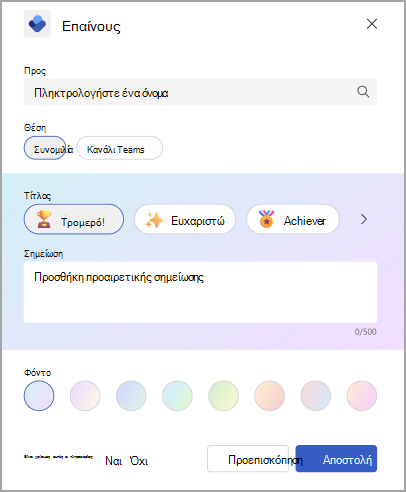
Προαιρετικά, εάν θέλετε να μοιραστείτε ένα αντίγραφο αυτού του επαίνου με κάποιον άλλο στον οργανισμό σας, χρησιμοποιήστε το πεδίο Κοινή χρήση αντιγράφου με (προαιρετικό). Απλώς αρχίστε να πληκτρολογείτε ένα όνομα για να επιλέξετε έναν παραλήπτη.
Συμβουλή
Το ίδιο άτομο δεν μπορεί να είναι και στο πεδίο "Προς" και το όνομά του στο πεδίο "Κοινή χρήση αντιγράφου με". Εάν δεν μπορείτε να βρείτε κάποιον πληκτρολογώντας το όνομά του στο πεδίο "Κοινή χρήση αντιγράφου με ", ελέγξτε για να βεβαιωθείτε ότι δεν είναι ήδη άμεσος παραλήπτης.
Στο πεδίο " Πού ", επιλέξτε τον τρόπο με τον οποίο θέλετε να εμφανίζεται η έγκρισή σας, είτε μόνο ανάμεσα σε εσάς και τον παραλήπτη είτε σε όλους τους χρήστες σε ένα κανάλι του Teams:
- Για να κάνετε το μήνυμα επιδοκιμασίας να εμφανίζεται ιδιωτικά σε μια συνομιλία 1:1 ανάμεσα σε εσάς και τον παραλήπτη, επιλέξτε Chat. Αυτή η επιλογή είναι διαθέσιμη μόνο εάν εσείς και ο παραλήπτης έχετε ήδη συμμετάσχει σε μια συνομιλία του Teams μαζί.
- Για να επιτρέψετε σε όλα τα μέλη ενός καναλιού ή δευτερεύοντος καναλιού του Teams να δουν το μήνυμα επιδοκιμασίας, επιλέξτε Κανάλι Teams. Αυτή η επιλογή είναι διαθέσιμη μόνο εάν όλοι οι παραλήπτες των επαίνων είναι συμμετέχοντες στο κανάλι ή το υποκανάλι του Teams που επιλέγετε.
Επιλέξτε έναν τίτλο ή αφήστε τον στην προεπιλεγμένη επιλογή: Καταπληκτικό.
(Προαιρετικό) Στο πεδίο Σημείωση , προσθέστε ένα εξατομικευμένο μήνυμα έως και 500 χαρακτήρες.
(Προαιρετικό) Επιλέξτε ένα χρώμα φόντου για το μήνυμα επιδοκιμασίας.
(Προαιρετικό) Επιλέξτε "Προεπισκόπηση" για να δείτε πώς θα φαίνεται το μήνυμά σας μετά την αποστολή του.
Εάν θέλετε να κάνετε οποιεσδήποτε αλλαγές, επιλέξτε Επεξεργασία.
Όταν είστε έτοιμοι, επιλέξτε το κουμπί "Αποστολή ".
Αποστολή επιδοκιμασίας από τη γραμμή μηνυμάτων του Teams
Για να στείλετε επιδοκιμασία απευθείας από το Teams, χρησιμοποιείτε την επέκταση μηνυμάτων επιδοκιμασίας.
Για να χρησιμοποιήσετε την επέκταση ανταλλαγής μηνυμάτων του Teams:
Όταν βρίσκεστε σε μια συνομιλία στο Teams, μεταβείτε στο πλαίσιο " Πληκτρολογήστε ένα μήνυμα " και επιλέξτε το εικονίδιο " Επιδοκιμασία ". Αν δεν βλέπετε το εικονίδιο Επιδοκιμασία, επιλέξτε το + στα δεξιά για να ανοίξετε το μενού Ενέργειες και εφαρμογές . Αν δεν βλέπετε την επιδοκιμασία στη λίστα στοιχείων, χρησιμοποιήστε τη γραμμή αναζήτησης πληκτρολογώντας "επιδοκιμασία" για να τη βρείτε.
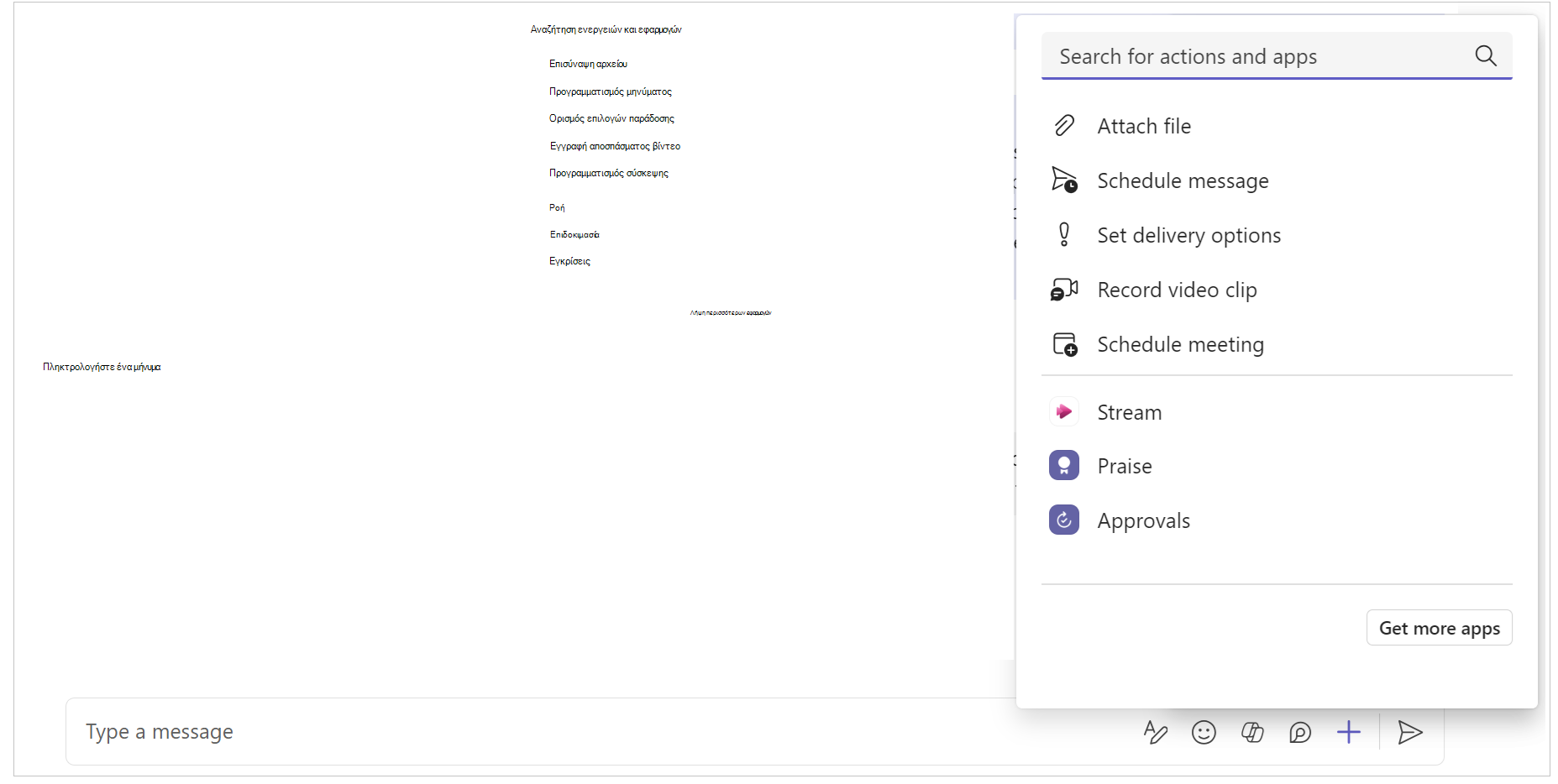
Αν βρίσκεστε σε ομαδική συνομιλία ή κανάλι, προσθέστε το όνομα του ατόμου που θέλετε να επαινέσετε στο πεδίο "Προς ". Σε μια συνομιλία 1:1, το προεπιλεγμένο όνομα είναι το άλλο άτομο στη συνομιλία.
Συμβουλή
Το ίδιο άτομο δεν μπορεί να είναι ταυτόχρονα στο πεδίο " Προς " και στο πεδίο "Κοινή χρήση αντιγράφου με ". Εάν δεν μπορείτε να βρείτε κάποιον πληκτρολογώντας το όνομά του στο πεδίο "Κοινή χρήση αντιγράφου με ", ελέγξτε για να βεβαιωθείτε ότι δεν είναι ήδη άμεσος παραλήπτης.
Επιλέξτε έναν τίτλο ή αφήστε τον στην προεπιλεγμένη επιλογή: Φοβερό.
(Προαιρετικό) Εάν θέλετε να μοιραστείτε ένα αντίγραφο αυτού του επαίνου με κάποιον άλλο στον οργανισμό σας, αναπτύξτε το βέλος στα δεξιά του πεδίου " Προς ". Αρχίστε να πληκτρολογείτε για να επιλέξετε έναν παραλήπτη.
(Προαιρετικό) Στο πεδίο Σημείωση , προσθέστε ένα εξατομικευμένο μήνυμα έως και 500 χαρακτήρες.
(Προαιρετικό) Επιλέξτε ένα χρώμα φόντου για το μήνυμα επιδοκιμασίας.
(Προαιρετικό) Επιλέξτε "Προεπισκόπηση" για να δείτε πώς θα φαίνεται το μήνυμά σας μετά την αποστολή του.
Επιλέξτε Αποστολή.
Τροφοδοσία επιδοκιμασίας στο Viva Insights
Για να δείτε την τροφοδοσία επιδοκιμασιών, επιλέξτε τη σύνδεση " Όλοι οι επιδοκιμασίες " στην κάρτα "Αποστολή επιδοκιμασίας σε συναδέλφους " (είτε στην αρχική σελίδα σας είτε στην καρτέλα Ευ ζην). Αν έχετε λάβει επιδοκιμασία, θα δείτε τα έξι πιο πρόσφατα μηνύματα επιδοκιμασίας. Μπορείτε επίσης να δείτε επιδοκιμασία που έχετε στείλει ή μηνύματα επιδοκιμασίας που έχουν μοιραστεί άλλα άτομα μαζί σας, χρησιμοποιώντας την αναπτυσσόμενη λίστα για Όλοι οι έπαινοι σε αυτήν τη σελίδα.
Ορισμός υπενθυμίσεων επιδοκιμασίας
Υπενθυμίστε στον εαυτό σας να στείλει επαίνους στους συναδέλφους σας. Οι υπενθυμίσεις επιδοκιμασίας είναι πάντα επαναλαμβανόμενες. Αυτό σας βοηθά να αποκτήσετε τη συνήθεια να ενημερώνετε τους συναδέλφους σας ότι εκτιμάτε τη συνεισφορά τους.
Σημείωση
- Μπορείτε να προγραμματίσετε υπενθυμίσεις επιδοκιμασίας για οποιαδήποτε ημέρα της εβδομάδας, συμπεριλαμβανομένων ημερών που δεν έχουν ρυθμιστεί ως εργάσιμες ημέρες στις ρυθμίσεις του Outlook.
- Ο χρόνος που επιλέγετε θα ισχύει για κάθε ημέρα κατά την οποία θα βλέπετε υπενθυμίσεις. Δεν μπορείτε να ορίσετε διαφορετικές ώρες για διαφορετικές ημέρες της εβδομάδας.
- Η υπενθύμιση μπορεί να μην φτάσει ακριβώς την προγραμματισμένη ώρα, αλλά οι περισσότερες υπενθυμίσεις εμφανίζονται μέσα σε πέντε λεπτά πριν από την προγραμματισμένη ώρα.
Μπορείτε να ορίσετε υπενθυμίσεις επιδοκιμασίας είτε από την Κεντρική καρτέλα του Viva Insights είτε από τη σελίδα Ρυθμίσεις:
Από την "Κεντρική" καρτέλα:
- Στην κάρτα, επιλέξτε τη σύνδεση Όλοι οι έπαινοι , η οποία βρίσκεται στα δεξιά του κουμπιού "Αποστολή επιδοκιμασίας".
- Στη σελίδα "Επιδοκιμασία", ρυθμίστε την υπενθύμιση μέσω της κάρτας στα δεξιά, κάτω από το στοιχείο "Προτάσεις και τάσεις".
Από τη σελίδα "Ρυθμίσεις":
Σημείωση
Αποκτήστε πρόσβαση στη σελίδα ρυθμίσεων επιλέγοντας τα αποσιωπητικά (...) στο επάνω μέρος οποιασδήποτε οθόνης στην εφαρμογή Viva Insights και, στη συνέχεια, επιλέγοντας Επιδοκιμασία.
- Επιλέξτε Επιδοκιμασία από το αριστερό τμήμα παραθύρου.
- Στις ρυθμίσεις υπενθύμισης επιδοκιμασίας, μετακινήστε τον διακόπτη υπενθύμισης στη θέση "Ενεργό".
- Επιλέξτε την ώρα της ημέρας και την ημέρα της εβδομάδας που θέλετε να σας υπενθυμίσει.
Την ημέρα της εβδομάδας και την ώρα που ρυθμίσατε, η εφαρμογή Viva Insights θα σας υπενθυμίσει να στείλετε επαίνους. Επιλέγοντας την ειδοποίηση υπενθύμισης ανοίγει η δυνατότητα Επιδοκιμασία, μετά την οποία μπορείτε να συνεχίσετε με τα βήματα στην ενότητα Αποστολή επιδοκιμασίας από την Αρχική καρτέλα του Viva Insights.
Ιστορικό επιδοκιμασίας
Σημείωση
Το ιστορικό επιδοκιμασιών είναι διαθέσιμο μόνο για χρήστες με γραμματοκιβώτια Exchange Online. Τα γραμματοκιβώτια που φιλοξενούνται σε εσωτερική εγκατάσταση δεν υποστηρίζονται. Για περισσότερες λεπτομέρειες σχετικά με τα προγράμματα, ανατρέξτε στις Συνήθεις ερωτήσεις.
Για να βρείτε το ιστορικό όλων των μηνυμάτων επιδοκιμασίας που έχετε στείλει και λάβει τους τελευταίους έξι μήνες, επιλέξτε "Προβολή ιστορικού " στο κάτω μέρος της ροής επιδοκιμασιών. Αυτό το ιστορικό περιλαμβάνει τον τίτλο και το κείμενο του μηνύματος, τον αποστολέα και τον παραλήπτη και την ημερομηνία αποστολής. Προβάλετε τον αρχικό έπαινο στη συνομιλία του Teams επιλέγοντας Μετάβαση στο μήνυμα.
Μπορείτε επίσης να αποκτήσετε πρόσβαση στο προσωπικό σας ιστορικό επιδοκιμασιών επιλέγοντας "Εξετάστε το ιστορικό επιδοκιμασιών " στην ενότητα "Επιδοκιμασία" που εμφανίζεται στις δημοσιεύσεις του καναλιού σας στο Teams. Αυτή η σύνδεση εμφανίζει μόνο το προσωπικό σας ιστορικό που κανείς άλλος δεν μπορεί να δει.
Προτάσεις επιδοκιμασίας
Στη δεξιά ενότητα της σελίδας επιδοκιμασίας, θα δείτε προτάσεις επιδοκιμασίας για τους κορυφαίους συνεργάτες σας. Οι προτάσεις παρέχουν προ-συμπληρωμένες προτάσεις για την αποστολή επιδοκιμασίας με βάση σήματα, όπως η δραστηριότητα συνεργασίας. Εάν είστε διευθυντής, η εφαρμογή προτείνει μέλη της ομάδας που δεν έχετε επαινέσει εδώ και καιρό. Για να ξεκινήσετε το μήνυμά σας, επιλέξτε το κουμπί Έναρξη επιδοκιμασίας .
Τάσεις επιδοκιμασίας
Οι τάσεις επιδοκιμασίας είναι διαθέσιμες σε εσάς εάν έχετε συνδρομή στο Viva Insights. Επιλέξτε την καρτέλα Τάσεις για να δείτε αναλυτικά στοιχεία σχετικά με τα μηνύματα επιδοκιμασίας σας, όπως τις μετρήσεις επαίνων που στάλθηκαν και λήφθηκαν, τους μεγαλύτερους θαυμαστές σας και τους κορυφαίους επαίνους που λάβατε. Μόνο εσείς μπορείτε να δείτε αυτές τις πληροφορίες.