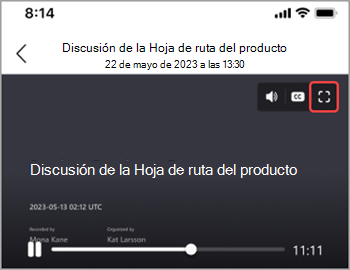
Revise rápidamente las grabaciones de eventos de Teams con un resumen. Vea la grabación de un evento, el contenido compartido y mucho más sin cambiar de pantalla ni de aplicación.
Revise rápidamente las grabaciones de eventos, las transcripciones y mucho más con los resúmenes de Teams. Consulte los materiales de un evento pasado, incluidos sus archivos, contenido compartido y mucho más, sin cambiar de pantalla ni de aplicación.
Resumen
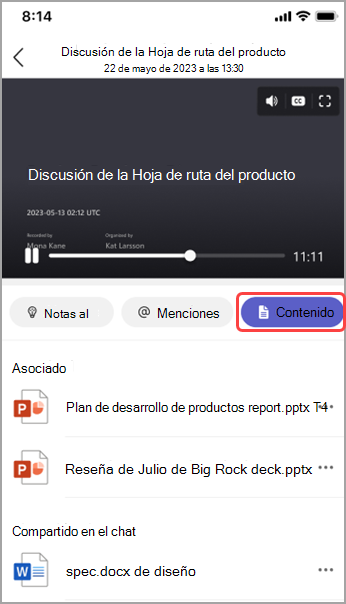
Los resúmenes están disponibles después de los eventos de Teams, incluidas las reuniones, las asambleas informativas, los seminarios web y las llamadas que se grabaron o transcribieron. En un resumen, puedes encontrar la grabación del evento, la transcripción, los archivos compartidos, las notas, el resumen personalizado, la agenda y las tareas de seguimiento.
En este artículo
Ver resumen
Para ver un resumen del evento:
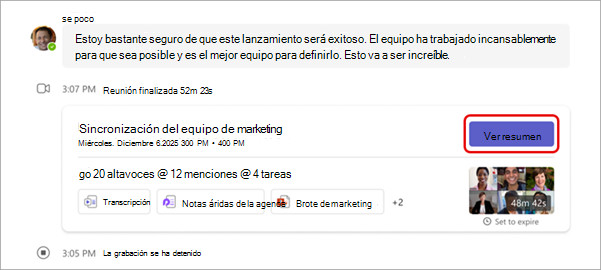
Selecciona Ver resumen en la miniatura del evento del chat del evento.
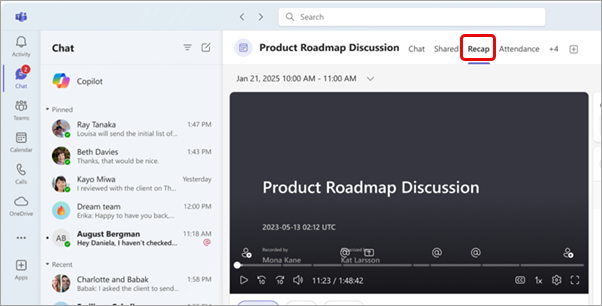
Selecciona Resumen en el chat del evento una vez finalizado el evento.
Para ver el resumen en una ventana independiente, selecciona Abrir resumen de la reunión en una ventana
 nueva.
En los eventos periódicos, ve fácilmente resúmenes de cualquier repetición. Abra el resumen y seleccione una repetición en el menú desplegable. Si no ve la ocurrencia que está buscando, seleccione Cargar más reuniones.

Nota
Las notificaciones de resumen, las notas y el contenido no están disponibles actualmente para los eventos ad-hoc.
Compartir resumen
Comparta el vínculo a un resumen con cualquier persona de su organización para facilitar la referencia al contenido anterior. Hay un par de maneras de buscar y copiar el vínculo de resumen:
- Abre el resumen y selecciona Compartir
 . Agregue nombres, correos electrónicos, grupos o etiquetas de destinatarios. Después, seleccione Compartir. Las personas especificadas tendrán acceso de resumen cuando comparta.
 - Abre el resumen y selecciona Compartir>vínculo de copia. Pegue el vínculo copiado en un chat o canal para compartirlo. Cualquier persona que aún no tenga acceso al resumen puede solicitar acceso.
Resumen inteligente
Obtenga un resumen más personalizado de sus eventos con un resumen inteligente. Ahorre tiempo revisando con características con tecnología de inteligencia artificial que le llevarán directamente a los momentos que está buscando. Los organizadores, coorganizadores y moderadores del evento pueden acceder a los resúmenes inteligentes de seminarios web y asambleas informativas.
Nota
- Las experiencias de resumen inteligente están disponibles como parte de Teams Premium, una licencia de complemento que proporciona características adicionales para que los eventos de Teams sean más personalizados, inteligentes y seguros. Para obtener acceso a Teams Premium, póngase en contacto con su administrador de TI.
- Las experiencias de resumen inteligente también están disponibles como parte de la licencia de Microsoft Copilot.
Idiomas admitidos
Inglés, chino (simplificado, China), francés, alemán, italiano, japonés, español, portugués, neerlandés, sueco, danés, finés, ruso, noruego (Bokmal), coreano, chino (tradicional, Taiwán), polaco, turco, árabe, hebreo, portugués (Portugal), checo, húngaro, ucraniano y tailandés.
Para obtener más información, consulta Idiomas admitidos para Microsoft Copilot. Si se admiten los idiomas hablados y transcritos del evento, todas las características de IA estarán disponibles en Teams Premium.
Importante
El contenido generado por IA se basa en la transcripción del evento y funciona con GPT y otros modelos de IA. Es posible que parte del contenido generado por inteligencia artificial sea inexacto, incompleto o inadecuado. Microsoft trabaja constantemente para mejorar la tecnología que reduce estos casos.
Marcadores de escala de tiempo
Los marcadores de escala de tiempo aparecen a lo largo de la barra de progreso de una grabación y muestran las partes más relevantes para usted. Vea marcadores de escala de tiempo manteniendo el puntero sobre una grabación de eventos. Selecciona una para ir directamente a esa parte de la grabación.
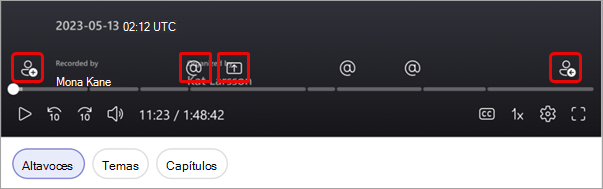
Los marcadores de escala de tiempo incluyen:
Marcadores de mención de nombre
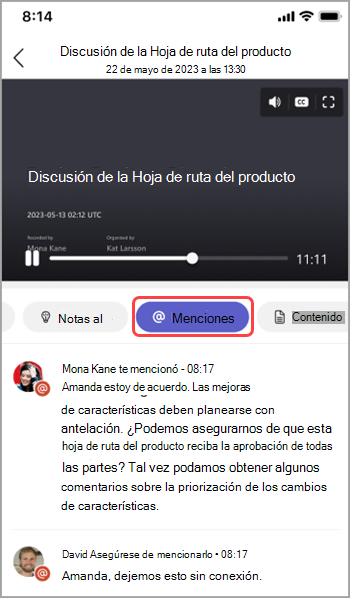
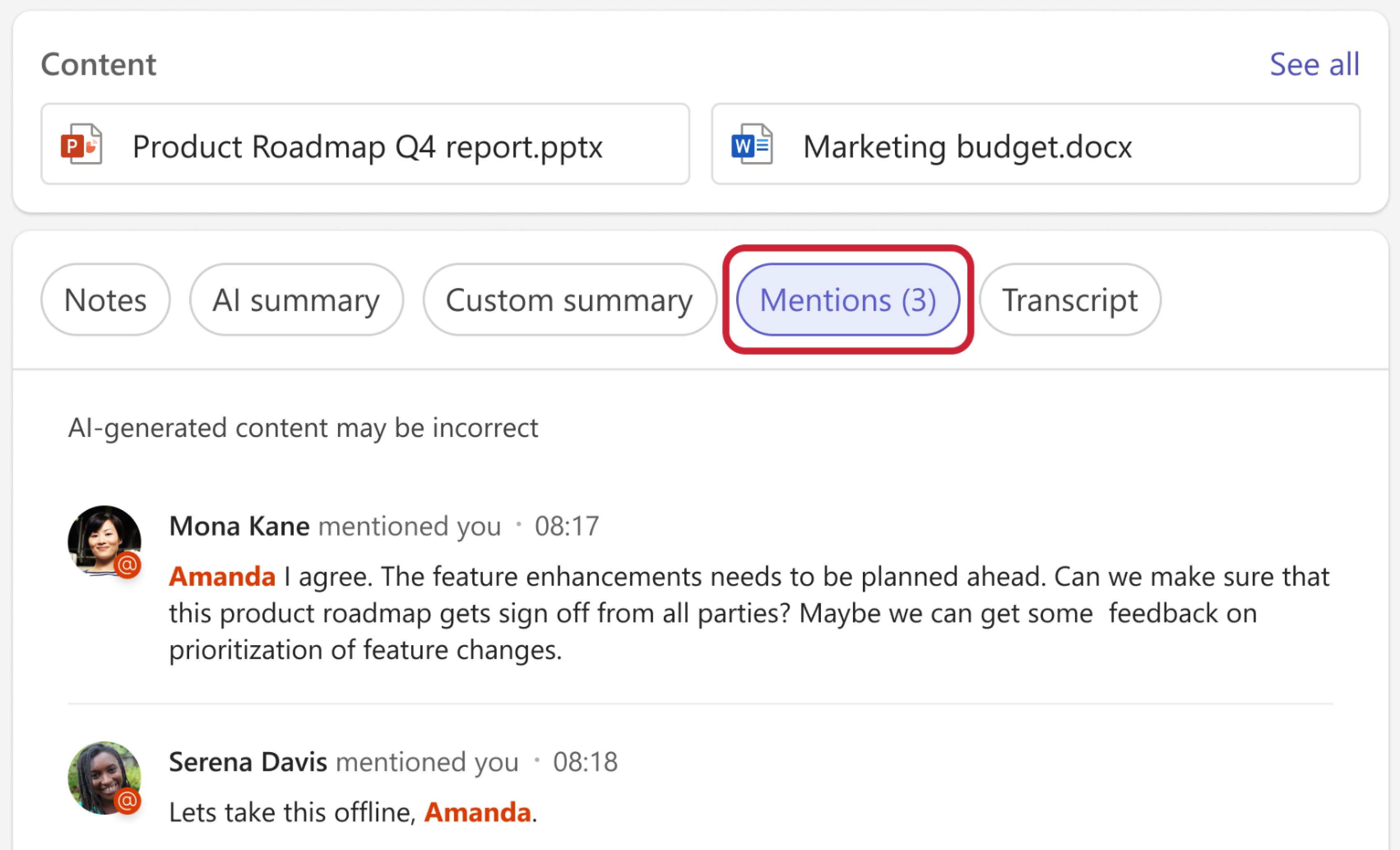
Ir directamente a una parte de una grabación en la que alguien dijo su nombre con marcadores de escala de tiempo de mención de nombre. Al reproducir una grabación de evento, puede ver si se mencionó su nombre manteniendo el puntero sobre la escala de tiempo.
Si se mencionó tu nombre, verás el icono @ . Seleccione el icono @ para saltar directamente a esa parte de la grabación. También puede ver una transcripción de lo que se dijo y quién lo dijo abriendo el panel de transcripción. Solo usted puede ver sus propios marcadores de mención de nombre.
Nota
- Para usar marcadores de mención de nombre, su evento debe ser grabado o transcrito.
- Las menciones de nombre solo funcionan si el nombre de alguien en la transcripción coincide con su nombre para mostrar.
Unir y dejar marcadores
Los marcadores de unión y abandono se muestran cuando se unió y abandonó un evento. Cuando reproduzca una grabación de evento, mantenga el puntero sobre la escala de tiempo para ver cuándo se unió o se fue. Seleccione el marcador Unirse o Salir
 para ir a esa parte de la grabación. Solo usted puede ver sus propios marcadores de unión y salida.
Marcadores de pantalla compartida
Revise las presentaciones u otro contenido compartido con marcadores de pantalla compartida. Los marcadores  de pantalla compartida se muestran cuando alguien comparte su pantalla.
Mantenga el puntero sobre la escala de tiempo de grabación para ver los marcadores de pantalla compartida. Seleccione el marcador para ir a esa parte de la grabación.
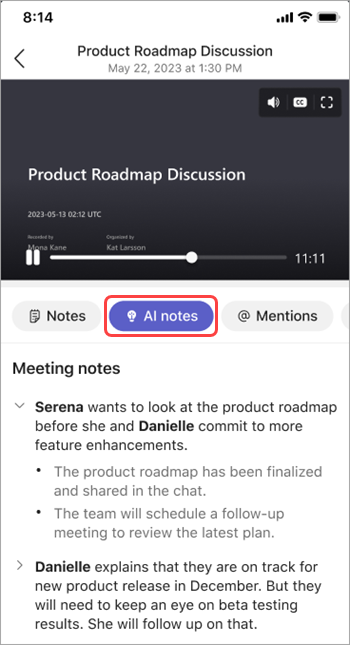
Resumen de IA
Vea las notas generadas por IA y las tareas de seguimiento de un evento seleccionando Resumen de IA. Los resúmenes de IA están disponibles para eventos transcritos en un idioma admitido. El evento también debe tener una duración de cinco minutos o más.
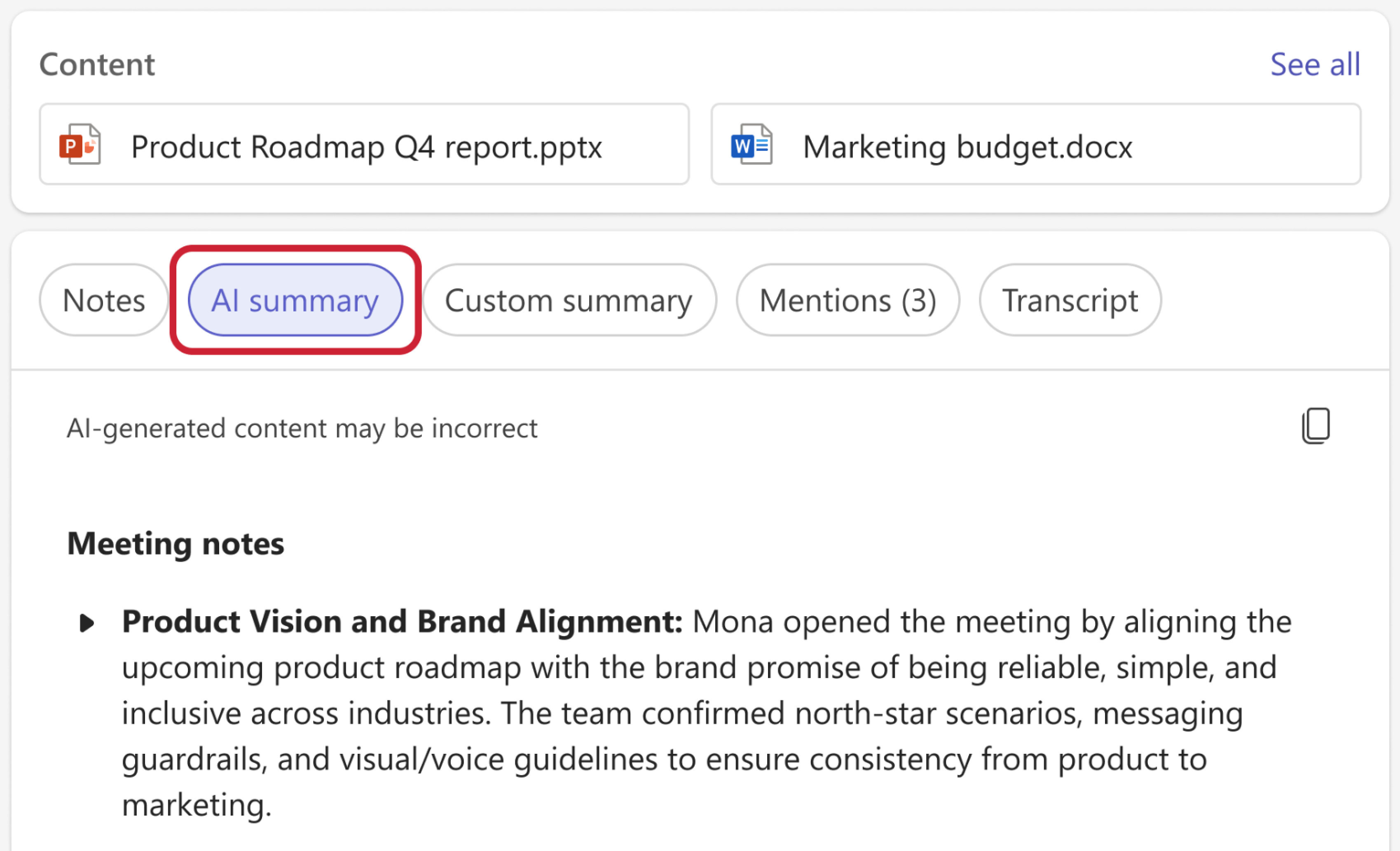
Es posible que no puedas copiar un resumen de IA si la etiqueta de confidencialidad del evento lo impide.
Nota
- Para utilizar esta función, el evento debe estar al menos transcrito. Para disfrutar de la mejor experiencia de resumen, grabe y transcriba el evento.
- Los resúmenes de IA pueden tener un aspecto diferente en función del idioma de transcripción del evento. Esto se debe a las diferencias en los modelos de lenguaje de IA. Seguimos mejorando estas características.
Compartir resumen de IA
Comparta resúmenes de IA de Intelligent Recap con los participantes, incluidos los ajenos a su organización, generando un correo electrónico de Outlook directamente desde el resumen del evento. El correo electrónico se redactará automáticamente e incluirá un resumen de la reunión y tareas de seguimiento.
Para enviar un correo electrónico de resumen:
Seleccione Chat
 en Teams.
Abra el chat del evento.
Selecciona Resumen.
Seleccione Compartir
>Compartir por correo electrónico .
.Edite el correo electrónico redactado para mayor precisión.
- Los destinatarios del correo electrónico serán personas invitadas al evento. Agregue o elimine destinatarios en el campo Para antes de enviar.
Cuando el correo electrónico esté listo, seleccione Enviar.
El correo electrónico se enviará desde la dirección de correo electrónico de la persona que lo inició. Los organizadores, coorganizadores y moderadores de la reunión pueden iniciar correos electrónicos de resumen en Teams.
Importante
- El uso compartido de resúmenes de IA no está disponible si:
- La etiqueta de confidencialidad de la reunión se establece en Solo destinatarios confidenciales o Solo destinatarios extremadamente confidenciales.
- La grabación y la transcripción no están disponibles para la reunión.
- El acceso a la grabación y la transcripción se limita a organizadores y coorganizadores o a personas específicas.
- Para obtener más información, consulte Personalizar el acceso a grabaciones o transcripciones de reuniones en Microsoft Teams y Etiquetas de confidencialidad para reuniones de Teams.
Marcadores de orador
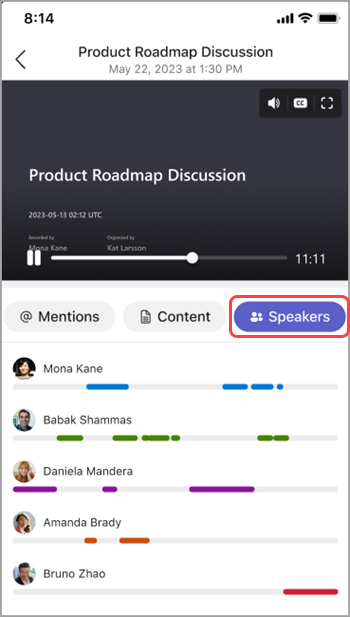
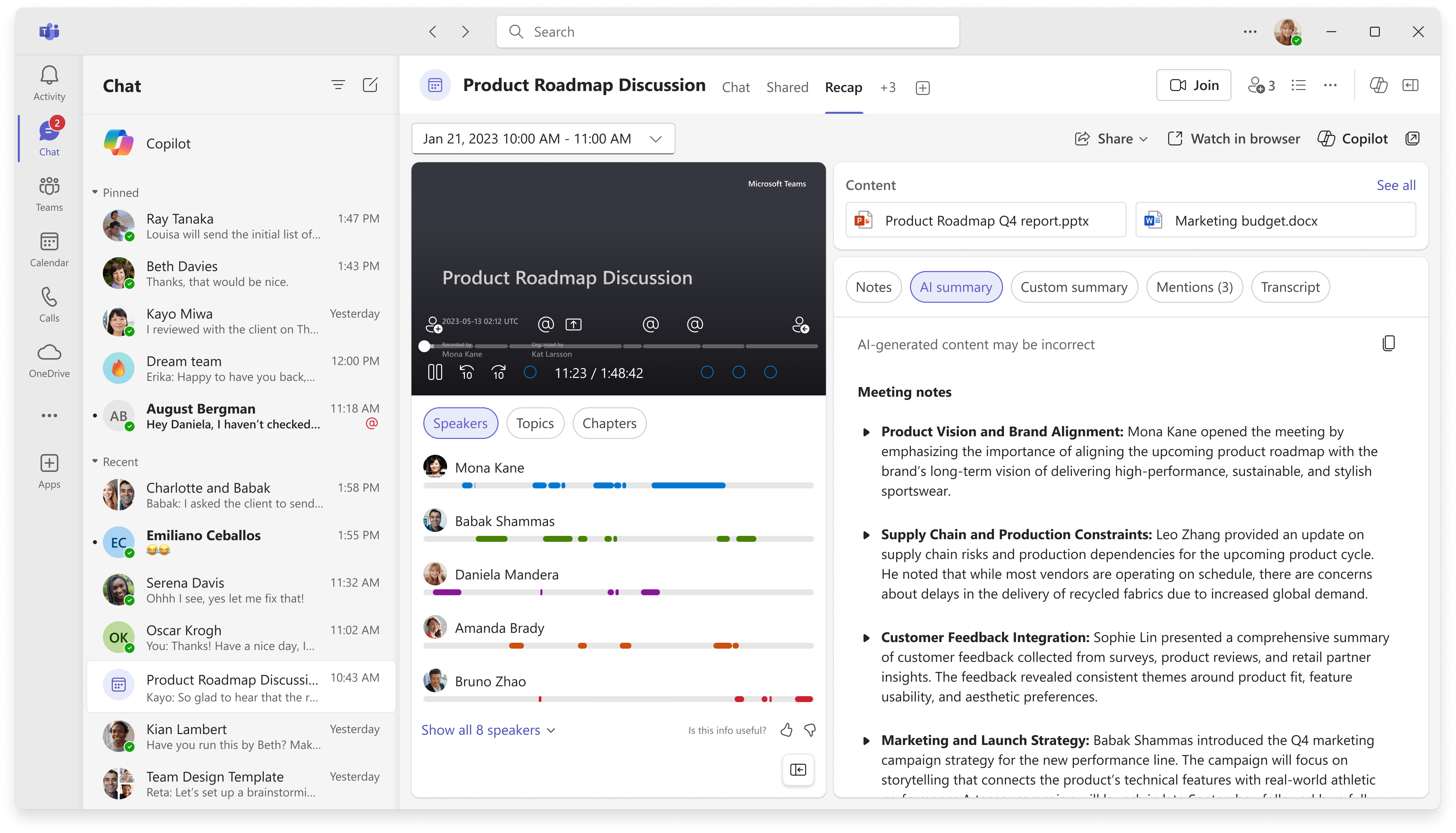
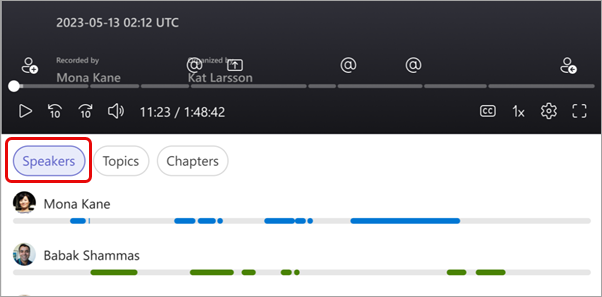
La vista de oradores con tecnología de IA le ayuda a encontrar oradores específicos y revisar sus puntos principales en la grabación de un evento. Seleccione Oradores para ver quién habló y cuándo. Selecciona la barra de altavoces de alguien para ver cómo habla.
Nota
Para utilizar esta característica, el evento debe grabarse y transcribirse.
Resúmenes y transcripciones
Para obtener más información sobre cómo se almacenan las grabaciones, las transcripciones y otros datos que alimentan esta experiencia, consulte Ver, editar y administrar transcripciones y subtítulos de vídeo y Resumen inteligente de datos, privacidad y seguridad.
Temas y capítulos
Los capítulos y temas dividen un evento en secciones usando palabras clave de la transcripción, contenido compartido con PowerPoint Live y mucho más.
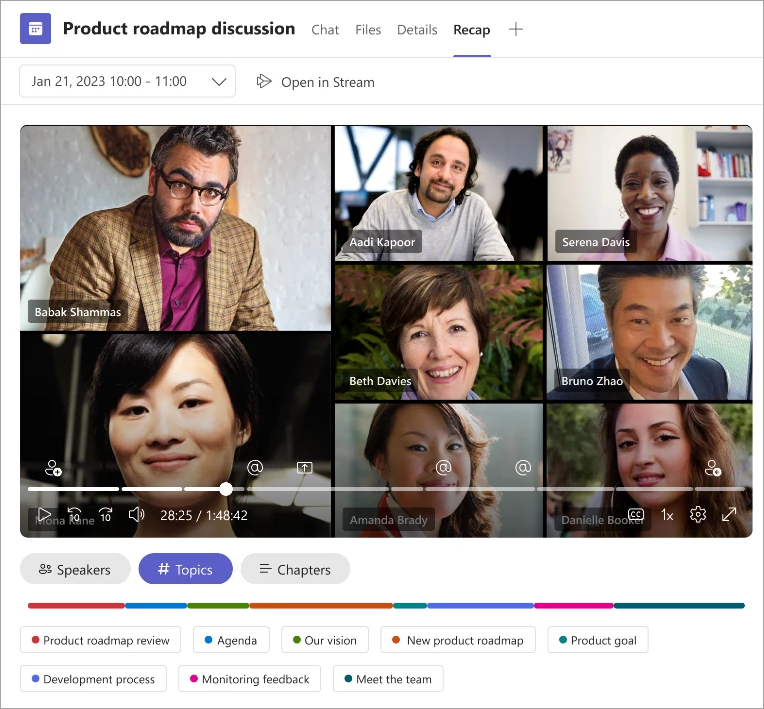
Nota
Para utilizar esta característica, el evento debe grabarse y transcribirse.
Obtenga más información sobre los capítulos generados automáticamente en los vídeos de Teams y en las grabaciones de PowerPoint Live.
Copilot
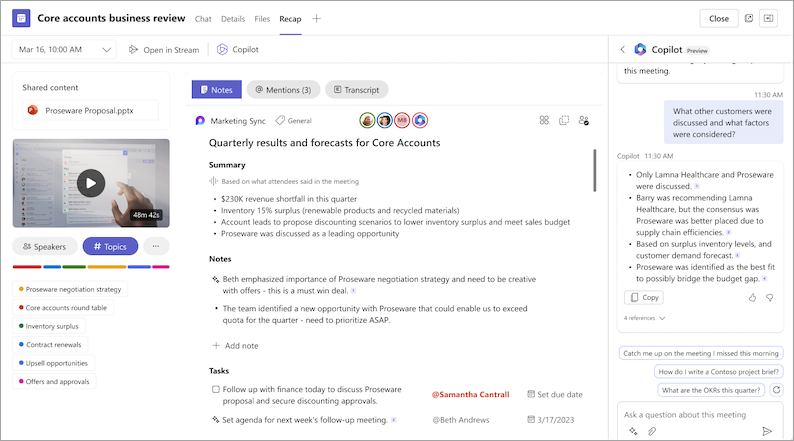
Use Copilot en Resumen para resumir los puntos clave de un evento, generar tareas de seguimiento y mucho más. Para obtener más información, consulte Introducción a Copilot en Microsoft Teams.
Eliminar resumen
Los organizadores y coorganizadores de la reunión pueden eliminar un resumen y su contenido, como la grabación de la reunión, la transcripción y otros detalles capturados en el resumen. Esta acción elimina permanentemente el contenido de resumen admitido y no se puede deshacer.
Para eliminar el resumen de una reunión:
- Abre un resumen de la reunión.
- En la página de resumen, selecciona Más opciones
 >Eliminar contenido
 de resumen .
Los archivos compartidos permanecerán en sus ubicaciones originales. Algunos contenidos, como las notas de Loop, solo se incluyen para los tipos de reunión admitidos y su eliminación puede depender de los permisos del propietario actual.
Nota
La eliminación selectiva del contenido de los resúmenes no está disponible actualmente. Al eliminar un resumen, se eliminará permanentemente todo su contenido.
Preguntas frecuentes
¿Qué datos usa Teams para ofrecer un resumen inteligente?
Teams usa la transcripción del evento, los datos de asistencia y los datos de PPT Live para proporcionar características con tecnología de IA en Intelligent Recap.
¿Teams almacena los datos de eventos?
Teams almacena datos de eventos, pero Microsoft no tiene acceso a ellos. La forma en que se almacenan depende de las políticas establecidas por el administrador de TI. Los datos del evento se almacenan en la región geográfica asociada a su organización. Las grabaciones se almacenan en OneDrive y SharePoint de acuerdo con la directiva Microsoft Purview. Obtenga más información sobre cómo administrar su gobierno de SharePoint aquí.
¿Expiran las notas generadas por IA y las tareas generadas por IA?
Las notas generadas por IA y las tareas generadas por IA expirarán según las directivas de la organización. Para obtener más información, póngase en contacto con su administrador de TI.
¿Quién puede acceder al resumen inteligente de un evento?
People de su organización puede acceder al resumen inteligente de un evento si fueron invitados al evento. Cualquier persona que no haya sido invitada o que no esté en su organización no tendrá acceso, incluso si tiene el vínculo de grabación o Teams Premium.