
Mantenga sus reuniones organizadas y eficaces con las notas de la reunión. Agregue una agenda, notas y tareas para que otros usuarios puedan verlas y editarlas directamente en Teams. Una vez agregadas, las notas de reunión también se pueden compartir y editar en Office.com con un documento Loop.
People que no esté invitado directamente a una reunión podría tener acceso limitado a sus notas de reunión. Para obtener la mejor experiencia, edite las notas antes o después de una reunión desde el Calendar de Teams o el explorador web.
Nota
Los asistentes externos no podrán acceder a las notas de la reunión ni editarlas.
Iniciar notas antes de una reunión
Planee la reunión y ayude a los asistentes a prepararse agregando una agenda que otros puedan ver y editar. Cualquier asistente u organizador puede iniciar notas y ver los cambios a medida que se realizan.
Crear una reunión con notas de la reunión
- Vaya a su calendario de Teams.
- Seleccione Nuevo
 para programar una reunión.
 - En Detalles, seleccione Agregar una agenda
 .
. - Agregar una agenda, notas o tareas.
- Seleccione Enviar. Los participantes recibirán una invitación al evento con las notas de la reunión adjuntas.
Agregar o cambiar notas de reunión en una reunión existente
Vaya a su calendario de Teams.
Seleccione la reunión a la que desee agregar notas de la reunión.
- Si la reunión forma parte de una serie, seleccione Ver serie para cambiar toda la serie.
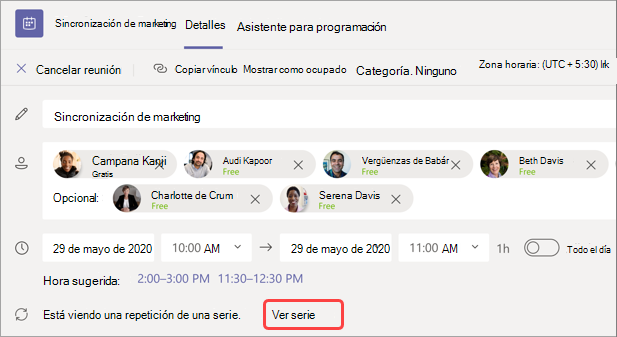
- Si la reunión forma parte de una serie, seleccione Ver serie para cambiar toda la serie.
Actualiza la agenda o selecciona el botón Agregar una agenda
si no se ha creado una.
Las novedades de la agenda se guardarán y se mostrarán a otras personas automáticamente.
Importante
Los cambios realizados en una serie de reuniones se aplicarán a todas las reuniones futuras de dicha serie. Los cambios realizados en una sola reunión solo afectarán a esa reunión.
Acceder a las notas durante una reunión
Colabore durante una reunión planeando una agenda, realizando un seguimiento de los detalles importantes y creando tareas. Las personas presentes en la reunión pueden ver los cambios en las notas de la reunión en directo. Cualquier asistente u organizador puede acceder a las notas de la reunión y asignar elementos de la agenda o tareas a personas específicas etiquetándolos.
Para agregar notas de reunión durante una reunión:
- Únase a la reunión de Teams.
-
Seleccionar notas
 .
. - Agregar una agenda, notas o tareas.
- Seleccione Más acciones
 > Más opcionesAbrir en una ventana nueva
 para realizar múltiples tareas durante la reunión.
Recomendación
@mention alguien para etiquetarlos en una agenda o elemento de tarea.
Acceder a las notas después de una reunión
Las notas de la reunión se guardan automáticamente y se pueden ver y editar una vez finalizada la reunión.
Para acceder a las notas de la reunión después de una reunión:
- Vaya a su calendario de Teams.
- Seleccione la reunión anterior en la que desea ver las notas.
- Seleccione el icono Expandir detalles
 .
. - Desplácese hacia abajo para ver las notas.
Los cambios que realice en las notas de la reunión aparecerán automáticamente para todos los invitados a la reunión.
Notas de reunión en resumen
Obtenga un desglose más detallado de la reunión en el resumen de la reunión, donde puede acceder a las notas de la reunión, transcripciones y mucho más.
Para acceder a las notas de la reunión en el resumen de la reunión:
- Vaya a su calendario de Teams.
- Seleccione la reunión anterior en la que desea ver las notas.
- Seleccione Ver icono de evento .
- Selecciona Vernotasde resumen>.