
Use los avisos de mensajes para volver a los mensajes importantes en un momento específico. Puede establecer avisos para mensajes en chats y canales y administrarlos desde Avisos en Chat.
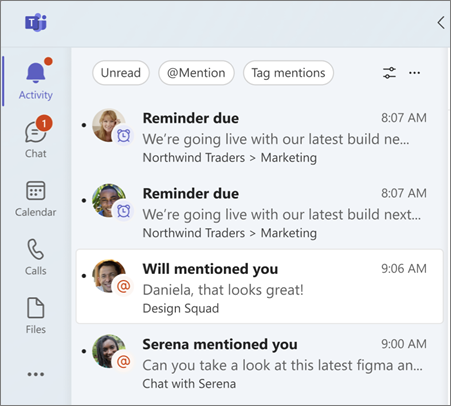
Establecer un aviso para un mensaje en Teams
Vaya al mensaje al que desea volver.
Mantenga el puntero sobre el mensaje y seleccione Más opciones
 >Recordármelo.
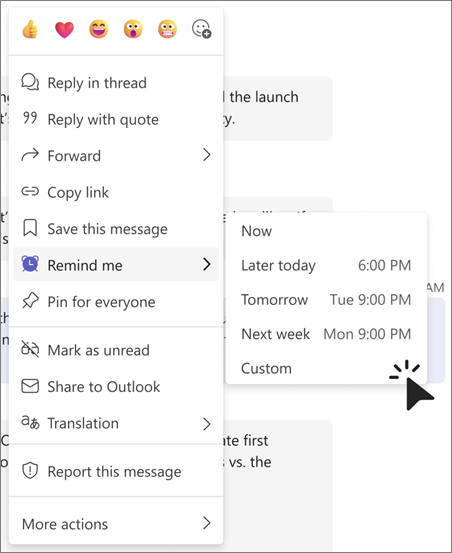
Elige cuándo quieres que se te avise:
- Ahora
- Más tarde hoy
- Mañana
- La semana que viene
- Personalizado para elegir una fecha y hora específicas.
Después de establecer su primer recordatorio, puede ver y administrar sus avisos de mensajes desde las vistas> rápidasAvisos en Chat.
Ver los avisos en Teams
Vaya a ChatVista>rápida>Avisos para ver los avisos de mensajes. Los avisos se organizan por estado:
- Vencimiento: recordatorios que han llegado a la fecha y hora programadas.
- Próximamente: recordatorios programados para una fecha u hora futura.
- Completado: recordatorios que ha marcado como completados.
Cuando vence un recordatorio, aparece un distintivo junto a Recordatorios .
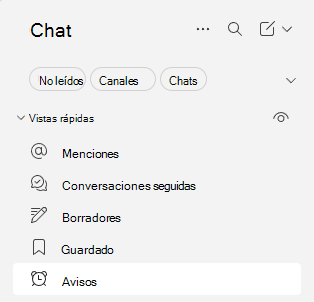
Administrar un aviso en Teams
Administrar los avisos de mensajes desde las vistas> rápidasAvisos .
Completar un recordatorio
-
Vaya a Avisos devista> rápida de Chat>.
- Busque el aviso, mantenga el puntero sobre el mensaje y seleccione Completar. Los recordatorios completados se mueven a Completado.
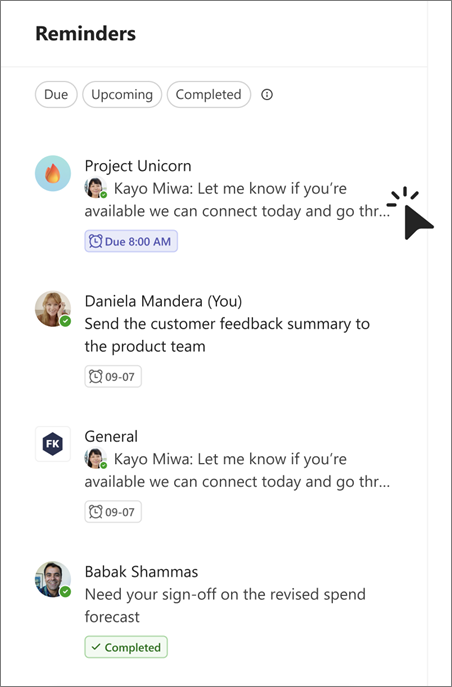
Cambiar un aviso
-
Vaya a Avisos devista> rápida de Chat>. Busque el recordatorio que quiera cambiar.
- Mantenga el puntero sobre el mensaje y seleccione Más opciones .
- Seleccione Editar recordatorio y elija una nueva fecha u hora.
Quitar un aviso
- Busque el aviso que desee quitar.
- Mantenga el puntero sobre el mensaje y seleccione Más opciones .
- Seleccione Quitar aviso.
Nota
Quitar un recordatorio no elimina el mensaje original.
Cambiar las notificaciones de recordatorio
Cuando llega el plazo de un recordatorio, Teams puede notificarle a través de la fuente de actividades, un banner o ambos. Para cambiar las notificaciones de recordatorio:
- En Teams, seleccione Configuración y más
 > Configuración.
- Seleccione Notificaciones y actividad.
- En Recordatorios , elija cómo desea recibir las notificaciones de recordatorio.
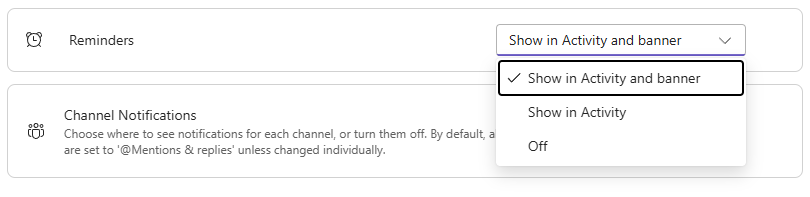
Desactivar las notificaciones de recordatorio no quita los avisos. Todavía puede verlos en Avisos.
Temas relacionados
Administrar notificaciones en Microsoft Teams
Silenciar notificaciones durante una reunión en Microsoft Teams
Administrar notificaciones de canal en Microsoft Teams
Guardar un mensaje de chat o canal en Microsoft Teams