

A veces desea saber de qué trata un mensaje antes de leerlo. En Microsoft Teams, puede obtener una vista previa de los mensajes y notificaciones de chat antes de abrirlos.
Vista previa de mensajes en el chat
Para simplificar la lista de chats, no verá vistas previas de mensajes automáticamente.
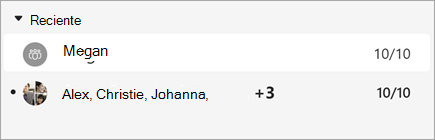
Sin embargo, puede activarlas si lo prefiere.
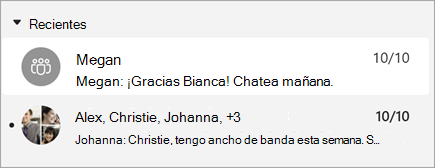
Para activarlas,
- En Configuración y más
 , seleccione el
- Seleccione chats y canales.
- Active Mostrar vistas previas de mensajes para chats y nombres de equipo para canales.
Nota
Si usa varias cuentas, deberá elegir la misma configuración de vista previa de mensajes para todas sus cuentas.
Mostrar marcas de tiempo
También existe la opción de mostrar marcas de tiempo. Esto muestra el día en que se envió el mensaje o la hora en que se envió el mensaje hoy.
Las marcas de tiempo son independientes de las vistas previas de mensajes. Puede elegir mostrarlas, pero no mostrar una vista previa del mensaje. Sin embargo, no puede mostrar vistas previas de mensajes sin mostrar también las marcas de tiempo.
Nota
Si usa un lector de pantalla, tendrá que activar la vista previa de mensajes para escuchar la vista previa.
Vista previa de mensajes en notificaciones
También puedes mostrar vistas previas de mensajes y contenido en las notificaciones.
- En Configuración y más y, a continuación, seleccione el.
- Seleccione Notificaciones y actividad.
- En Mostrar, seleccione Mostrar vistas previas de mensajes y contenido en las notificaciones.