
Microsofti loendi loomisel saate aega kokku hoida, importides olemasoleva Exceli arvutustabeli. Selle meetodiga teisendatakse tabelipäised loendi veergudeks ja ülejäänud andmed imporditakse loendiüksustena. Arvutustabeli importimine võimaldab ka luua loendi ilma vaikeveeruta „Pealkiri“.
Teine võimalus andmete teisaldamiseks SharePointi on eksportida tabel Excelist. Lugege lisateavet SharePointi kohta ja vaadake üksikasju toetatud brauserite kohta.
- Tänapäevase SharePointi kasutuskogemuse kohta leiate teavet artiklist Microsoft 365 veebirakendusega töötavad brauserid ja Microsoft 365 lisandmoodulid.
- SharePointi tellimisväljaande kohta leiate teavet artiklist Brauseritoe kavandamine SharePoint Serveri tellimisväljaanne.
- SharePoint Server 2016 ja 2019 kohta leiate teavet artiklist Brauseritoe kavandamine serverites SharePoint Servers 2016 ja 2019.
NB!
Loendi loomine Exceli arvutustabelist pole GCC High ja DoD keskkondades saadaval.
Loendi loomine Exceli (.xlsx) faili põhjal
Loendi käivitamiseks Exceli failist on mitu võimalust. Saate avada Microsoft 365, SharePointi või Teamsi rakenduse Loendid.
Loendi käivitamiseks valige rakendus.
Microsoft 365
- Avage App Laucheri>loendid.
- valige Uued loendid.
 näpunäide:
Kui te ei näe rakendusekäivitis loendit, avage Microsoft 365 rakenduste otsimine ja sisestage loendid.

SharePoint
- Valige Loo
 >loend.

Teams
- Otsige üles kanal, kuhu soovite faili üles laadida.
- Valige vahekaart> Files Rohkem suvandeid

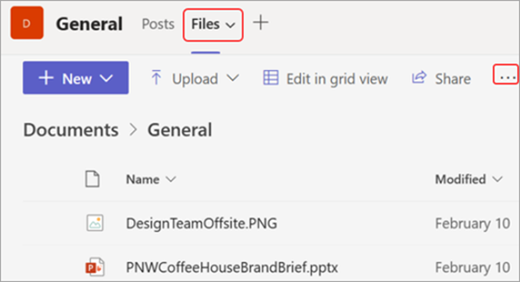
Valige Excelist.

Faili seadmest edastamiseks valige Laadi fail üles või Valige fail oma OneDrive'ist.

Kui laadite oma seadmest üles Exceli faili, salvestatakse see teie saidi teeki Saidi varad. See tähendab, et teised inimesed näevad Exceli algandmeid.Märkus.
Kui nupp Laadi fail üles on tuhm, pole teil õigust arvutustabelist loendit luua. Lisateavet leiate oma asutuse saidiadministraatorilt.
Valige sellest failist tabel ja valige üksikasjad, mida soovite oma loendis näha. Seejärel valige Edasi.
Kohandage oma loendit:
- Pealkirja lisamine: pange loendile nimeväljale pealkiri.
- Tippige kirjeldus. Lisage kirjeldusväljale loendi teave.
- Lisage värv. Valige loendi jaoks värv.
- Ikooni lisamine. Valige loendi ikoon.
- Salvestuskoht: valige loendi salvestamiseks asukoht.

Valige Loo.
Märkus.
- Kui imporditaval arvutustabelil pole tabelit, järgige Excelis tabeli loomiseks ekraanil kuvatavaid juhiseid ja importige see siis loendisse. Kui teil on tabeli loomisega probleeme, avage Exceli lindil menüü Avaleht ja otsige üles käsk Vorminda tabelina.
- Loendi loomiseks saate kasutada kuni 5000 reaga tabeleid.
Komaeraldusega väärtusefaili (.csv) põhjal loendi loomine
Loendi käivitamiseks Exceli failist on mitu võimalust. Saate avada Microsoft 365, SharePointi või Teamsi rakenduse Loendid.
Loendi käivitamiseks valige rakendus.
Microsoft 365
- Avage App Laucheri>loendid.
- valige Uued loendid.
näpunäide:
Kui te ei näe rakendusekäivitis loendit, avage Microsoft 365 rakenduste otsimine ja sisestage loendid.
SharePoint
- Valige Loo>loend.
Teams
- Otsige üles kanal, kuhu soovite faili üles laadida.
- Valige vahekaart> Files Rohkem suvandeid
Valige CSV-failist.
Faili seadmest edastamiseks valige Laadi fail üles või Valige fail oma OneDrive'ist.

Kui laadite faili üles oma seadmest, lisatakse .csv fail teie saidi teeki Saidi varad, mis tähendab, et teistel inimestel on juurdepääs algsetele .csv failiandmetele.Märkus.
Kui nupp Laadi fail üles on tuhm, pole teil õigust arvutustabelist loendit luua. Lisateavet leiate oma asutuse saidiadministraatorilt.
Valige üksikasjad, mida soovite loendis näha, ja seejärel valige Edasi.

Kohandage oma loendit:
- Pealkirja lisamine: pange loendile nimeväljale pealkiri.
- Tippige kirjeldus. Lisage kirjeldusväljale loendi teave.
- Lisage värv. Valige loendi jaoks värv.
- Ikooni lisamine. Valige loendi ikoon.
- Salvestuskoht: valige loendi salvestamiseks asukoht.
Valige Loo.


Loendi veerud määratletakse arvutustabeli veergudes oleva teabe tüübi järgi. Näiteks kui arvutustabelis on kuupäevadega veerg, muutub see tavaliselt SharePointi loendis kuupäevaveeruks.
Saate importida andmeid arvutustabelist kõigisse SharePointi versioonidesse. Toimingud on iga versiooni puhul veidi erinevad. Näited sisaldavad Excelit, kuid kõik ühilduvad arvutustabelitarkvarad töötavad. Juhul kui teie tabelarvutusprogrammi failivormingut ei toetata, eksportige andmed komaeraldusega vormingusse (.CSV) ja kasutage importimiseks seda faili.
Lisateavet imporditud loendi kohandamise ja lehele või saidile lisamise kohta leiate teemast Loendite tutvustus.
Märkus.
Veerud häälestatakse tavaliselt SharePointi saidil neis sisalduvate andmete tüübi põhjal. Pärast loendi importimist peaksite veerud ja andmed üle kontrollima veendumaks, et kõik andmed on imporditud teie soovi kohaselt. Näiteks võite soovi korral määrata, et veerg sisaldaks mitte lihtsalt arvu, vaid valuutat. Loendi sätete vaatamiseks või muutmiseks avage loend ja valige menüüs Sätted käsk Loendi sätted.
Saatke meile kommentaar
Kas sellest artiklist oli abi? Kui jah, siis palun andke meile sellest lehe allservas teada. Kui te abi ei saanud, siis kirjutage, mis jäi arusaamatuks või puudu. Lisage teave SharePointi, opsüsteemi ja brauseri versiooni kohta. Vaatame teie tagasiside põhjal juhised uuesti läbi, lisame teavet ja täiendame artiklit.