
Saate luua ja jagada loendeid, mis aitavad teil jälgida probleeme, varasid, rutiini, kontakte, laoseisu ja muud. Alustage Microsoft 365-s Microsofti loendid rakendusest, Microsoft Teamsist või SharePointist malli, Exceli faili või nullist.
Selles artiklis käsitletakse Microsoft Listi mallide kasutamist, mis sisalduvad teenusekomplektis Microsoft 365. Lisateavet loendimallide kohta leiate teemast Microsoft 365 loendimallid.
Loendivalija Loomine avamiseks valige + Uus loend .
Valige SharePointis +Uus>loend.
Valige soovitud mall ja seejärel valige Kasuta malli. (Selles näites on kujutatud probleemijälgimismalli.)
Kui soovitud malli ei kuvata, valige loendivalija loomine naasmiseks nupp Tagasi . Lisateavet saadaolevate mallide kohta leiate teemast Loendimallid.

Sisestage loendi nimi, (valikuline) kirjeldus, valige (valikuline) värv, ikoon, sait, kuhu soovite salvestada, ja seejärel klõpsake nuppu Loo.
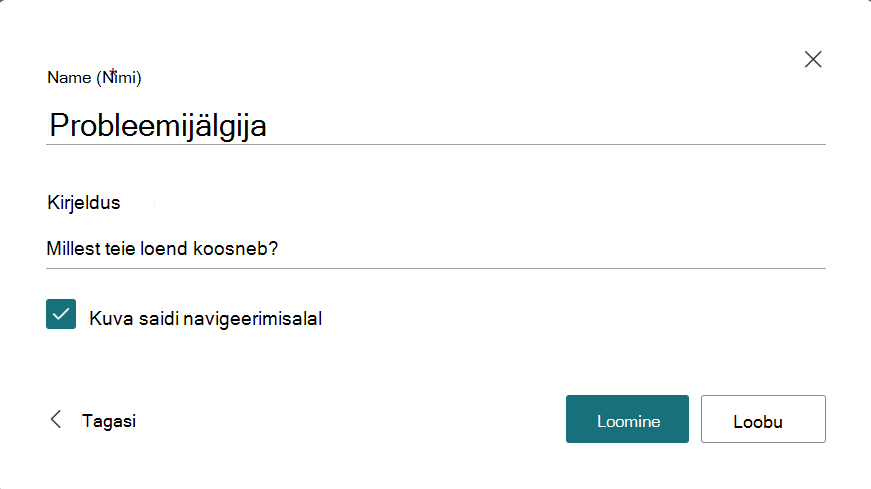
Märkus.
- Malli esmakordsel kasutamisel saate loendi nimena kasutada malli nime. Pärast seda peate nime värskendama millegi kordumatuks.
- Loendid, mille salvestate loenditesse Minu, salvestatakse teie isiklikku salvestusruumi. Saate neid seal teistega ühiselt kasutada, kuid te ei saa neid hõlpsalt olemasolevale saidile teisaldada.
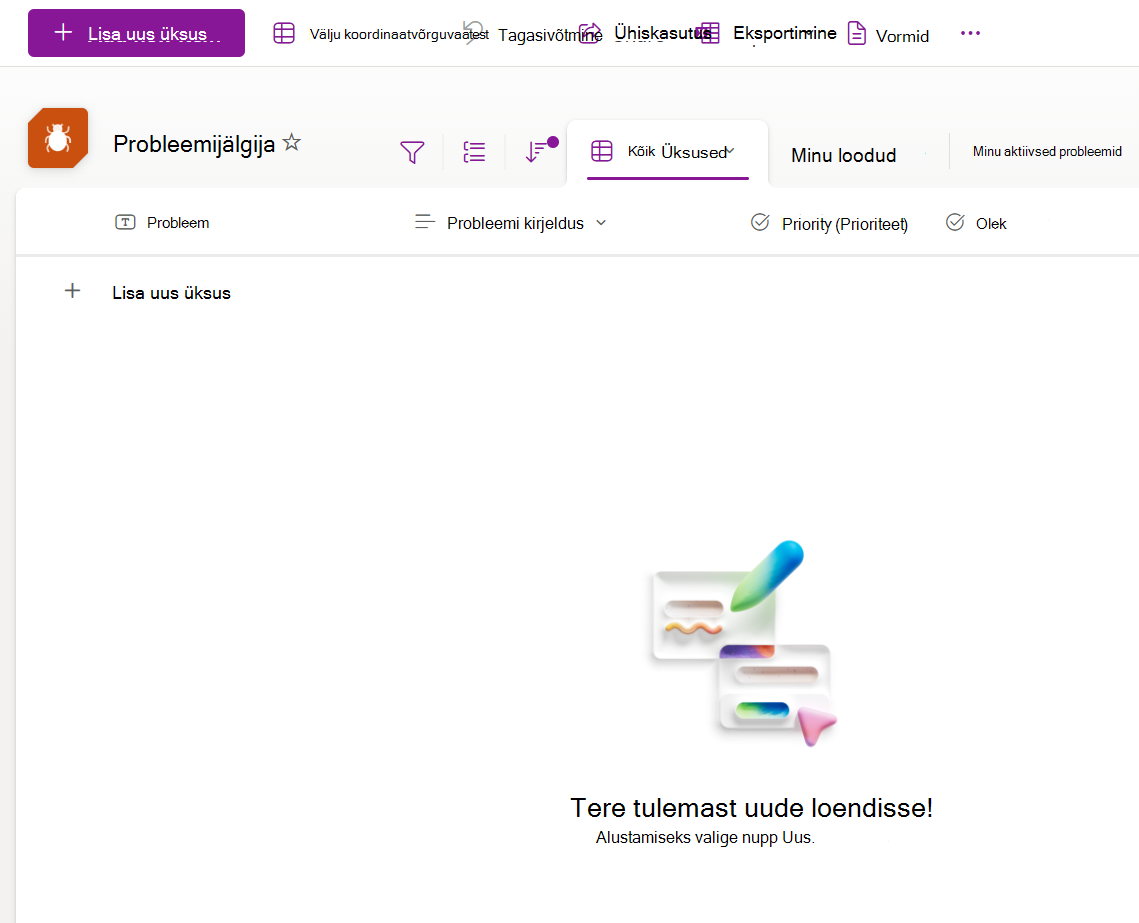
Kui olete uue loendi loonud, valige käsuribal + Lisa uus üksus . Avaneb valitud malli vorm Uus üksus .
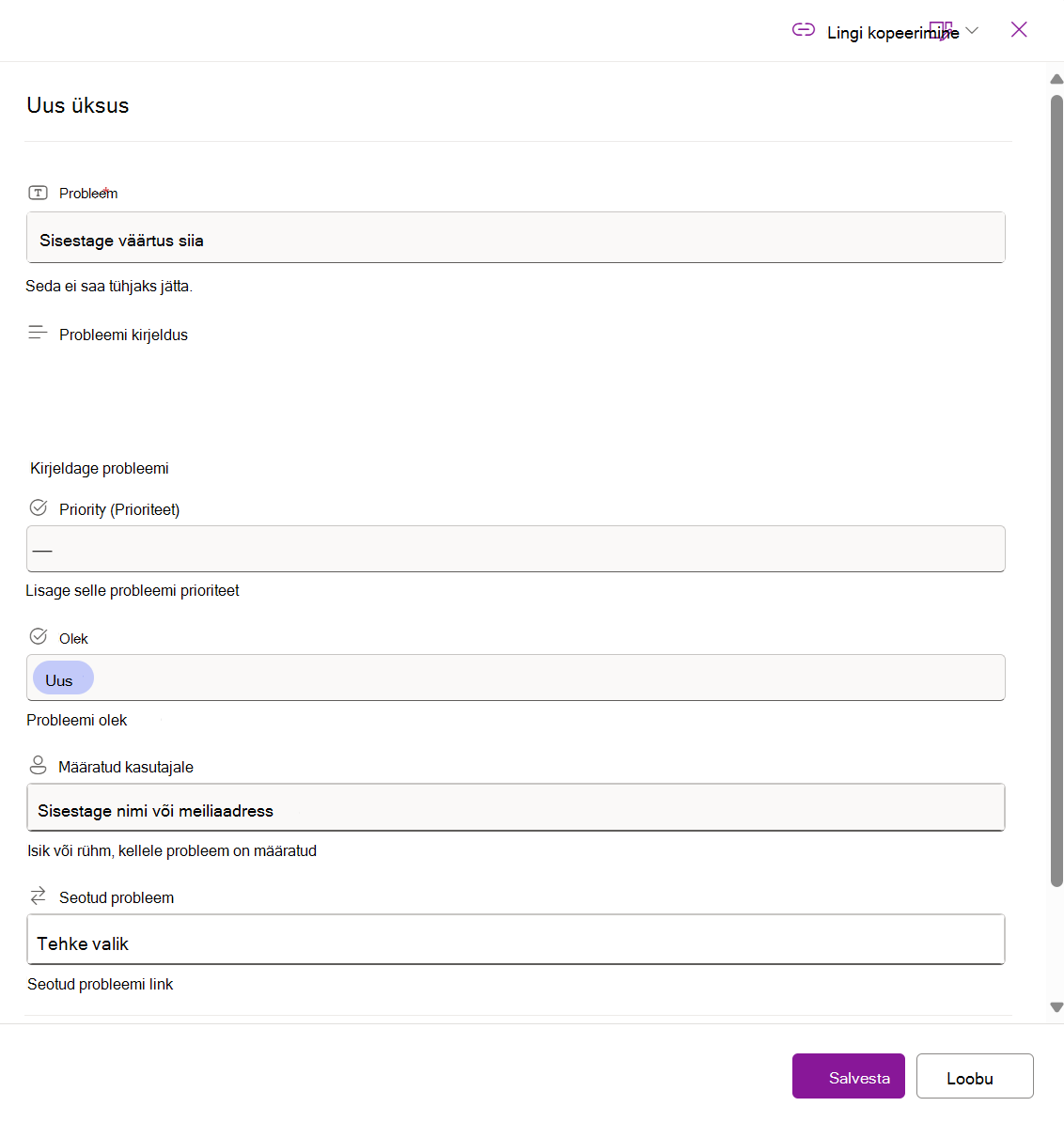
Täitke vormi Uus üksus veeruväärtused ja klõpsake nuppu Salvesta.
Märkus.
Tärniga (*) loendiveerud on nõutavad, nii et neid ei tohi tühjaks jätta.