
SharePointis või Microsofti loendid rakenduses saate praeguses vaates kuvatavad loendiüksused Excelisse eksportida, et saaksite töövihiku andmetega töötada.
Eksportida saate:
Exceli töövihik Andmetel on ühesuunaline ühendus algse loendiga. Töövihiku perioodiline värskendamine toob sisse loendis tehtud muudatused.
CSV-fail (komaeraldusega väärtused)fail Selle saab avada Notepadis või Excelis. Andmed pole algse loendiga ühendatud. (MacOS-is on csV-faili eksportimine ainus saadaolev valik.)
NB!
- CSV-faili saab eksportida kuni 30 000 rida.
- Võimalik, et märkasite dokumenditeekides lühikese aja jooksul suvandit "Ekspordi CSV-faili". See võimalus lubati tahtmatult, seega pidime selle keelama. Sooviksime dokumenditeekide kasutamise võimaluse lisada ja töötame selle kallal, kuid meil pole aega hinnanguliselt, mida saaks jagada.
Exceli töövihikusse eksportimine
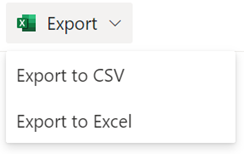
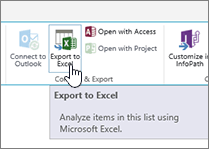
Valige loendi käsuribal ekspordi eksport>Excelisse.
NB!
Ekspordisuvandid on saadaval ainult siis, kui loendiüksusi pole valitud.
Olenevalt brauserist saate faili salvestada ja avada või otse avada.
Märkus.
Faili salvestamisel on esimese eksemplari vaikefailinimi query.iqy ja see paigutatakse teie brauseri allalaadimise vaikekausta. Nime ja asukoha muutmiseks kasutage brauseri nimega salvestamist.
Vajaduse korral klõpsake pärast faili allalaadimise alustamist nuppu OK>Ava .
Kui küsitakse ja usaldate SharePointi saiti, valige Exceli turbelehel Luba.
Valige dialoogiboksis Andmete importimine väljad Kuidas soovite neid andmeid kuvada ? ja Kuhu soovite andmesuvandid paigutada ?

Kui olete lõpetanud, valige OK. Loend peaks Excelis kuvatama.

Excel loob Veebipäringufailil põhineva ühesuunalise andmeühendusega Exceli tabeli. SharePointi loendi värske koopia Excelisse toomiseks valige menüüs Andmed käsk Värskenda kõik. Exceli tabelis tehtud muudatusi ei saadeta SharePointi loendisse.
Kui teie SharePointi loendis on kaustu, ei kuvata kaustastruktuuri loodavas Exceli tabelis. Küll aga lisatakse Exceli tabelisse veerud Üksuse tüüp ja Tee, et saaksite andmeid tüübi ja asukoha või loendi alamkausta alusel filtreerida ja sortida.
Eksportimine CSV-faili
CSV-faili eksportimisel saate eksportida kuni 30 000 andmerida.
Avage loend, mille andmeid soovite eksportida.
Valige loendi kohal asuval käsuribal andmeväljundi tüübiks Ekspordi>EKSPORTIMINE CSV-faili .
(MacOS-is valige loendi kohal asuvalt käsuribalt käsk Ekspordi CSV-faili.)Märkus.
- Suvand Ekspordi on saadaval ainult siis, kui loendiüksusi pole valitud.
- Kui loend on veebiosana manustatud, kuvatakse ainult käsk Ekspordi Excelisse. Kõigi ekspordisuvandite kuvamiseks valige Kuva kõik.
Faili avamiseks Excelis valige Ava . Seejärel saate faili salvestada Exceli töövihikuna, mis võimaldab andmeid soovi kohaselt vormindada.
Teise võimalusena valige faili salvestamiseks arvutis .csv vormingus Salvesta nimega.

Lisaressursid
Excelist SharePointi andmete eksportimiseks lugege teemat