
Microsoft SharePointi küsitluse kavandamisel ja loomisel koostate spetsiaalse loendi, mis võimaldab omanikul luua küsimusi, vastata mitmele inimesele ja vaadata tulemuste kokkuvõtet. Küsitluse küsimustele vastamise ja vastuste redigeerimise kohta leiate teavet teemast Küsitlusele vastamine.
Märkus.
SharePointi saidil küsitluse loomiseks peab teil olema saidil loendite loomise õigus. Teine võimalus on luua küsitlus Veebirakenduses Excel Web App, kus tulemid kompileeritakse Exceli arvutustabelis, mitte SharePointi loendis.
Küsitluse koostamine
Märkus.
Küsitlus on tavaline SharePointi rakendus, mis peaks olema kõigis versioonides kättesaadav. Kui seda valikut rakenduste hulgas pole, pöörduge oma administraatori poole.
Küsitluse loomine SharePointis
Logige SharePointi sisse oma töö- või koolikontoga.
Avage sait, kus soovite küsitluse koostada.
Valige Sätted Sätted
 ning seejärel valige Lisa rakendus.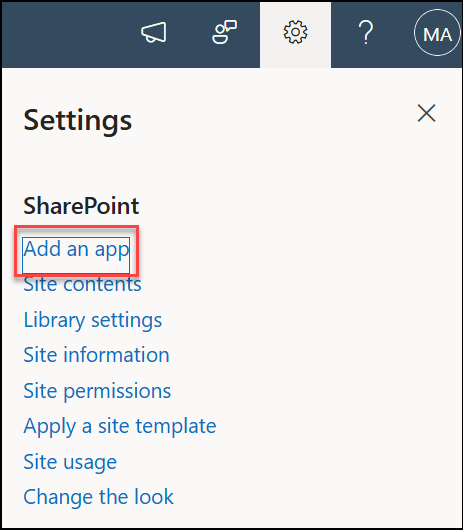
Sisestage lehe Teie rakendused otsinguväljale küsitlus.

Valige ikoon Küsitlus .

Märkus.
Võib-olla saate valida asutusesisese või kolmanda osapoole küsitlusrakenduse, kui teie asutus seda võimaldab. Küsige oma SharePointi administraatorilt, mida oleks parem kasutada.
Valige dialoogiboksis Küsitluse lisamine nupp Täpsemad suvandid.

Võite ka lihtsalt sisestada nime, valida käsu Loo, seejärel muuta sätteid ja lisada küsimusi hiljem.
Märkus.
Kui kasutate SharePointi, kuid teie ekraanid näevad välja teistsugused, on võimalik, et kasutate klassikalist keskkonda. Tehke selle asemel toimingud SharePoint 2016 vahekaardil.
Sisestage küsitluse nimi.
Sisestage väljale Kirjeldus küsitluse kirjeldus. Kirjelduse sisestamine on valikuline.
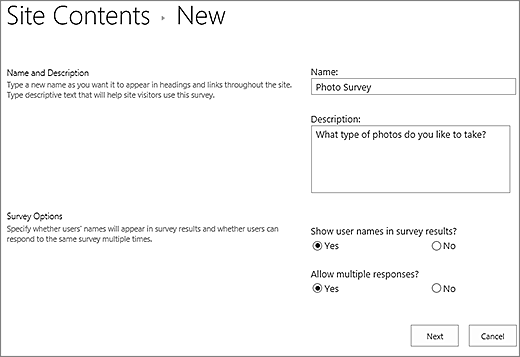
Määrake jaotises Küsitluse suvandid, kas koos vastustega kuvatakse ka vastajate nimed ning kas kasutajad saavad küsitlusele vastata rohkem kui ühe korra.
Valige Next (Edasi).
Alustage lehel Uus küsimus oma esimese küsimuse loomist.
Sisestage küsimuse tekst.
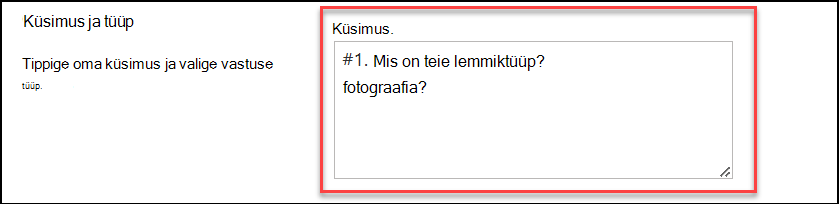
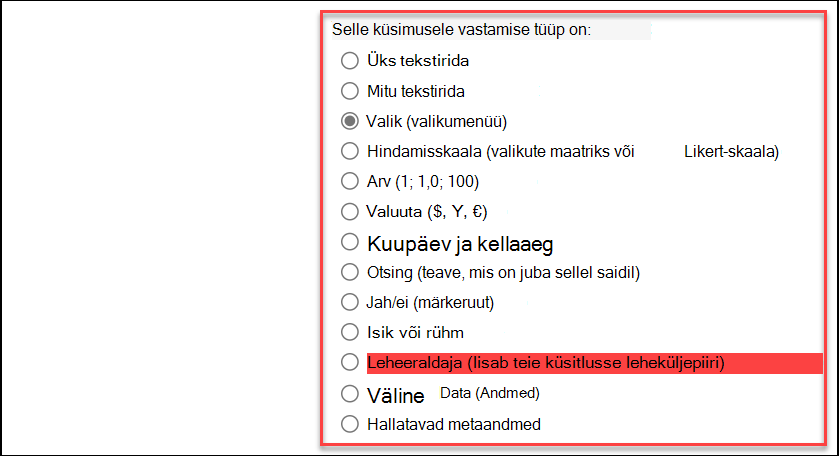
Valige oma esimese küsimuse jaotises Küsimus ja tüüp soovitud vastusetüüp.
Märkus.
Küsimusi ei saa praegu kuvamiseks automaatselt nummerdada. Kui soovite küsimusi nummerdada, sisestage number väljale Küsimuse nimi. Küsimused lisatakse loomisel järjest; kuid küsimuste järjestust saate muuta sätete lehel.
Jaotises Muud küsimusesätted saate määrata, kas vastus on nõutav või kas küsitlusele saab vastata mitu korda. Olenevalt küsimuse tüübist saate sisestada ka valikvastuseid ja määrata vaikeväärtuse.

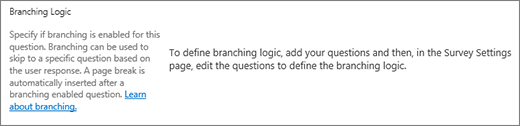
Kui soovite lisada harude loogika, mille korral küsitluses küsitakse küsimused eelmise vastuse põhjal, peate kõigepealt küsitluse loomise lõpule viima. Seejärel saate avada lehe Küsitluse sätted ja harude loogika lisada. Lisateavet leiate teemast Hargnemisloogika lisamine küsitlusele.
Kui soovite kontrollida, kas vastus on kehtiv, sisestage jaotise Veeru valideerimine väljale Valem see valem, mida soovite valideerimiseks kasutada. Väljale Kasutajateade sisestage kirjeldus, mida kasutaja peab tegema, et tagada vastuse kehtivus. Näiteks kui palute töötajal sisestada osakonnas töötatud aeg, saate määrata, et see ei tohi olla pikem kui ettevõttes töötatud aeg kokku. Lisateavet valemite kohta leiate teemast Levinumate valemite näited

Tehke ühte järgmistest.
- Täiendavate küsimuste loomiseks valige Järgmine küsimus ja sisestage järgmise küsimuse teave. Jätkake küsimuste lisamist, kuni kõik soovitud küsimused on lisatud.
- Kui olete küsimuste lisamise lõpetanud, valige Valmis.
Küsitluse kuvamiseks valige küsitluse nimi kiirkäivitusriba jaotises Viimatised .


Küsimuste järjestuse muutmine
Küsitlused on loendis nende loomise järjekorras, aga mõnikord võib vaja minna järjestust muuta. Kui kasutate näiteks harude loogikat ja soovite, et teatud teemal esitatakse küsimused ära enne küsimuste hargnemist. Järjestust saate muuta järgmiselt.
Liikuge küsitlusele, mille küsimuste järjestust soovite muuta.
Valige küsitluse päises Sätted ja seejärel Küsitluse sätted.

Liikuge dialoogiboksis Sätted kerides lehe allserva ja valige Muuda küsimuste järjestust.

Muutke dialoogiboksis Veergude järjestamise muutmine jaotises Järjekorranumber olevaid arve, et panna küsimused soovitud järjestusse.
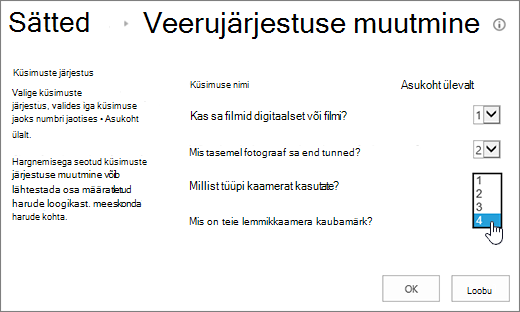
Valige OK ja valige kiirkäivitusriba või lingiriba all küsitluse nimi.

Olemasoleva küsitluse kõigi vastuste kustutamine
Kui soovite küsitlust uuesti kasutada, aga varasemad vastused eemaldada, saate tööriista Saidihaldur abil tühjendada andmed ilma küsimusi kustutamata.
Lisateavet leiate teemast Olemasoleva küsitluse kõigi andmete kustutamine.
Küsitluse levitamine ja vastuste saamine
SharePointi küsitlus on osa teie saidist, nii et kõik loendite ja teekide kuvamisõigusega isikud saavad ka küsitlust kuvada. Küsitlusele vastamiseks peab kasutajatel olema osalusõigus. Lisateavet õiguste kohta leiate teemast Loendi või teegi õiguste redigeerimine.
Küsitluse saate avalehele lisada funktsiooni Rakenduseosa abil. Lisateavet leiate teemast Rakenduseosa lisamine lehele (inglise keeles).
Küsitluse lingi saatmiseks meili- või kiirsõnumi teel valige ja kopeerige brauseri aadressiribalt URL ja kleepige see sõnumisse.
Muud küsitlustega seotud teemad
Järgnevalt on toodud veel mõned teemad, mis aitavad teil küsitluse teemasid kavandada, hallata, õigusi vaadata ja muudki teha.
- Küsitluse kavandamine
- Küsitluse koostamine
- Harude loogika lisamine küsitlusele
- Küsitlusele vastamine
- Küsitluse tulemuste haldamine
Saatke meile kommentaar
Kas sellest artiklist oli abi? Kui jah, siis palun andke meile sellest lehe allservas teada. Kui ei, andke meile teada sellest, mis jäi arusaamatuks või oli puudu. Kui sattusite siia otsingu kaudu, aga ei leidnud vajalikku teavet, andke meile märku, mida otsisite. Vaatame teie tagasiside põhjal artikli uuesti üle ja värskendame seda.