Märkus.
Kui selle menüü Uus Outlook juhised ei toimi, ei pruugi te uut Outlooki Windowsi versiooni veel kasutada. Valige vahekaart Klassikaline Outlook ja täitke hoopis need juhised.
Ühenduseta juurdepääs uues Outlooki Windowsi versioonis
Uut Outlooki Windowsi jaoks saate kasutada ka siis, kui teil pole Interneti-ühendust, lubades ühenduseta juurdepääsu. Kui see on sisse lülitatud, salvestab uus Outlook Windowsi jaoks teie seadmesse meilisõnumite, kalendrisündmuste ja inimeste (varasemad kontaktid) koopia, mis võimaldab neile üksustele juurdepääsu võrguühenduseta režiimis ja täiustatud jõudlust võrguühenduse korral.
Ühenduseta režiimi sätted määravad, millised üksused ja kui kaua teie seadmesse salvestatakse. Nende määramiseks lugege allpool olevat jaotist Ühenduseta režiimi sätete värskendamine. Kui olete taas võrgus, värskendab uus Outlook Windowsi jaoks automaatselt teie seadmesse salvestatud üksusi.
Märkus.
Ettevõttekasutaja jaoks võib People rakendus sisaldada lisaks iga kontakti kohta lisatavatele või redigeeritavatele üksikasjadele ka ettevõtte profiiliteavet.
Mida teha, kui olen uues Outlookis ühenduseta režiimis?
Enamik toiminguid on saadaval ka võrguühenduseta režiimis. Nende hulka kuuluvad näiteks:
Outlooki üksuste lugemine, haldamine ja vaatamine
- Meilisõnumite lugemine
- Manuste ja tekstisiseste piltide kuvamine
- Uute meilisõnumi mustandite loomine ja salvestamine
- Meilisõnumi mustanditele manuste ja tekstisiseste piltide lisamine
- Uute sõnumite saatmine kausta Välja
- Meilisõnumitele vastamine ja nende edasisaatmine
- Meilisõnumite otsimine
- Kaustade loomine, ümbernimetamine, teisaldamine ja kustutamine
- Otsingukaustade kuvamine
- Kontodena lisatud ühispostkastide kuvamine
- Kalendrite ja sündmuste vaatamine
- Inimeste (varem kontaktide) vaatamine
Meilisõnumitega toimingute tegemine:
- Arhiiv
- Kategooriate määramine
- Kopeeri kausta
- Kustutusklahv Delete
- Lipp / eemalda silt
- Ignoreeri
- Märgi loetuks / mitteloetuks
- Teisalda fookustatud / muule
- Kausta teisaldamine
- Kinnita
- Teata rämpspostist / Pole rämpspostist
- Andmepüügist teatamine
- RSVP to meeting invitations
- Lükka edasi
Sätete vaatamine ja värskendamine
- Teave Outlooki kohta
- Automaatvastused
- Kategooriad
- Meilikontod
- Vaade Inimesed
Kui proovite teha midagi, mis pole ühenduseta režiimis saadaval, kuvatakse tõrketeade või tehtud muudatused ennistatakse varem salvestatud toimingusse.
Ühenduseta režiimi sätete värskendamine uues Outlookis
Värskendage neid sätteid, et valida, millised kaustad salvestada ja mitu päeva üksusi salvestada. Kui teil on mitu kontot, valige konto, millele soovite sätted rakendada.
Valige, millised kaustad kohalikult salvestada:
- Valige salvestamiseks Sätted>Üldised>ühenduseta>kaustad.
- Valige ripploendist väärtus Vaikeväärtus (sisendkaust, saadetud, mustandid, arhiiv, kustutatud ja edasi lükkatud), Vaikeväärtus ja lemmikud (see on vaikimisi määratud) või Vaikeväärtus, lemmikud ja viimati kasutatud.
Valige meilide kohalikult salvestamiseks soovitud päevade arv:
- Valige Sätted>Salvestatavad üldised>ühenduseta>meilipäevad.
- Valige ripploendist väärtus 7, 30 (see on vaikeväärtus), 90 või 180 päeva meilisõnumit, mille soovite salvestada.
NB!
Olenevalt sellest, kui palju ruumi on teie seadmes saadaval, kui teie üksustel pole sätete põhjal piisavalt kohalikku salvestusruumi, salvestatakse vähem üksusi või võrguühenduseta juurdepääs võidakse keelata.
Ühenduseta juurdepääsu sisse- või väljalülitamine uues Outlookis
Uues Outlooki Windowsi versioonis on ühenduseta režiim vaikimisi sisse lülitatud. Selle välja- või sisselülitamiseks tehke järgmist.
- Valige Sätted>Üldist>ühenduseta.
- Ühenduseta juurdepääsu sisse- või väljalülitamiseks märkige ruut Luba ühenduseta meilisõnumid, kalender ja inimesed .
- Valige Salvesta.
Mida peaksin veel teadma ühenduseta töötamise kohta uues Outlookis?
Järgmised pole praegu ühenduseta režiimis saadaval, kuid plaanime kaasata tulevastesse värskendustesse.
- Kalendrisündmuste loomine, värskendamine ja kustutamine (üksiksündmus) (sihtväljaanne)
- Meilisõnumite sortimise muutmine
- Kuva muu sisendkaust (kui fookustatud sisendkaust on lubatud)
- Teatiste, signatuuride ja kalendrite sätete vaatamine ja värskendamine
Muud funktsioonid, mis pole ühenduseta režiimis saadaval.
- Ühiskaustade kuvamine
- Meili- ja kalendrirühmade kuvamine
- Lemmikinimeste, kategooriate ja otsingukaustade kuvamine
- Inimeste (varasemad kontaktid) loomine, värskendamine ja kustutamine
- Kuva kogu globaalne aadressiloend
- Outlooki lisandmoodulite installimine või kasutamine (lisateavet leiate artikli Lisandmoodulite kasutamine Outlookis jaotisest "Lisandmoodulite saadavus ühenduseta režiimis"
Klassikalises Outlookis ühenduseta ja ühendusega režiimi vaheldumisi aktiveerimine
- Klõpsake nuppu Saada /võta ühendustühenduseta režiimis tööga>.
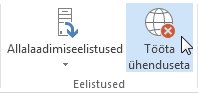
Kui Outlook lülitub klassikalises Outlookis vaheldumisi võrguühendusega ja ühenduseta režiimi, muudetakse kõiki meilikontosid.
Teate, et töötate ühenduseta, kui lindil on esile tõstetud nupp Tööta ühenduseta või kui klassikalise Outlooki akna allservas kuvatakse olekuribal käsk Tööta ühenduseta .

Kui olete valmis uuesti võrguühendusega töötama, klõpsake nuppu Saada /võta töö vastu>ühenduseta režiimis. Nupu tekst ei muutu, kuid see on esile tõstetud ainult siis, kui töötate ühenduseta režiimis.
Ühenduseta töötamine olekuribal katkeb ka siis, kui töötate võrgus.
Klassikalises Outlookis ühenduseta režiimis säilitatava meilisõnumi hulga muutmine
Klõpsake nuppu Failikonto>sätted>Kontosätted.
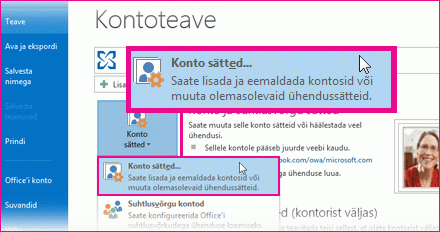
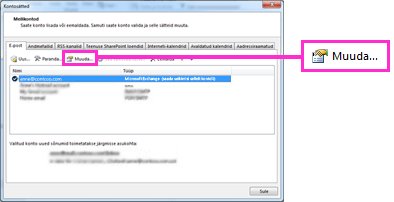
Valige Exchange'i või Microsoft 365 konto ja klõpsake nuppu Muuda.
Nihutage jaotises Ühenduseta režiimi sätted liugur soovitud ajavahemikule (nt Kõik, 12 kuud, 6 kuud, 3 kuud või 1 kuu). Märkus. Kui kasutate Outlook 2016, saate valida ka 3-päevase ajavahemiku.
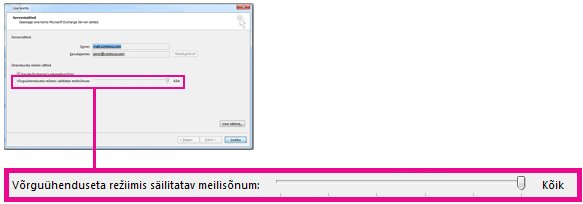
Näiteks kui liigutate liugurit valikuni 3 kuud, sünkroonitakse Exchange'i serverist ühenduseta Outlooki andmefailiga (.ost) ainult viimase kolme kuu meilisõnumid. Need meilisõnumid, mis on vanemad kui 3 kuud, jäävad ainult teie postkasti. Saate seda sätet igal ajal muuta.
Tuleb sisse lülitada Exchange'i vahemälurežiim, mis laadib alla teie sõnumite koopia.
Kui kasutate Outlooki Microsoft 365 kontoga, soovitame kasutada Exchange'i vahemälurežiimi.
Vaikimisi konfigureerib Outlook Exchange'i ja Microsoft 365 kontod sünkroonima ainult 12 kuud teie meilisõnumeid.
Andmete hulga muutmine sünkroonimiseks võib mõjutada outlooki avamiseks kuluvat aega ja Outlooki arvutis kasutatud salvestusruumi. Kui kasutate virtuaaltöölaua keskkonda, soovitame sünkroonida ainult ühe kuu andmed.
Olekuteated klassikalises Outlookis
Kuidas teada saada, millal töötate Outlookis ühenduseta või võrguühenduseta? Visuaalseid vihjeid kuvatakse alates Outlooki akna allservas asuvast olekuribast. Kui kuvatakse üks järgmistest olekuindikaatoritest, tähendab see, et Outlook pole teie meiliserveriga ühendatud.
 või
või 
Enne uuesti ühenduse loomist ei saa meilisõnumeid saata ega vastu võtta.
Olek: ühenduseta töötamine
Tavaliselt on valikuks ühenduseta töötamine. Võrgutöörežiimi naasmine on lihtne toiming.
- Klassikalises Outlookis valige ühenduse taastamiseks menüüs Saatmine/vastuvõtt nupp Tööta ühenduseta .
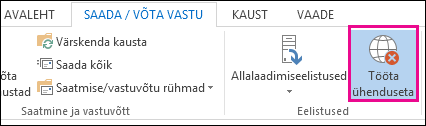
Märkus.
- Kui nupu Ühenduseta töötamine taust on varjustatud (nagu on näidatud ülaloleval pildil), pole ühendus loodud. Kui aga taust on tühi, olete ühendatud.
- Kui nuppu Tööta ühenduseta ei kuvata ja teie meilikonto on Microsoft Exchange Server konto või Microsoft 365 konto, võib Exchange'i vahemälurežiim olla välja lülitatud. Selle sätte muutmiseks järgige teemas Exchange'i vahemälurežiimi sisselülitamine toodud juhiseid. Või võtke ühendust isikuga, kes haldab teie ettevõtte Exchange'i serverit.
Soovitame Microsoft 365 kontoga exchange'i vahemälurežiimi alati sisse lülitada.
Olek: ühendus katkestatud
Outlooki klassikalise ühenduse katkestamisel võib olla mitu põhjust. Allpool on vaid mõned näited võimalikest põhjustest.
- Kui võrguühendus on olemas, võib probleem olla meiliserveris.
- Kui saate veebisaidilt meilisõnumisse sisse logida (nt http://outlook.com), kontrollige, kas saate sel viisil meilisõnumeid vastu võtta ja saata. Kui meil veebisaidil ei tööta, helistage abi saamiseks oma meiliteenuse pakkuja tehnilisele toele.
- Kui saate veebisaidil meilisõnumeid saata ja vastu võtta, on teie meiliserveriga kõik korras. Kuid teie arvuti võib vajada värskendusi või teie kontosätetega võib olla probleeme.
Näpunäited klassikalise Outlookiga ühenduse taastamiseks
Siin on mõned soovitatavad viisid klassikalise Outlookiga ühenduse taastamiseks.
Ühenduseta töötamise oleku lähtestamine
- Klõpsake menüüs Saatmine/vastuvõtt nuppu Tööta ühenduseta ja kontrollige olekuriba. Kui olekuna kuvatakse Tööta ühenduseta, korrake toimingut, kuni olek muutub ühendusega.
Märkus.
- Kui Outlook on ühenduseta, võidakse Exchange'ist kustutatud üksused uuesti kuvada, kui Outlook loob uuesti ühenduse võrguühenduse.
See võib juhtuda, kui (1) serveripoolne üksus on püsikuva kustutatud ja (2) kliendipoolne üksus teisaldatakse kliendi ühenduseta perioodi jooksul teise kausta (sh kustutatud üksused).
Kui Outlook loob uuesti ühenduse võrguühenduse, sünkroontakse kohalik koopia uuesti uude kausta.
Selle stsenaariumi puhul on serveritoiming edukalt lõpule viidud. Klienditoiming on samuti lõpule viidud. Lõppkasutaja näeb seda üksuse taasesitusena. Selles stsenaariumis on Outlooki jaoks tõe allikas ühenduseta vahemälu. Selle stsenaariumi puhul eeldatakse postkasti uuestisünkoonimist.
- Kui Outlook töötab vahemälurežiimis, võib sarnane käitumine ilmneda ka siis, kui kliendis ja serveris tehakse samal ajal konfliktseid toiminguid. Outlook proovib üksuse teisaldamist sünkroonida, kuid serveriüksus on juba kustutatud. Seetõttu luuakse teisaldamise asemel üksus serveri sihtkaustas uuesti.
Otsi värskendusi
Uue profiili loomine
Praeguses Outlooki profiilis tõrke ilmnemise vältimiseks looge uus profiil. Kui avate klassikalise Outlooki uue profiili abil ja ühendus on endiselt katkenud, proovige konto eemaldada ja seejärel uuesti lisada.
- Meilikonto eemaldamiseks järgige meilikonto eemaldamist või kustutamist klassikalisest Outlooki Windowsi versioonist
- Jätkamiseks järgige konto uuesti lisamise juhiseid.
Seotud artiklid
Saatmis- ja vastuvõtusätete muutmine klassikalises Outlookis ühenduseta töötamisel
