
|
Juhendav tugi teie brauseris võib pakkuda Office'i probleemidele digitaalseid lahendusi Proovige juhendatud tuge |
|---|
Kui teil on probleeme meilisõnumite häälestamisega klassikalises Outlookis, soovime teid aidata. Lisateabe saamiseks valige allpool mõni variant.
Näpunäide.
Kui olete väikeettevõtte omanik ja soovite lisateavet Microsoft 365 häälestamise kohta, külastage lehte Väikeettevõtte spikker & õppimise kohta.
Valige allpool mõni pealkiri ja see avaneb, et kuvada rohkem teavet:
Konto lisamisel klassikalises Outlookis nurjus automaatne häälestamine
Võimalik, et vajate rakenduseparooli
Kui lisate konto klassikalises Outlookis: kui teate, et sisestasite meili ja parooli õigesti, võib häälestus nurjuda, kuna peate tavalise parooli asemel kasutama rakenduseparooli. Lugege teemat Peate võib-olla kasutama rakenduseparooli.
Kui proovite häälestada iCloudi kontot, järgige teemas iCloudi meilikonto lisamine või haldamine Outlookis toodud juhiseid. Gmaili kontode kohta leiate teavet teemast Gmaili konto lisamine Outlooki.
Konto häälestamine käsitsi
Kui klassikaline Outlook ei leia ikka teie meilikonto sätteid või kui häälestamise ajal kuvatakse tõrketeade, saate konto häälestada käsitsi.
NB!
Microsoft 365 või Exchange'i serveri kontode korral pole klassikalises Outlookis võimalik käsitsi häälestada, kui te ei soovi nende kontodega ühenduse loomiseks KASUTADA POP- või IMAP-protokolli. Selleks et kindlaks teha, kas teie konto jaoks on POP- või IMAP-juurdepääs lubatud, pöörduge oma administraatori poole.


Valige Fail. Valige jaotises Kontoteave nupp Lisa konto.
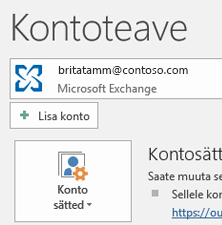

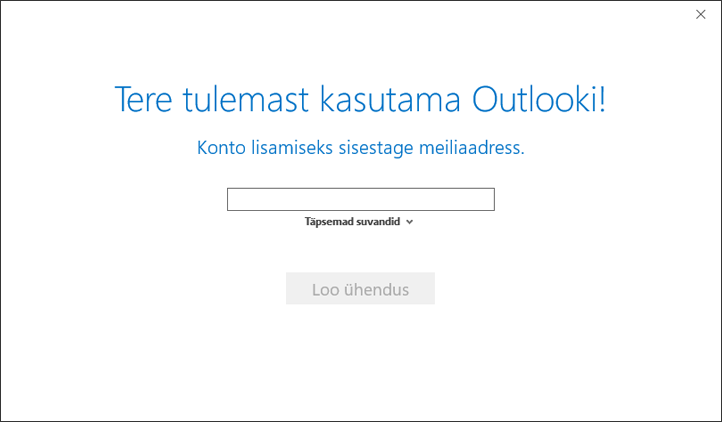
Sisestage oma kolmanda osapoole meiliaadress ja seejärel valige Täpsemad suvandid>Luba konto käsitsi häälestada.

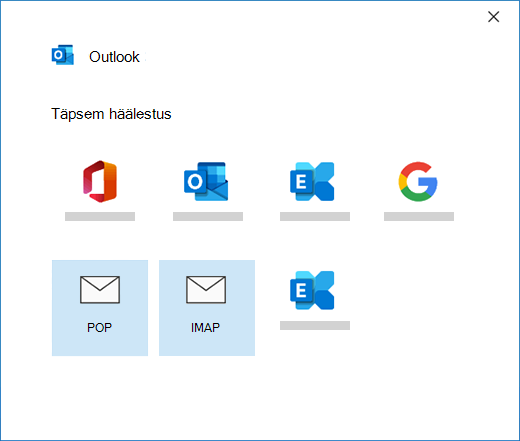
Valige POP või IMAP.

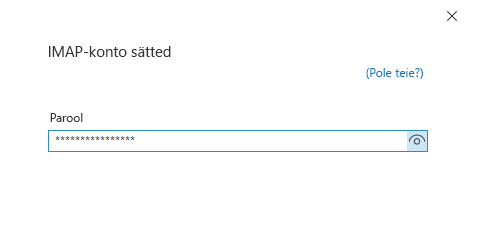
Sisestage oma konto parool ja seejärel valige Ühenda.

Kui häälestamine nurjus, valigeMuuda kontosätteid. Värskendage kontoteavet meiliteenusepakkujalt või teemast POP- ja IMAP-serveri nime viide saadud teabega. Valige Ühenda.
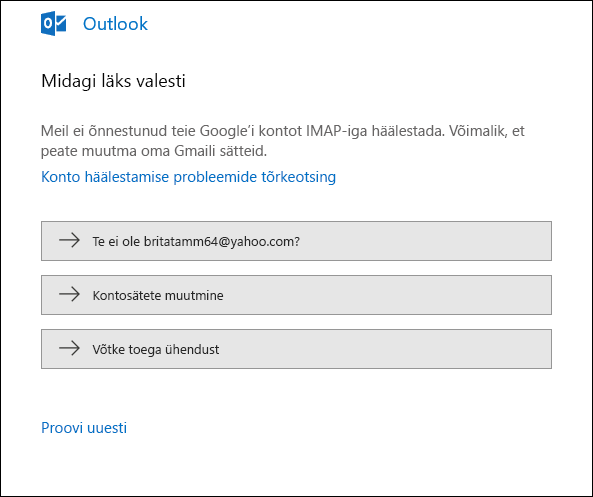

Outlooki kasutamise alustamiseks valige Valmis .

Klassikaline Outlook ei sünkrooni minu meilikonto sõnumeid ja kaustu
Kui eeldate, et klassikaline Outlook sünkroonib olemasolevaid sõnumeid ja kohandatud meilikaustu ning neid ei kuvata, kontrollige uuesti ja veenduge, et kasutate oma konto jaoks õiget tüüpi kontot. näiteks Hotmail.com või Live.com aadress peaks kasutama Outlook.com kontotüübina, mitte Exchange'i ega Microsoft 365-t.
Klassikaline Outlook ei küsi minult kunagi parooli
Kui proovite lisada IMAP-kontot klassikalisele Outlookile (nt Gmaili kontole, Apple'i kontole, Yahoo kontole või kohaliku isP kontole) ja teilt ei küsita parooli, tehke probleemi lahendamiseks järgmist.
Veenduge, et lehel IMAP-i üksikasjad ruut Nõua turvalise paroolautentimise (SPA) abil sisselogimist on märkimata.
Kui see ei toimi, tehke järgmist.
- Juhtpaneeli avamiseks vajutage Windowsi klahvi, tippige Juhtpaneel ja valige otsingutulemite hulgast Juhtpaneel.
- Valige Elektronpost.
- Valige Meilikontod...
- Valige vahekaardil E-post nupp Uus.
- Sisestage oma nimi ja meiliaadress ning seejärel sisestage parool väljadele Parool ja Parooli kinnitus. Seejärel valige Edasi.
- Konto häälestamise lõpuleviimiseks täitke kuvatavad juhised. On võimalik, et teil palutakse veel kord parool sisestada.
- Kui konto häälestamine on lõpule viidud, valige Valmis.
Klassikaline Outlook küsib pidevalt parooli
Kui klassikaline Outlook küsib teilt häälestamise ajal korduvalt parooli, veenduge, et suurtähelukk poleks sisse lülitatud. Paroolid on tõstutundlikud. See võib juhtuda ka siis, kui olete kasutajanime valesti sisestanud. Teie kasutajanimi on teie täielik meiliaadress, näiteks tony@contoso.com.
Kui olete varem klassikalisest Outlookist meilisõnumeid saatnud ja vastu võtnud ning nüüd palub Outlook teil parooli korduvalt edastada, võib juhtuda, et teil on kaks asja.
- Muutsite oma meiliteenuse pakkuja (nt Gmaili) parooli ega värskendanud Outlooki.
- Teie parool on aegunud. Mõnel ettevõttekontol on poliitikad, mis nõuavad parooli muutmist iga paari kuu järel.
Teavet Outlooki parooli värskendamise kohta leiate teemast Meiliparooli vahetamine või värskendamine.
Soovin muuta parooli
Teie meilikonto parool talletatakse Outlookis. Kui soovite oma meiliteenuse pakkuja parooli muuta, peate selleks külastama meiliteenuse pakkuja veebisaiti, pöörduma kasutajatoe või oma meiliadministraatori poole. Kui teil on näiteks Yahoo! peate esmalt muutma parooli Yahoo.com. Kui olete oma meiliteenuse pakkuja kaudu parooli muutnud, saate parooli Outlookis värskendada. Lisateabe saamiseks lugege artiklit Meiliparooli vahetamine või värskendamine.
Uusi meilisõnumeid ei saa vastu võtta
Kui te ei saa uusi meilisõnumeid vastu võtta, saate probleemi lahendamiseks teha mitu tõrkeotsingutoimingut.
- Otsige klassikalise Outlooki akna allservas üles ühenduseta töötamine . Kui see tekst kuvatakse, valige kuva ülaosas menüü Saada / võta vastu ja siis ühenduseta režiimi keelamiseks nupp Tööta ühenduseta.
- Kui ühenduseta ei töötata, avage veebibrauser ja proovige Internetti sirvida. Kui see pole võimalik, kontrollige oma võrguühendust.
- Võrrelge oma kontosätteid artiklis POP- ja IMAP-serveri nime viide oleva teabega. Kontosätete kuvamiseks leiate abi artiklist Meiliparooli vahetamine või muutmine.
Sõnumeid ei saa saata
Kui teie sõnumid on jäänud pidama väljundkausta või neid ei toimetata adressaatidele, lugege artiklit Kausta Välja kinni jäänud sõnumitega tegelemine.
Meilisätete värskendamine
Kui teil on vaja meili POP- või IMAP-konto sätteid värskendada, minge lisateabe saamiseks lehele POP- ja IMAP-konto sätted .
Minu klassikaline Outlook ei näe välja selline, nagu need pildid
Meilisõnumite saatmiseks ja vastuvõtmiseks on mitu võimalust. Samuti on saadaval ka mitu erinevat Outlooki versiooni. Kui nendes artiklites olevatel piltidel kujutatu ei vasta teie Outlooki versioonile, kasutate ehk mõnda muud Outlooki versiooni. Lisateabe saamiseks lugege artiklit Milline Outlooki versioon mul on?.
Probleemi pole loetletud
Kui teil on probleeme, mida ükski ülaltoodud variantidest ei lahenda, külastage Microsoft Q&Outlooki kogukonnafoorumit , kus saate esitada küsimusi ja leida vastuseid kogukonna ekspertidelt.