Saate Outlookis kontakte, sõnumeid, kalendreid ja koosolekuid printida. Outlooki üksuste kõigil tüüpidel on mitu prindisuvandit.
Valige altpoolt kasutatava Outlooki versiooni vahekaart.
Milline Outlooki versioon mul on?
Märkus.
Kui selle menüü Uus Outlook juhised ei toimi, ei pruugi te uut Outlooki Windowsi versiooni veel kasutada. Valige Klassikaline Outlook ja täitke hoopis need juhised.
Sõnumi printimine
- Valige meilisõnum. Valige lindil menüü Avaleht ja seejärel valige ülaservas
 .
.
- Valige dialoogiboksis Printimine printer, paigutus ja milliseid lehti soovite printida.
- Valige Prindi.
Kalendri printimine
Valige navigeerimispaanil  Calendar.
Valige menüüs Avaleht nupp Prindi.
Valige eelvaatedialoogi jaotises Calendar kalender, mille soovite printida.
Valige jaotises Vaade soovitud kalendripaigutus(nt Töönädal või Kuu).
Valige ajavahemik ja kas soovite minikuud või üksikasjalikku päevakava. (Iga teie tehtud valik kajastub kohe eelvaatepildis.)
Kui olete soovitud sätted valinud, minge tagasi menüüsse Avaleht ja valige Prindi.
Valige dialoogiboksis Print (Printimine) printer ja seejärel valige uuesti Print (Prindi).
Näpunäide.
Kalendri salvestamiseks PDF-failina valige jaotises Printer suvand Microsofti PDF-faili printimine.
Pildi printimine meilisõnumis
Praegu ei saa sõnumi sisust pilti printida. Siiski on siin mõned ideed.
Paremklõpsake pilti ja valige  pilt nimega. Salvestage pilt oma seadmesse. Seejärel paremklõpsake File Explorer faili ja valige käsk Prindi.
Näpunäide.
Kui prindieelvaates on pilt ära lõigatud, tühjendage ruut Sobita pilt paneeliga .
Paremklõpsake pilti ja valige  pilt. Avage Paint või mõni muu pildiredaktor, vajutage selle kleepimiseks klahvikombinatsiooni Ctrl+V ja seejärel printige pilt redaktorist.
Kui saate pildi manusena, valige pildi kõrval olev nool ja valige Laadi alla või Salvesta OneDrive'i.
Outlooki üksuse printimine
Valige printimiseks meilisõnum, kalender, kontakt või tööülesandeüksus.
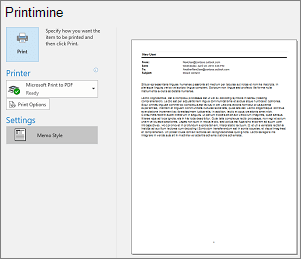
Prinditava üksuse eelvaate kuvamiseks valige Fail>prindi .
Märkus.
Üksuste printimiseks saate kasutada ka klahvikombinatsiooni Ctrl+P .
Valige printer, mida soovite kasutada, kui see pole juba valitud.
Prindisätete muutmiseks vajutage nuppu Prindisuvandid .
-
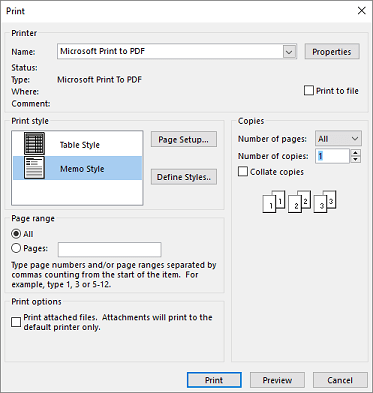
Printeri jaotis
Valige printer, printige faili või valige paigutuse määramiseks ja paberi/väljundi suvandite muutmiseks Atribuudid .
-
Print style section
Erinevat tüüpi Outlooki üksustel on erinevad prindilaadisuvandid. Kaks levinuimat suvandit on Tabelilaad ja Memolaad. Erinevate fontide valimiseks, kindlate paberi- ja vorminguatribuutide muutmiseks või päise või jaluse lisamiseks valige Lehekülje häälestus . Kui soovite salvestada oma kohandatud laadi, valige Määratle laadid ja redigeerige kindlat laadi.
-
Page range section
Valitud üksuse kõigi lehtede printimine või prinditavate lehekülgede määramine
-
Jaotis Prindisuvandid
Saate valida, kas soovite manuseid printida või mitte.
-
Jaotis Eksemplarid
Määrake prinditavate lehekülgede ja eksemplaride arv ning märkige, kas eksemplarid tuleb eksemplarhaaval kokku panna.
Valige Prindi.
Valige People või Outlooki akna allservas ikoon People.
Valige kaustapaani jaotises Minu kontaktid kontaktikaust, mis sisaldab prinditavat kontakti.
Kontakti avamiseks topeltklõpsake seda.
Valige Fail>Prindi.
Prinditud kontakti eelvaade kuvatakse paremal. Kui see on teie soovitud vorming ja soovite printida kõik lehed, valige Prindi. Muul juhul jätkake 6. etapiga.
Dialoogiboksi Prindisuvandid kuvamiseks valige Prindisuvandid .
- Fontide, väljade, paberisuvandite ning päise- ja jalusesuvandite muutmiseks valige jaotises Prindilaad nupp Määratle laadid> Redigeeri. Kui olete muudatuste tegemise lõpetanud, valige OK ja seejärel Prindi.
- Tippige dialoogiboksi Printimine jaotises Leheküljevahemik leheküljenumbrid või leheküljenumbrite vahemik, mida soovite printida, ja seejärel valige Prindi.
Mitme, kuid mitte kõigi kontaktiloendi kontaktide printimiseks filtreerige esmalt oma kontaktid nii, et kuvatud oleksid ainult soovitud kontaktid. Pärast filtreerimist on printimisjuhised samad, mis kõigi kontaktide printimise puhul on siin välja toodud. Lisateavet kontaktiloendi filtreerimise kohta leiate teemast Meilisõnumite filtreerimine.
Valige People või Outlooki akna allservas ikoon People.
Valige kaustapaani jaotises Minu kontaktid kontaktikaust, mis sisaldab prinditavat kontakti.
Valige Fail>Prindi.
Prinditud kontaktide eelvaade kuvatakse paremal. Kui see on teie soovitud vorming ja soovite printida kõik lehed, valige Prindi. Muul juhul jätkake 5. etapiga.
Dialoogiboksi Prindisuvandid kuvamiseks valige Prindisuvandid .
- Fontide, väljade, paberisuvandite ning päise- ja jalusesuvandite muutmiseks valige jaotises Prindilaad nupp Määratle laadid> Redigeeri. Kui olete muudatuste tegemise lõpetanud, valige OK ja seejärel Prindi.
- Tippige dialoogiboksi Printimine jaotises Leheküljevahemik leheküljenumbrid või leheküljenumbrite vahemik, mida soovite printida, ja seejärel valige Prindi.
Kui kasutateprindivaate (mis sisaldab nii printerisätteid kui ka prindieelvaadet) kuvamiseks faili >printimine, võib praegune aken minna taustale Outlooki põhiakna taga. Et tuua prindi vaade jälle esiplaanile, saate Outlooki põhiakna minimeerida. Selle probleemi kohta leiate lisateavet teemast Prindi eelvaate probleemid Outlookis.
Outlook.com või Outlooki veebirakendus printimiseks tehke järgmist.
Sõnumi printimine
- Valige kuvatava sõnumi eelvaates ülaservas .
- Valige dialoogiboksis Printimine printer, paigutus ja milliseid lehti soovite printida.
- Valige Prindi.
Kalendri printimine
Valige Calendarmenüüs Avaleht nupp Prindi.
Valige eelvaatedialoogi jaotises Calendar kalender, mille soovite printida.
Valige jaotises Vaade soovitud kalendripaigutus(nt Töönädal või Kuu).
Valige ajavahemik ja kas soovite minikuud või üksikasjalikku päevakava. (Iga teie tehtud valik kajastub kohe eelvaatepildis.)
Kui olete soovitud sätted valinud, minge tagasi menüüsse Avaleht ja valige Prindi.
Valige dialoogiboksis Print (Printimine) printer ja seejärel valige uuesti Print (Prindi).
Näpunäide.
Kalendri salvestamiseks PDF-failina valige jaotises Printer suvand Microsofti PDF-faili printimine.
Pildi printimine meilisõnumis
Praegu ei saa sõnumi sisust pilti printida. Siiski on siin mõned ideed.
Paremklõpsake pilti ja valige pilt nimega. Salvestage pilt oma seadmesse. Seejärel paremklõpsake File Explorer faili ja valige käsk Prindi.
Näpunäide.
Kui prindieelvaates on pilt ära lõigatud, tühjendage ruut Sobita pilt paneeliga.
Paremklõpsake pilti ja valige pilt. Avage Paint või mõni muu pildiredaktor, vajutage selle kleepimiseks klahvikombinatsiooni Ctrl+V ja seejärel printige pilt redaktorist.
Kui saate pildi manusena, valige pildi kõrval olev nool ja valige Laadi alla või Salvesta OneDrive'i.
