Saate lisada Gmaili konto Microsoft Outlooki, et vaadata ja hallata oma meilisõnumeid ühes kohas.
Valige altpoolt kasutatava Outlooki versiooni vahekaart.
Milline Outlooki versioon mul on?
Märkus.
Kui selle uue Outlooki vahekaardi juhised ei tööta, ei pruugi te uut Outlooki veel kasutada. Valige Klassikaline Outlook ja täitke hoopis need juhised.
Järgmiste juhiste abil saate lisada Gmaili konto uude Outlooki või hallata olemasolevat kontot, kustutades selle või muutes selle oma esmaseks kontoks.
Uue Gmaili konto lisamine uude Outlooki
- Valige menüüs Vaadenupp Vaate sätted või valige menüüs Fail nupp Kontoteave.
- Valige Kontod>Teie kontod.
- Meilikontode paanil saate nüüd valida suvandi Lisa konto või Halda olemasolevat kontot.
- Valige Lisa konto, seejärel lisage ripploendis Soovitatav konto Gmaili konto, mille soovite lisada, ja valige Jätka.
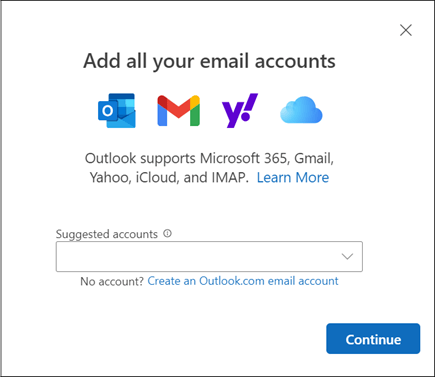
- Toimingu lõpuleviimiseks järgige viipasid. Valige Google'i konto õiguste aknas Luba.
- Kui Gmaili konto on Outlooki lisatud, valige Valmis või lisage mõni muu meilikonto.
Konto eemaldamine või esmase konto määramine uues Outlookis
- Valige menüüs Vaadenupp Vaate sätted või valige menüüs Fail nupp Kontoteave.
- Valige Kontod>Teie kontod.
- Valige eemaldatava või esmaseks kontoks määratava olemasoleva konto kõrval käsk Halda .
- Valige jaotises Konto üksikasjad kas Eemalda või Sea esmaseks kontoks.
- Kui olete lõpetanud, valige leht Tagasi kontodele või sulgege aken Sätted .
Need juhised on samad olenemata sellest, kas lisate oma esimese Gmaili konto või täiendavad Gmaili kontod klassikalisse Outlooki Windowsi versiooni.
Valige Fail>Lisa konto.
Sisestage oma meiliaadress ja valige Ühenda.
Klassikaline Outlook käivitab Gmaili sisselogimisakna. Kinnitage lisatav meilisõnum ja valige Edasi.
Märkus.
Kui kuvatakse tõrketeade Midagi läks valesti , valige Proovi uuesti ja kui küsitakse, lisage Gmaili konto teave uuesti.
Lisage parool ja järgige viipasid.
Valige Google'i konto õiguste aknas Luba.
Kui klassikaline Outlook on Gmaili konto lisamise lõpetanud, saate lisada mõne muu meilikonto või valida Valmis.
Kui vajate juhiseid meilikonto lisamiseks täpsemate sätete abil, lugege teemat Täiustatud häälestuse kasutamine POP- või IMAP-meilikonto lisamiseks klassikalises Outlooki Windowsi versioonis.
Outlook ei aktsepteeri parooli
Kui klassikaline Outlook ei aktsepteeri teie parooli ja teate, et kasutate Gmaili konto jaoks õiget parooli, võib teil olla Outlooki vanem versioon, mis ei toeta praegu seda kiiremat Gmaili häälestamise suvandit. Sel juhul peate kasutama kahekordset autentimist ja rakenduseparooli, et kontrollida, kas olete see inimene, kes proovib teie Gmaili kontole juurde pääseda.
Gmail võimaldab teil lisada oma konto klassikalisse Outlooki ilma kahekordset autentimist ja rakenduseparooli kasutamata, kuid peate sisse lülitama sätte, mis lubab "vähem turvalistel rakendustel" teie kontoga ühendust luua. Me ei soovita seda sätet. Soovitame lülitada sisse kahekordse autentimise ja kasutada rakenduseparooli.
Seotud artiklid
Gmaili konto lisamine rakendusse Outlook for Mac
